Planejamento de Metas
Como editar as metas planejadas?
Atenção
Apenas usuários que possuem o nível de acesso de Mentor, Supervisor ou Manager têm permissão para realizar o planejamento de metas.
Para editar o planejamento de metas realizado, siga os seguintes passos:
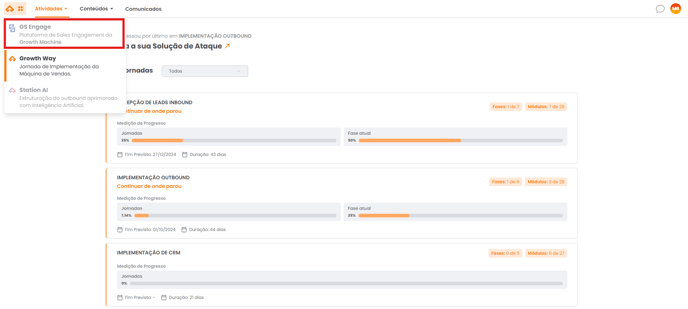
Acesse o GS Engage
Acesse o GS Engage através da Navbar, clicando na opção GS Engage.
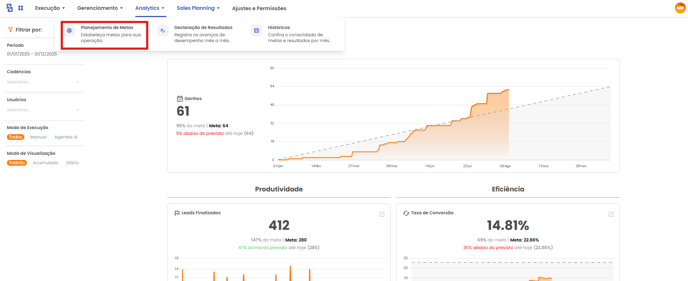
Abra o planejamento
Acesse a página de Planejamento de Metas através de Sales Planning > Planejamento de Metas.
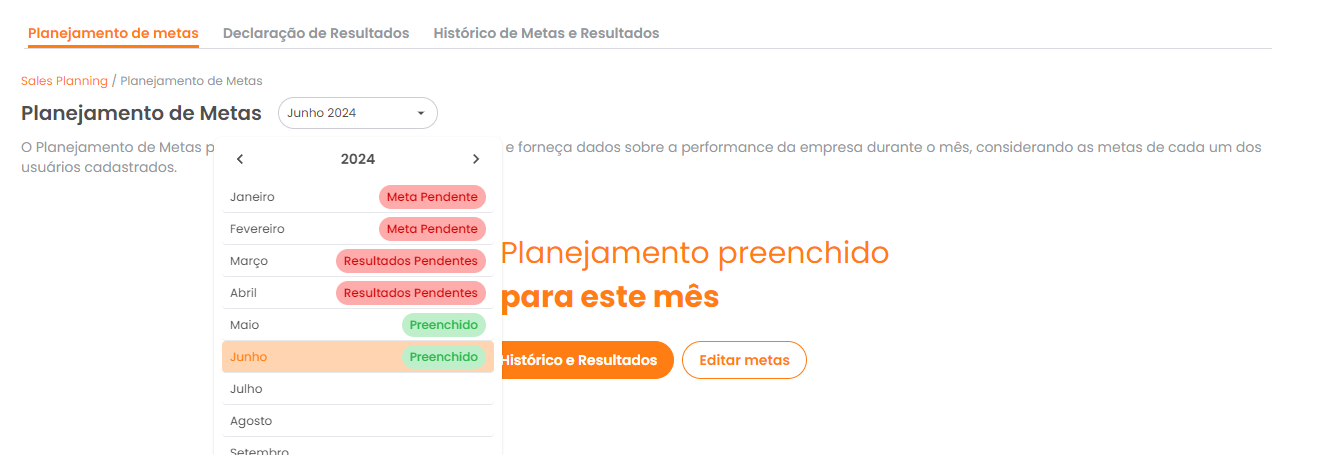
Selecione o mês
No filtro da página selecione o mês que deseja realizar a edição do planejamento de metas.
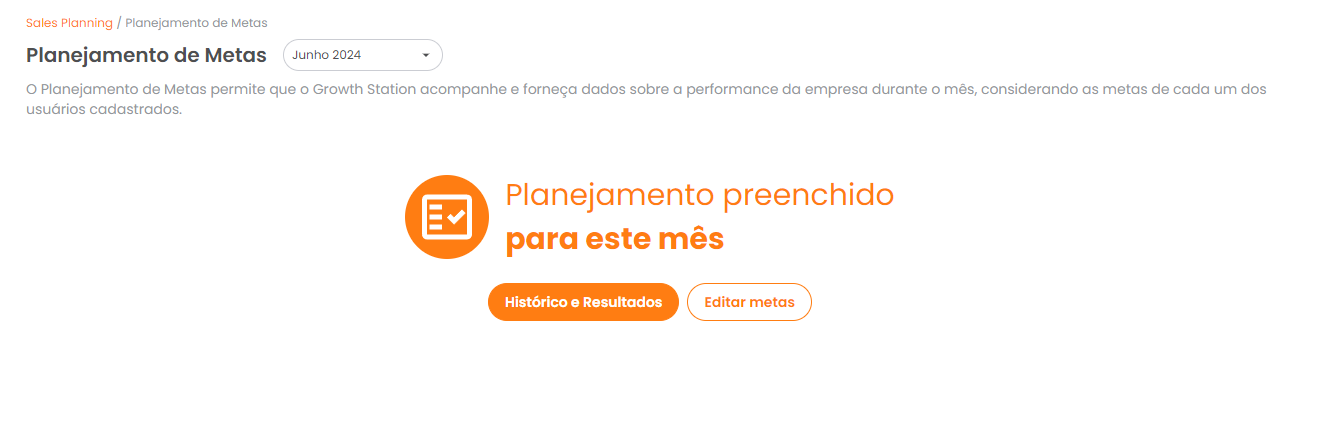
Clique em Editar metas
Após selecionar o mês desejado, clique em Editar metas.
Edite usuários e metas
Assim como ocorre no processo de planejamento de metas, é possível adicionar ou remover usuários do planejamento do mês, editar os canais de aquisição que serão trabalhados por cada usuário, as metas de pré-vendas e vendas.
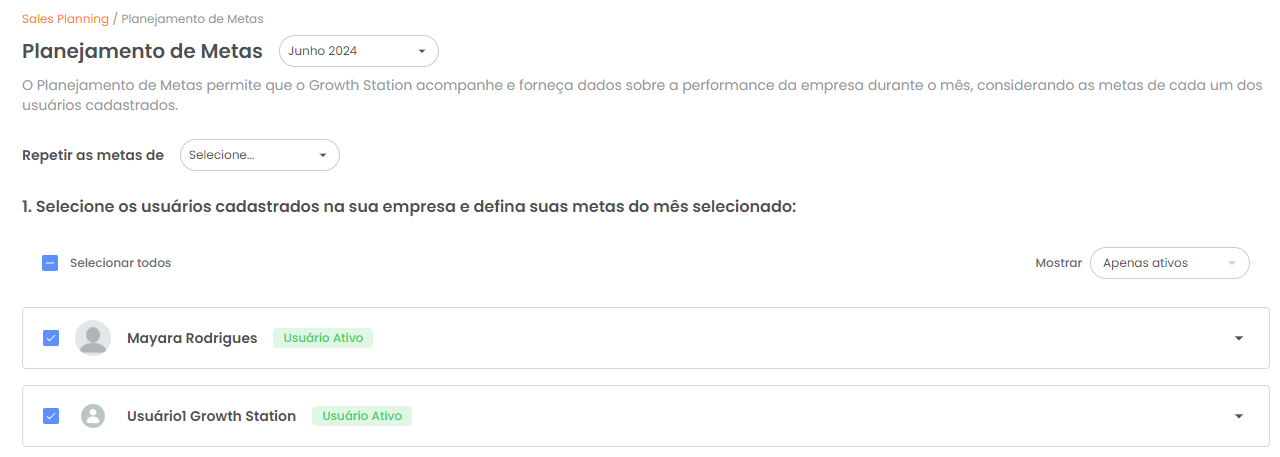
Adicione uma justificativa
Após realizar as edições desejadas no planejamento de metas é necessário adicionar uma justificativa para salvar as edições realizadas.
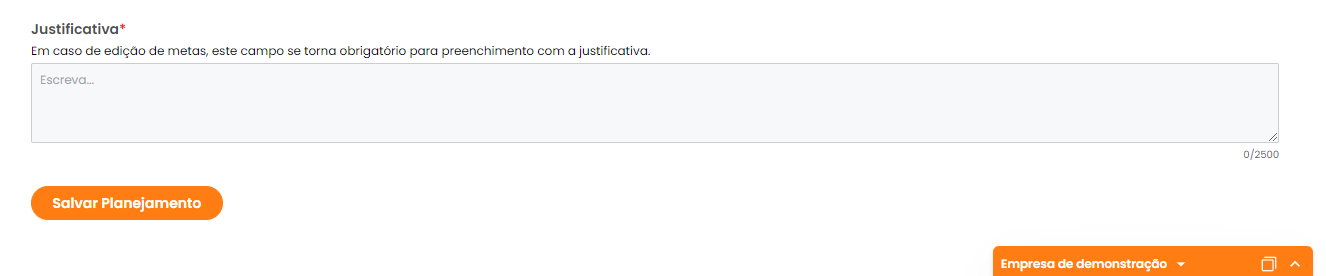
Salve o planejamento
Por fim, clique em Salvar Planejamento para salvar todas as informações adicionadas durante a edição.
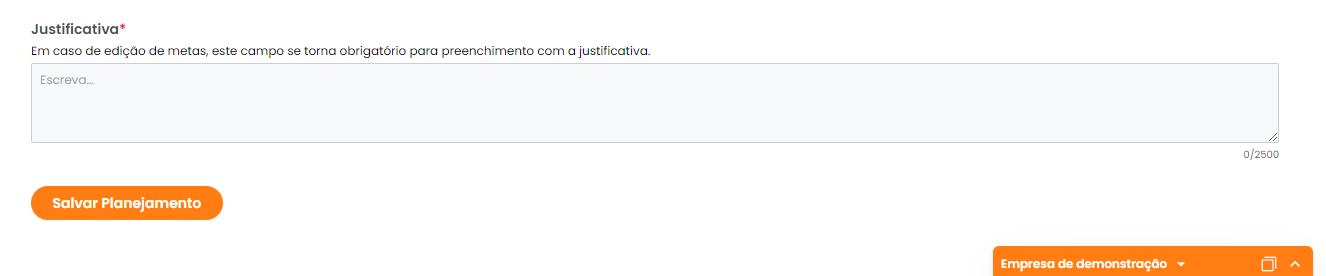
Como planejar metas da operação?
Na página de Planejamento de Metas é possível realizar o planejamento das metas que nortearão sua operação e seus SDRs durante o mês vigente.
Atenção
Apenas usuários que possuem o nível de acesso de Mentor, Supervisor ou Manager têm permissão para realizar o planejamento de metas.
Para planejar as metas para operação, siga os seguintes passos:
Acesse o GS Engage
Acesse o GS Engage através da Navbar, clicando na opção GS Engage.
Abra o planejamento
Acesse a página de Planejamento de Metas através de Sales Planning > Planejamento de Metas.
Selecione o mês
No filtro da página selecione o mês que deseja realizar o planejamento de metas.
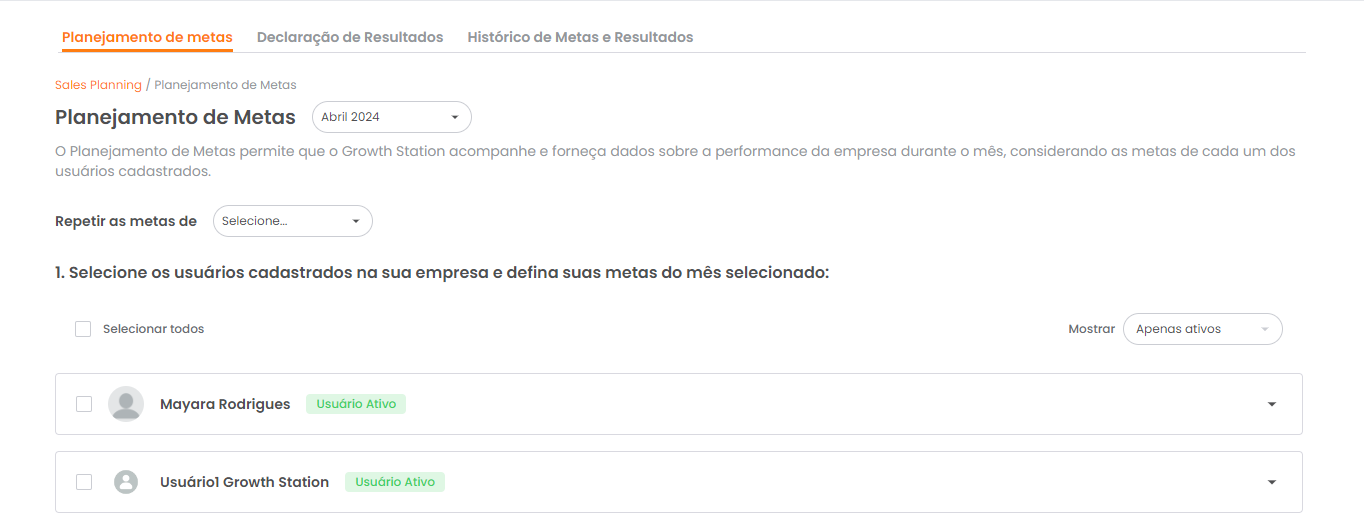
Selecione os usuários
Selecione os usuários para os quais deseja realizar o planejamento de metas.
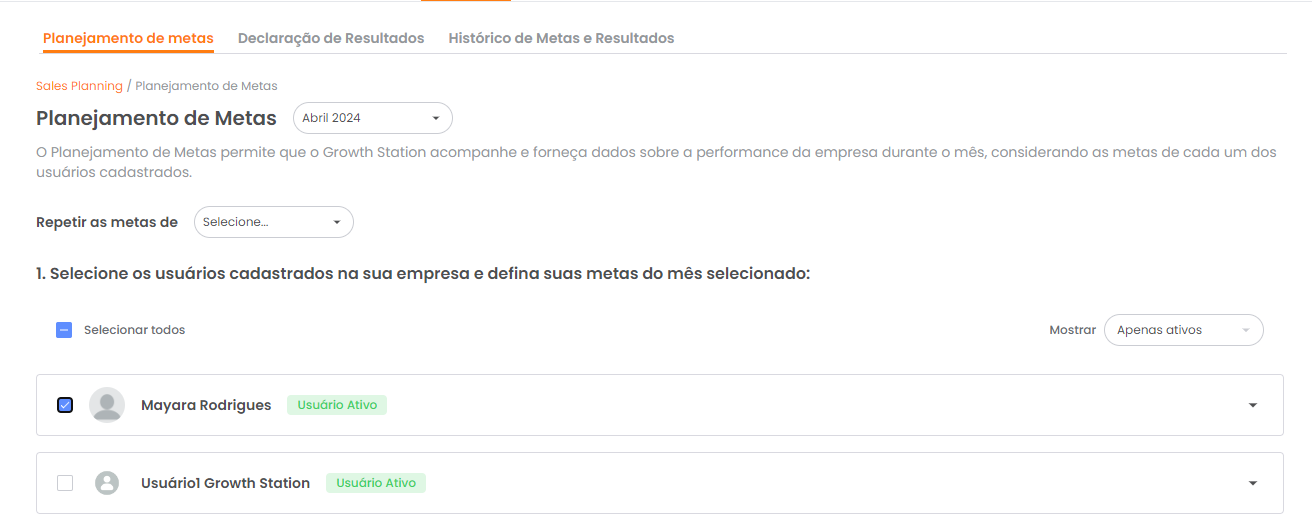
Abra o menu
Após selecionar o usuário, clique sobre o nome do usuário para abrir o menu de planejamento de metas.
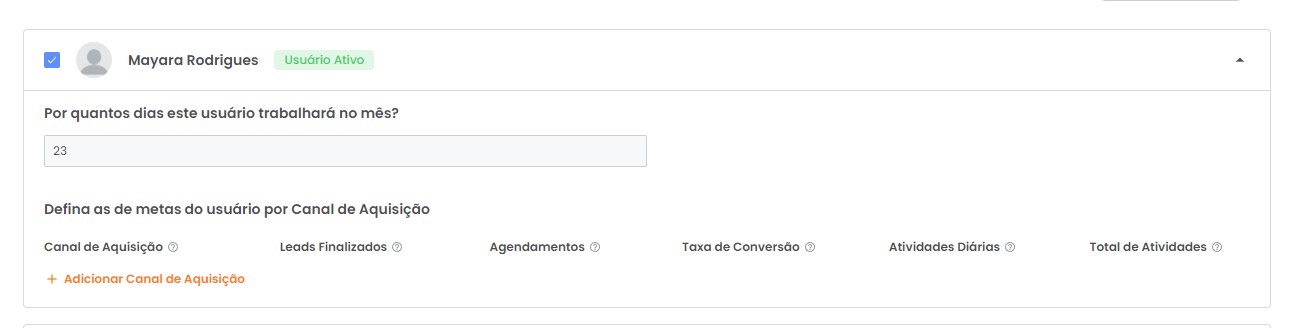
Informe os dias úteis
No campo “Por quantos dias este usuário trabalhará no mês?” é possível informar a previsão de quantos dias o usuário selecionado deverá trabalhar no mês. É importante mencionar que este campo apresenta automaticamente a quantidade de dias úteis do mês selecionado, porém é possível alterá-lo, caso necessário.
Adicione os canais
Adicione canais de aquisição que serão trabalhados pelo usuário selecionado, clicando no botão +Adicionar Canal de Aquisição.
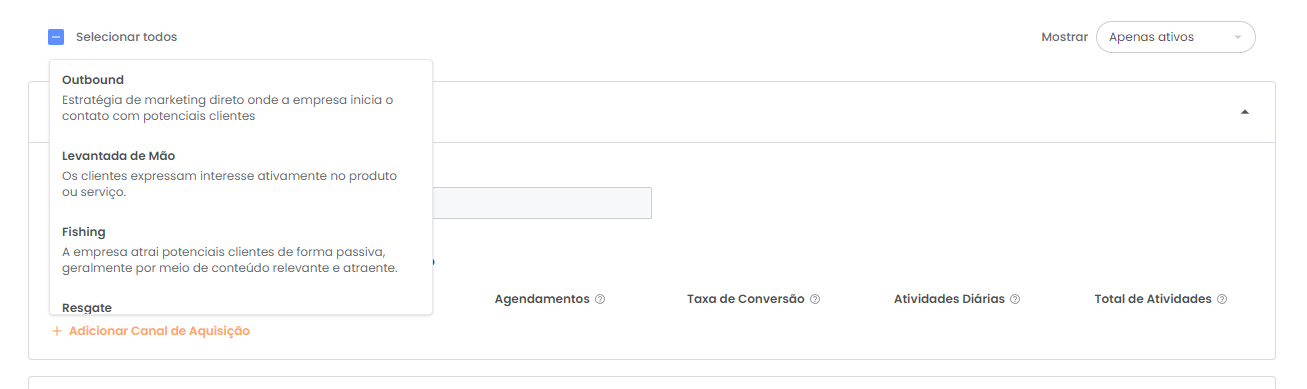
Preencha as informações
Ao selecionar um canal de aquisição, adicione as informações associadas à Leads Finalizados, Agendamentos e Atividades Diárias.
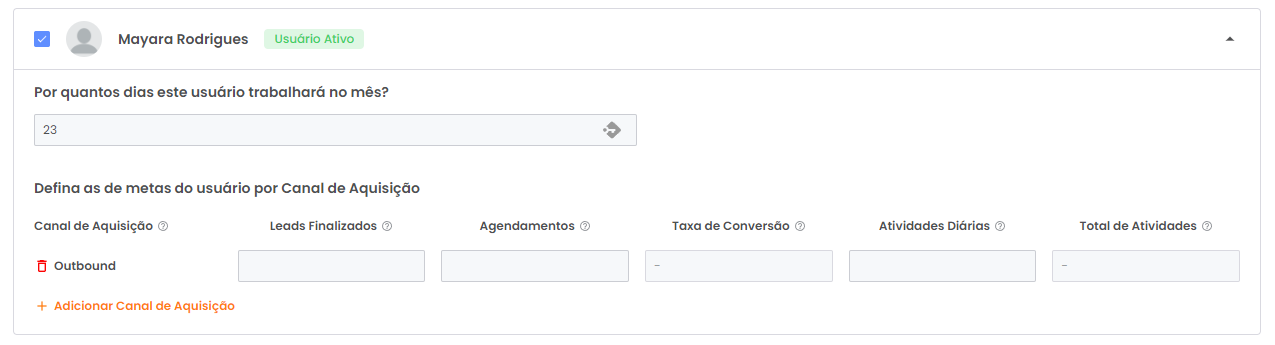
Atenção
As informações apresentadas nos campos Taxa de Conversão e Total de Atividades são calculadas de acordo com o preenchimento dos demais campos.
Adicione metas de vendas
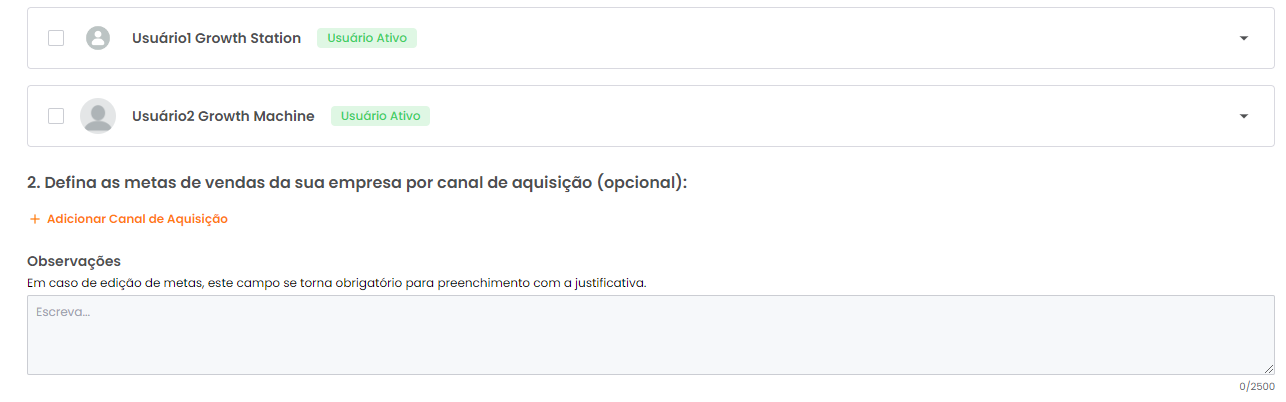
Após realizar o planejamento das metas de pré-vendas para os usuários, é possível adicionar metas para vendas. Para isso, clique no botão +Adicionar Canal de Aquisição para adicionar canais de aquisição que deseja planejar as suas metas de vendas para o mês em questão.
Atenção
O planejamento de metas para vendas não é obrigatório para a criação do Planejamento de Metas do mês.
Adicione observações finais
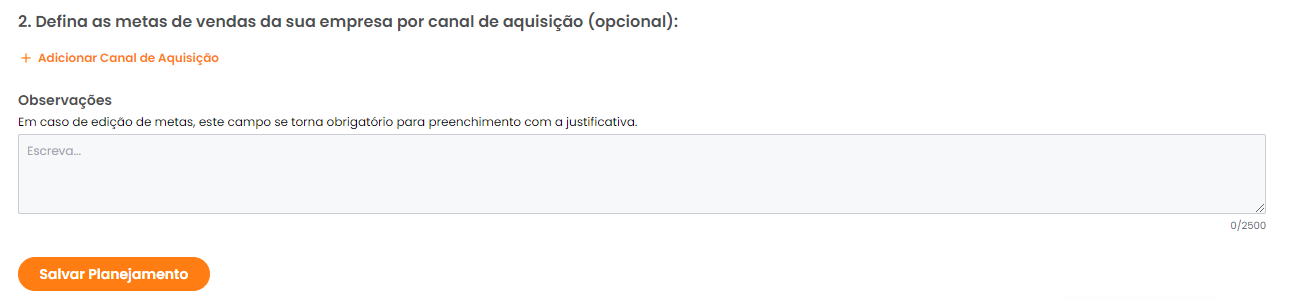
Após realizar o planejamento de pré-vendas e vendas, caso necessário, é possível adicionar observações ao planejamento de metas realizado.
Salve o planejamento
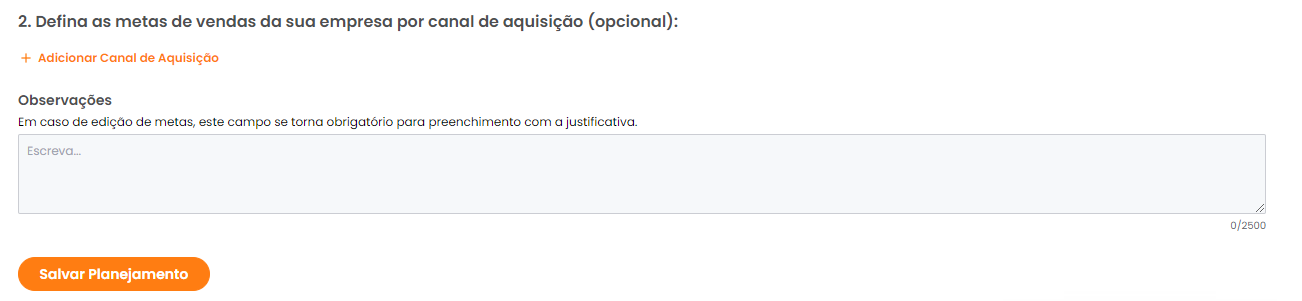
Por fim, clique em Salvar Planejamento para salvar todas as informações adicionadas durante o planejamento.
É possível acelerar o planejamento de metas?
Atenção
Apenas usuários que possuem o nível de acesso de Mentor, Supervisor ou Manager têm permissão para realizar o planejamento de metas.
Para acelerar o processo de planejamento de metas, é possível repetir as metas planejadas de meses anteriores. Isso permite o reaproveitamento do planejamento anterior, otimizando significativamente o processo de definição de metas.
Para repetir o planejamento de metas realizado em outros meses, siga os seguintes passos:
Acesse o GS Engage
Acesse o GS Engage através da Navbar, clicando na opção GS Engage.
Abra o planejamento
Acesse a página de Planejamento de Metas através de Sales Planning > Planejamento de Metas.
Selecione o mês
No filtro da página selecione o mês que deseja realizar o planejamento de metas.
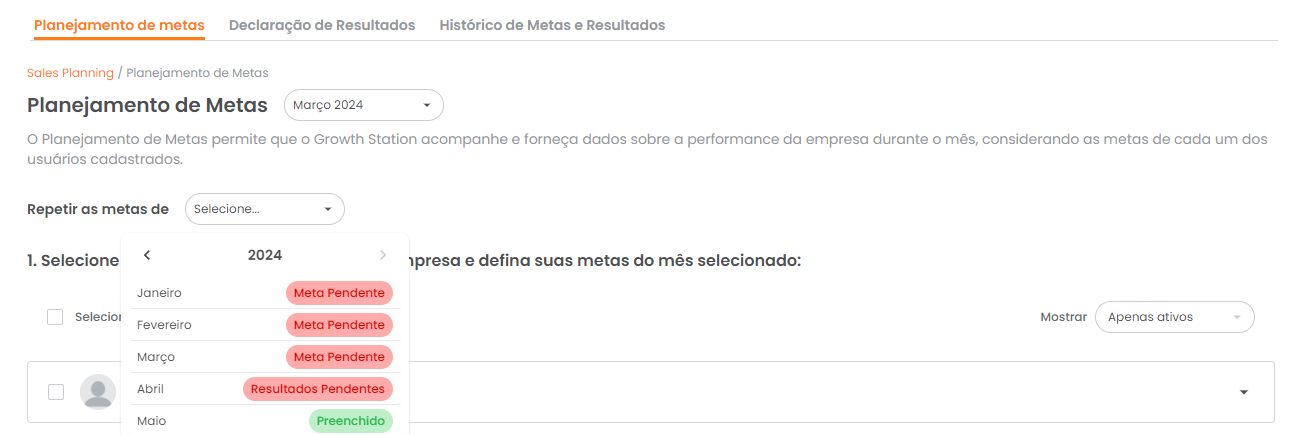
Escolha o mês base
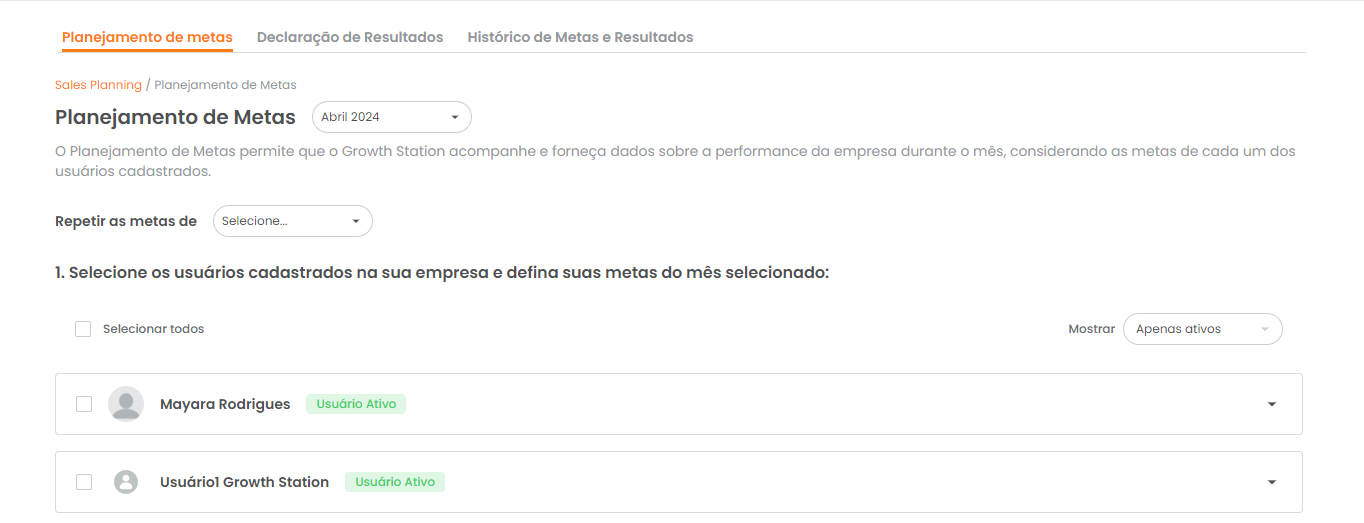
No menu Repetir as metas de, selecione o mês que deseja replicar as metas planejadas.
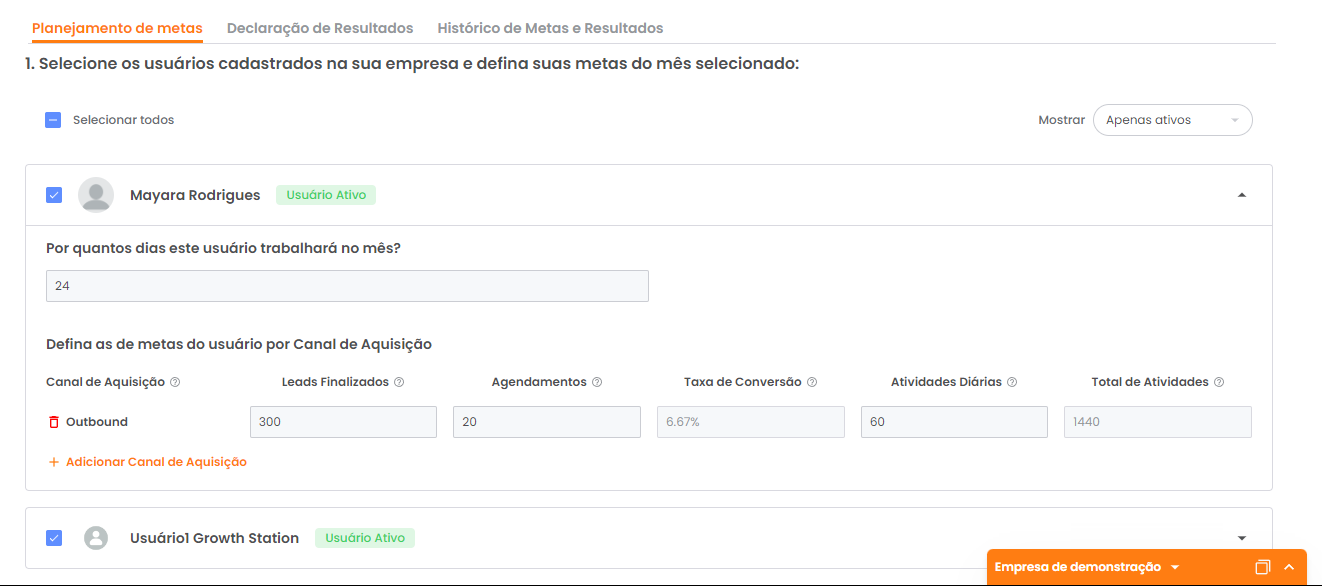
Revise as metas carregadas
Após selecionar o planejamento de metas que deseja copiar, as informações de metas de pré-vendas e vendas serão automaticamente carregadas, e você poderá editá-las, caso necessário.
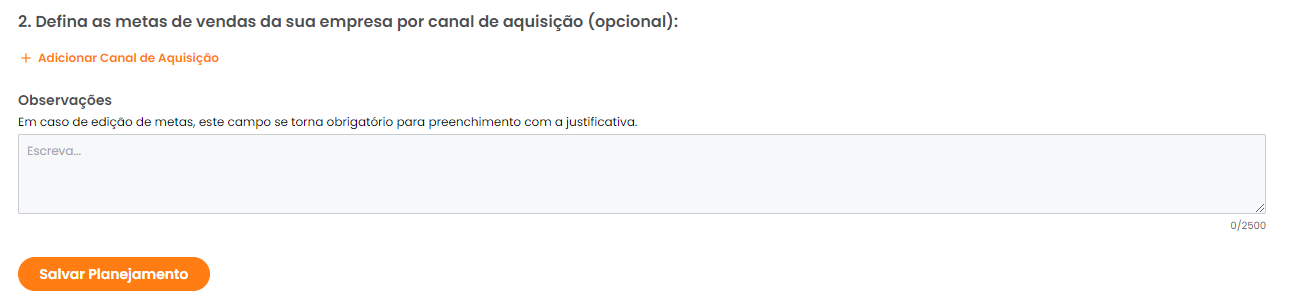
Adicione observações finais
Após realizar as edições desejadas no planejamento de pré-vendas e vendas, caso necessário, é possível adicionar observações ao planejamento de metas realizado.
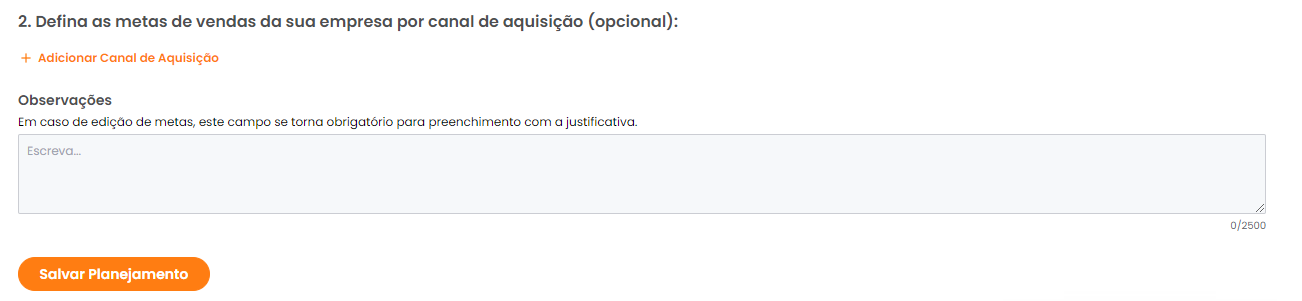
Salve o planejamento
Por fim, clique em Salvar Planejamento para salvar todas as informações do planejamento.
Quem tem permissão para planejar metas?
O acesso à página de Planejamento de Metas é permitido apenas para usuários que possuem nível de acesso de Mentor, Supervisor ou Manager. Com isso, apenas estes usuários têm permissão para planejar as metas para operação e realizar alterações nessas informações.
Este artigo foi útil?