Acessos
Ative sua conta e escolha a forma mais prática e segura de entrar na Growth Station.
O acesso começa pelo convite enviado ao seu e-mail. Depois de finalizar o cadastro, você pode entrar com a senha criada ou usar Google/Microsoft quando o provedor retornar o mesmo e-mail de uma conta ativa na plataforma.
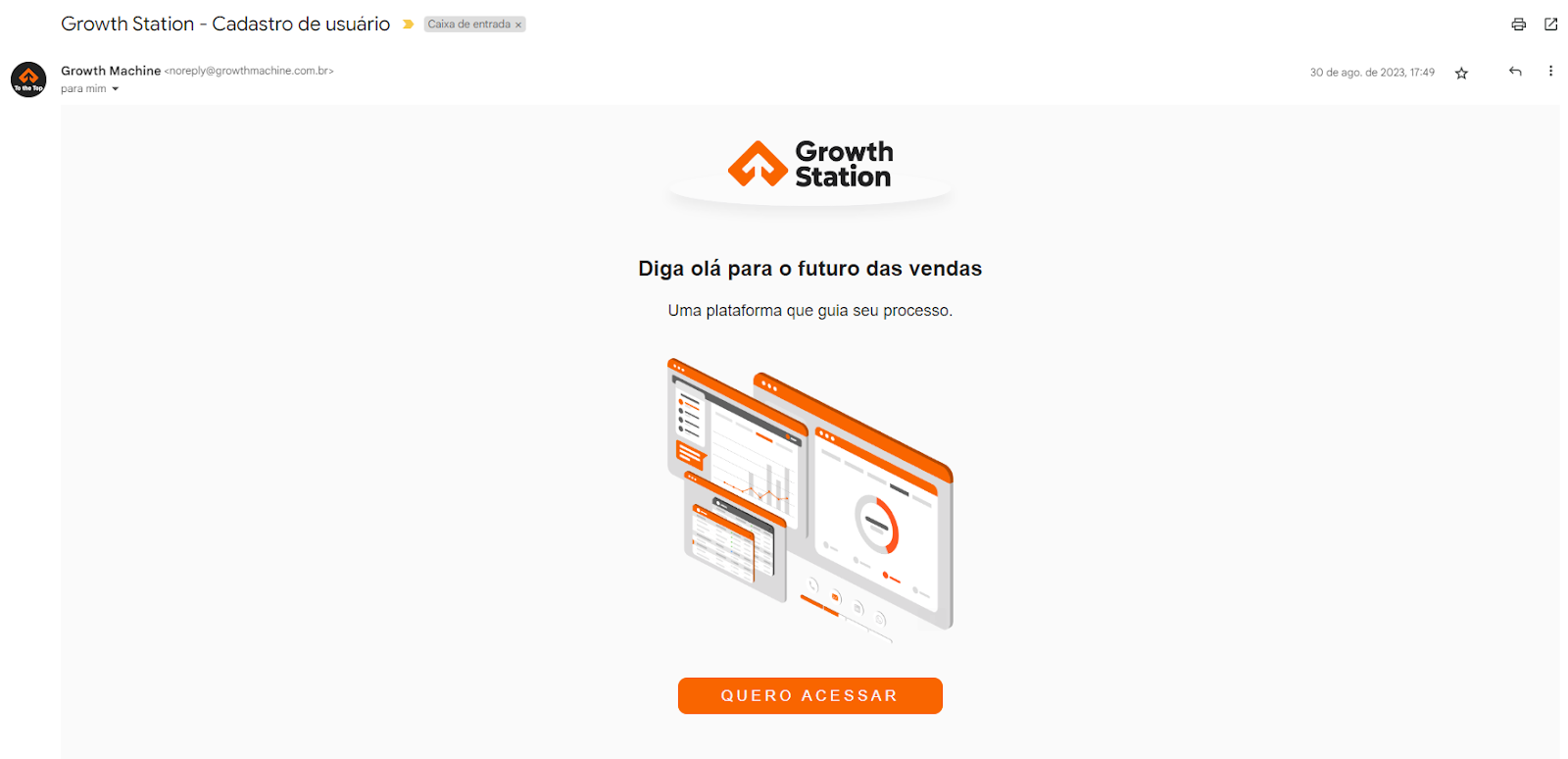
Abra o e-mail de cadastro
Procure o e-mail com o assunto Growth Station - Cadastro de usuário. Confira também spam e lixo eletrônico.
Clique em Quero Acessar
Use o botão do convite para abrir o formulário de registro.
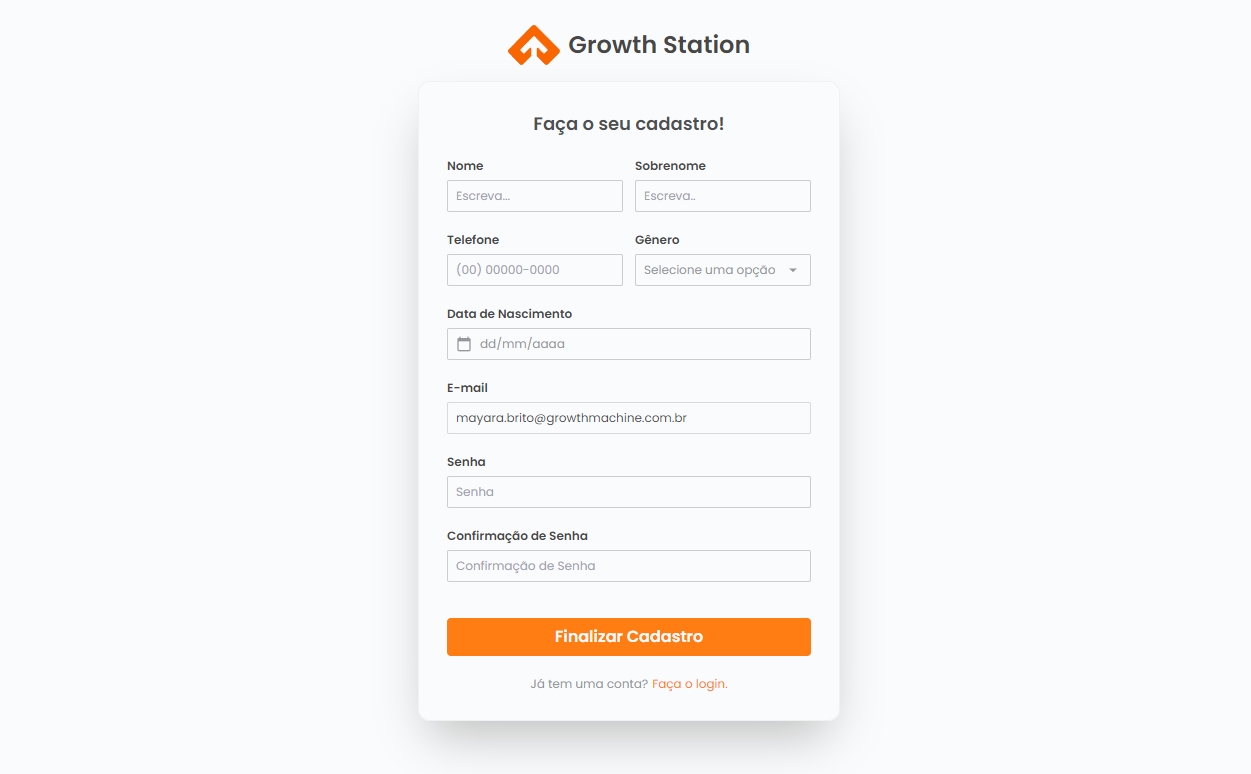
Finalize o cadastro
Preencha as informações solicitadas, crie a senha e clique em Finalizar Cadastro.
Entre na plataforma
Na página de login, use e-mail e senha ou um dos provedores disponíveis.
Convite expirado ou já utilizado
Peça a um Supervisor ou Manager da sua organização para enviar um novo convite. Não tente criar outra conta diretamente com Google ou Microsoft: o SSO autentica uma conta já cadastrada, mas não substitui o convite.
Quando seu usuário possui acesso a mais de um projeto, a plataforma mostra a seleção de projetos depois do login. Escolha a organização em que deseja trabalhar. Para entrar em outra, encerre a sessão ou use o seletor disponível na plataforma.
Se o projeto esperado não aparecer, confirme com um Supervisor ou Manager se o seu e-mail está ativo e vinculado à organização correta.
E-mail e senha
Digite o e-mail cadastrado e a senha local e clique em Entrar. Se esqueceu a senha, use Esqueceu sua senha? e siga o link enviado por e-mail.
Clique em Continuar com Google e escolha a conta que usa o mesmo e-mail cadastrado na Growth Station. O login rápido do Google também pode aparecer automaticamente no navegador.
Microsoft
Clique em Continuar com Microsoft, autentique-se no provedor e autorize o retorno à Growth Station. O e-mail retornado precisa ser o mesmo da conta ativa na plataforma.
| Opção | Quando usar | O que fazer se falhar |
|---|---|---|
| E-mail e senha | Você criou uma senha no cadastro | Redefina a senha pelo link da tela de login. |
| Sua conta Google usa o e-mail cadastrado | Confirme a conta escolhida e o e-mail retornado. | |
| Microsoft | Sua conta Microsoft usa o e-mail cadastrado | Confirme o tenant/conta e o e-mail retornado. |
SSO não exige domínio Gmail ou Outlook
O que precisa coincidir é o endereço de e-mail. Uma conta Google ou Microsoft pode estar associada a um domínio corporativo. O produto não exige que o endereço termine em @gmail.com ou @outlook.com.
Se sua conta possui autenticação de dois fatores, a plataforma solicita o código também após o login com senha, Google ou Microsoft. Informe o código enviado ou gerado pelo método configurado.
Nunca compartilhe o código
Suporte, mentor e gestores não precisam da sua senha nem do código de dois fatores. Se alguém solicitar esses dados, interrompa o contato e use o canal oficial de suporte.
| Mensagem ou sintoma | Causa provável | Próximo passo |
|---|---|---|
| Conta inexistente ou não configurada para login social | O e-mail do provedor não corresponde a uma conta da plataforma | Entre com senha ou peça ao gestor para conferir o e-mail cadastrado. |
| Sua conta está inativa | O usuário foi desativado | Solicite a reativação a um Supervisor ou Manager. |
| Projeto inativo | A organização está inativa | Entre em contato com o suporte ou responsável comercial. |
| Código inválido | O código de dois fatores expirou ou foi digitado incorretamente | Gere ou solicite um novo código e tente novamente. |
| O provedor volta para a tela de login | A autenticação foi cancelada ou não produziu uma sessão válida | Tente novamente, habilite cookies e teste uma janela privativa. |
| Não recebeu recuperação ou convite | Mensagem atrasada, filtrada ou e-mail incorreto | Confira spam; depois peça reenvio e confirme a grafia do e-mail. |
Trocar de método não troca sua conta
Se todos os métodos retornarem o mesmo e-mail, eles abrem a mesma conta e preservam projetos, perfil e permissões.
Artigos Relacionados
Sua opinião importa
Este guia resolveu sua dúvida?
Leva poucos segundos e ajuda a manter a KB realmente útil.
Guia rápido: primeiros 15 minutos
Um checklist prático para colocar sua operação no ar em poucos minutos: crie seu acesso, conecte e-mail e agenda, traga seus leads e monte a primeira cadência.
Diagnóstico guiado
Investigue problemas de VoIP, e-mail, WhatsApp Business e CRMs com uma árvore interativa de testes e um pacote de diagnóstico pronto para o suporte.