Growth Station

Implantação

Como acessar a página de implantação?

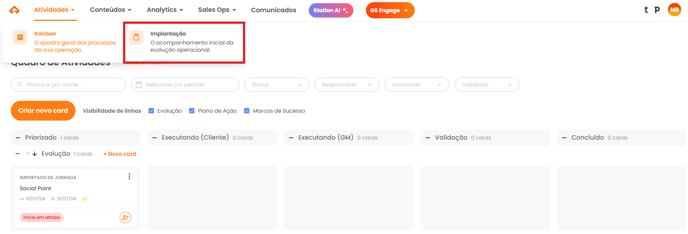
A página de Implantação oferece uma visão geral das jornadas de conhecimento programadas, sendo uma ferramenta essencial para monitorar o seu progresso. Nesta página, você pode acompanhar de perto o andamento de todas as suas jornadas. Além disso, através desta página você consegue acessar os módulos das jornadas de conhecimento, abrir chamados para seu mentor e muito mais.

Para acessar a página de Implantação, basta seguir este caminho na barra de navegação: Atividades > Implantação.

Imagem ilustrativa


O que é a página de Implantação?

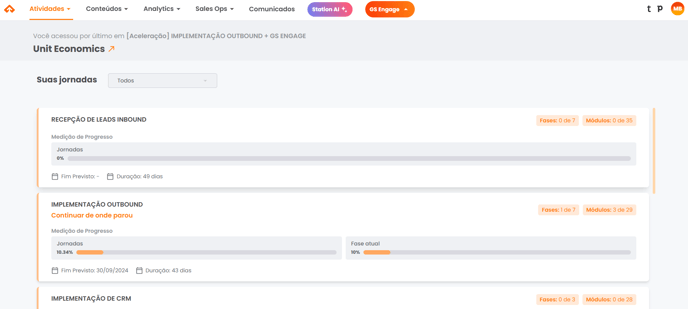
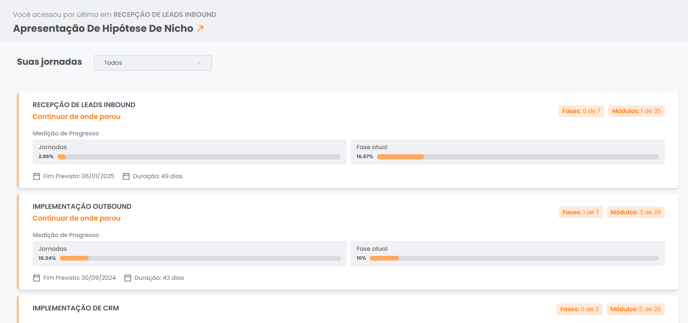
A página de Implantação oferece uma visão geral das jornadas de conhecimento programadas, permitindo o gerenciamento eficaz dessas jornadas. Ela mostra as fases e módulos de cada jornada, além de fornecer informações sobre o progresso, duração prevista e data de conclusão prevista.

Para acessar a página de Implantação, basta seguir este caminho na barra de navegação: Atividades > Implantação.

Imagem ilustrativa

Cada jornada de conhecimento é dividida em fases, que representam os principais conteúdos associados a uma jornada. Cada fase é composta por módulos, que contêm os detalhes específicos do conteúdo. Dentro de cada módulo, você encontrará os materiais de apoio e as tarefas a serem realizadas para concluir o módulo.

Na página de cada módulo é possível abrir chamados para seu mentor sempre que surgirem dúvidas durante a realização dos módulos. Os chamados são essenciais para uma comunicação eficaz com o mentor, ajudando a superar obstáculos e esclarecer perguntas.


Como abrir um chamado?

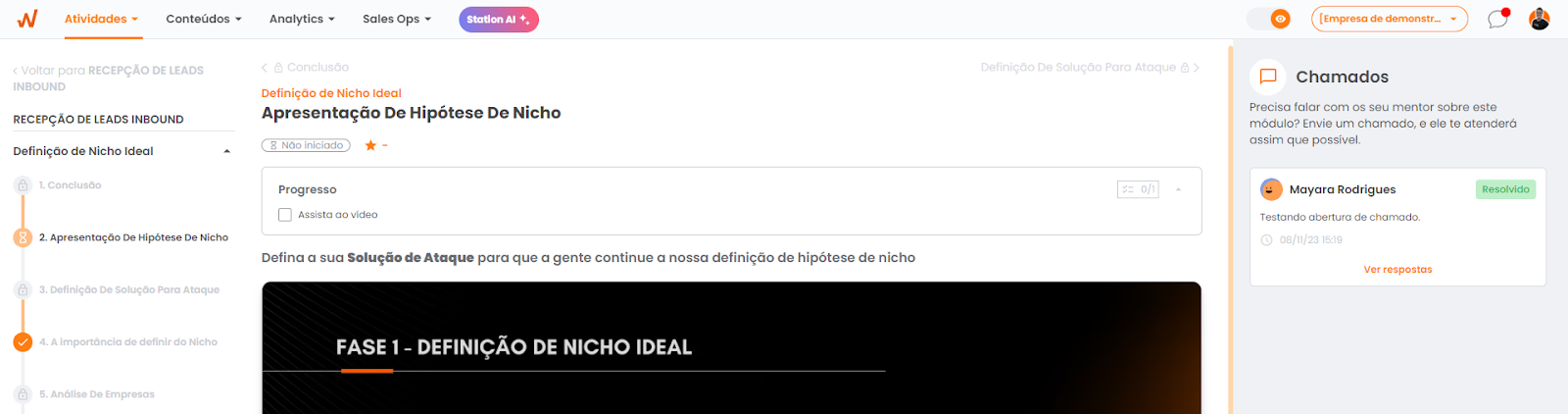
Os chamados são uma ferramenta valiosa para esclarecer dúvidas sobre os conteúdos dos módulos nas jornadas de conhecimento. Na página dos módulos, você pode abrir chamados para o seu mentor, indicando questões relacionadas aos módulos das jornadas. Além disso, é importante destacar que você também pode utilizar o chat para se comunicar com o mentor responsável pela sua empresa. Para abrir um chamado para o mentor responsável por sua empresa, siga os seguintes passos:

1

Abra a Implantação

Acesse a página de Implantação através de Atividades > Implantação.

2

Selecione o módulo

Selecione o módulo que deseja realizar a abertura. É importante lembrar que para selecionar o módulo desejado, é necessário encontrar a jornada e a fase na qual este módulo está disponível.

Imagem ilustrativa

3

Abra um chamado

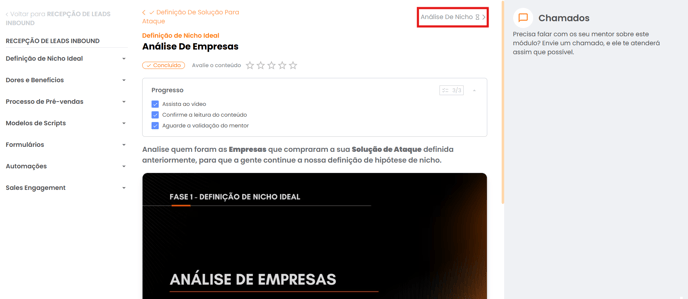
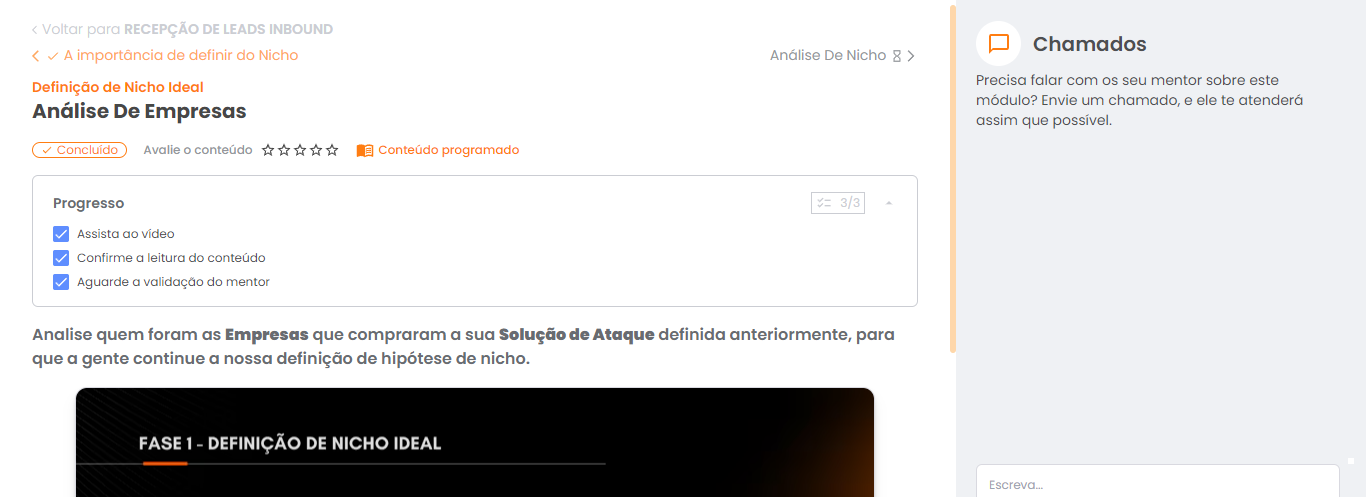
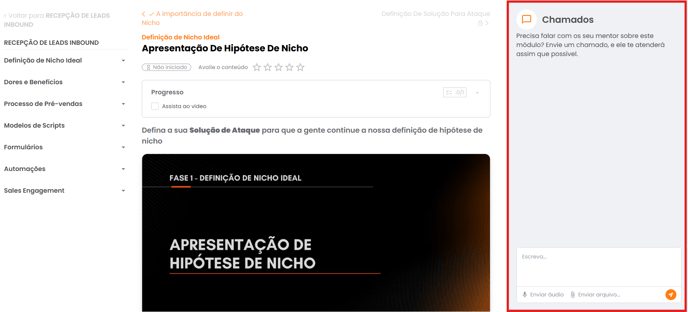
Na página do módulo selecionado, é possível abrir um chamado para seu mentor. Na aba de chamados você pode anexar documentos, imagens e áudio e escrever uma mensagem de texto. 

Imagem ilustrativa

4

Aguarde a resposta

Pronto! Agora seu mentor será notificado sobre seu chamado e poderá lhe auxiliar. Assim que seu chamado for respondido, você será notificado via e-mail.

Imagem ilustrativa

É importante ressaltar que só é permitido abrir um chamado por vez. Leia sobre este tópico no artigo Posso abrir mais de um chamado?.


Como concluir um módulo?

Para concluir um módulo das jornadas de conhecimento siga os seguintes passos:

1

Abra a Implantação

Acesse a página de Implantação através de Atividades > Implantação.

2

Escolha o módulo

Selecione o módulo que deseja concluir. É importante lembrar que para selecionar o módulo desejado, é necessário encontrar a jornada e a fase na qual este módulo está disponível.

Imagem ilustrativa

3

Conclua as tarefas

Na página do módulo selecionado, é possível verificar a seção de Progresso. A conclusão do módulo depende da realização de todas as tarefas relacionadas ao módulo. As tarefas do módulo podem variar, incluindo assistir um vídeo, confirmar a leitura do conteúdo ou aguardar a validação do mentor.

Imagem ilustrativa

4

Libere o próximo módulo

Após a conclusão das tarefas do módulo, o próximo módulo será liberado. É importante lembrar que a tarefa associada à validação do mentor só pode ser realizada pelo mentor responsável.

Imagem ilustrativa


Como consigo verificar meu progresso nas jornadas?

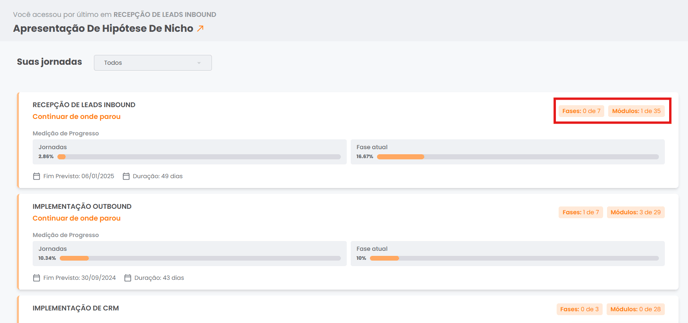
Através da página de implantação é possível verificar seu progresso nas jornadas de conhecimento. Esta página fornece uma visão geral das jornadas de conhecimento programadas, juntamente com o progresso de cada jornada. O progresso de cada jornada é segmentado em Jornada e Fase atual. Além disso, no canto superior direito do progresso de cada jornada, são exibidas as quantidades de fases e módulos concluídos.

Para acessar a página de Implantação, clique na barra de navegação em  Atividades > Implantação.

Imagem ilustrativa

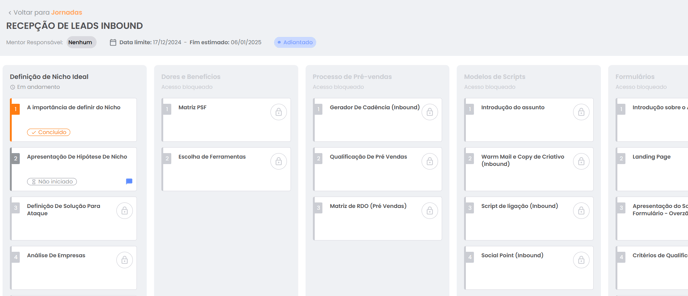
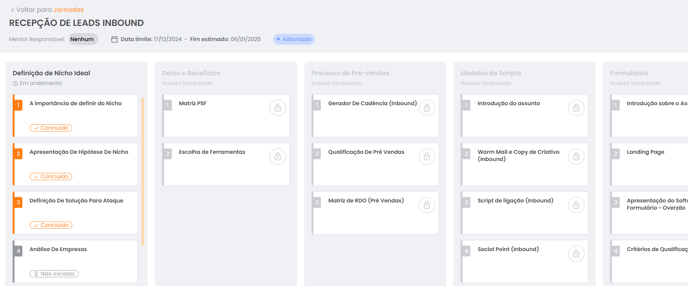
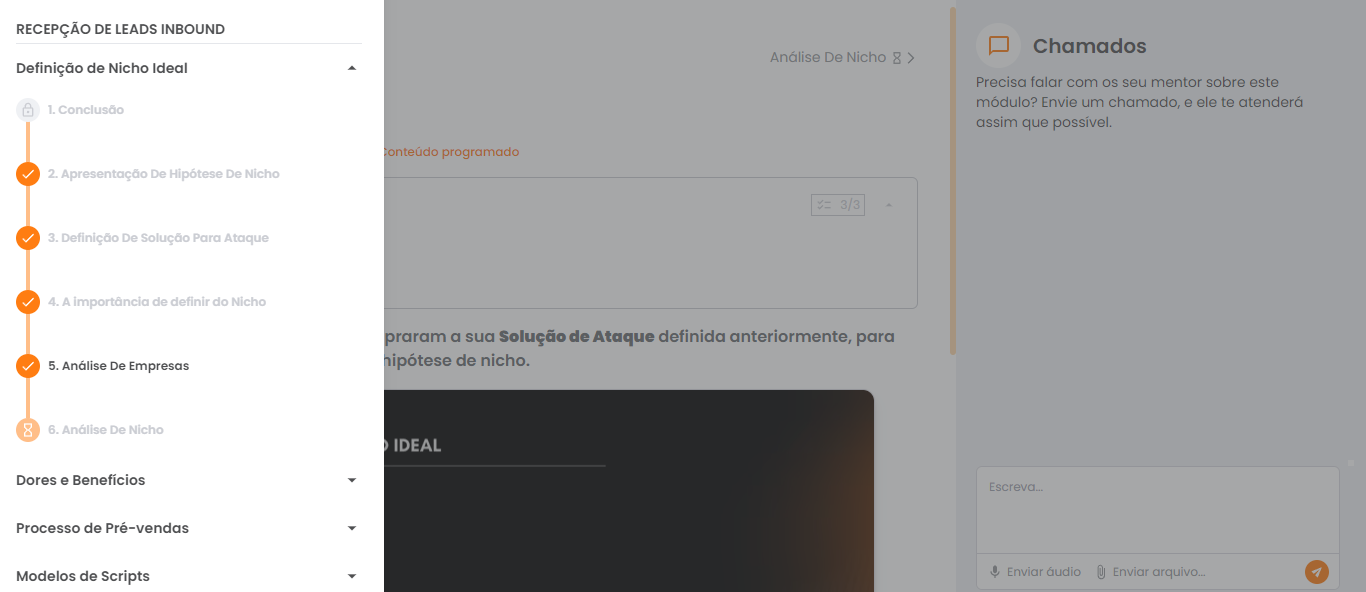
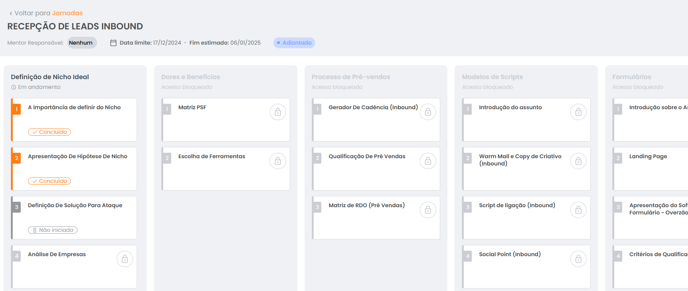
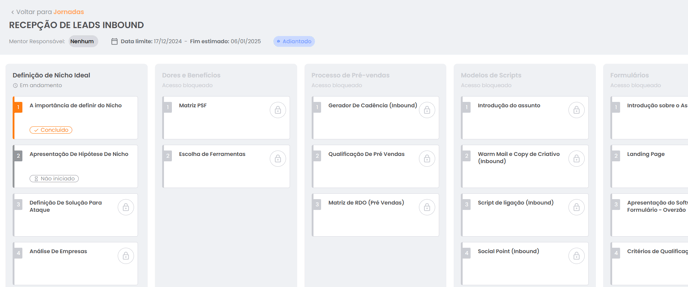
O progresso de cada jornada também pode ser verificado ao clicar na jornada de conhecimento desejada. Nesta página são apresentadas as fases e os módulos que constituem a jornada, tornando possível verificar os módulos que não foram iniciados, que estão em andamento ou que já foram concluídos.   

Imagem ilustrativa


Como enviar documentos para validação do mentor?

Em alguns módulos, é necessário submeter documentos para validação pelo mentor. Nestes módulos, há uma tarefa de Progresso associada a essa validação. Portanto, para concluir o módulo, é necessário enviar o documento e aguardar a validação do mentor responsável pela sua empresa.

Para enviar documentos para validação do mentor, siga os seguintes passos:

1

Abra a Implantação

Acesse a página de Implantação através de Atividades > Implantação.

2

Escolha o módulo

Selecione o módulo ao qual deseja enviar documentos ao mentor responsável. Lembre-se de que para selecionar o módulo desejado, é necessário identificar a jornada e a fase em que este módulo está disponível.

Imagem ilustrativa

3

Siga as atividades

No final da página do módulo selecionado, são apresentadas as Atividades do módulo. Na seção de Atividades, estão descritos os passos para enviar documentos ao mentor responsável.

Imagem ilustrativa

4

Abra um chamado

Após concluir as atividades descritas no final da página do módulo, crie um chamado para o seu mentor. O passo a passo de como abrir um chamado está descrito no artigo Como abrir um chamado?.


Como posso mudar de uma jornada para outra?

É possível alternar entre as jornadas de conhecimento por meio da página de Implantação. Nesta página é possível verificar seu progresso nas jornadas de conhecimento e selecionar a jornada que deseja acessar. Para acessar a página de Implantação, clique em Atividades > Implantação.


Como posso visualizar as fases de cada jornada?

Para acessar as fases de uma jornada de conhecimento siga os seguintes passos:

1

Acesse a jornada desejada

Acesse a página de Implantação através de Atividades > Implantação e selecione a jornada que deseja acessar as fases.

Imagem ilustrativa

2

Visualize fases e módulos

Na página seguinte, você terá uma visão geral das fases e dos módulos que compõem a jornada de conhecimento selecionada.
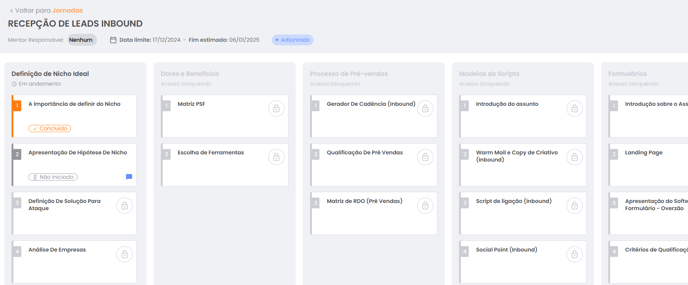
Imagem ilustrativa


Como verificar o andamento do meu chamado?

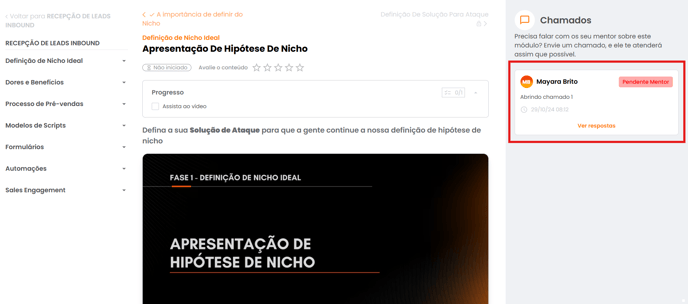
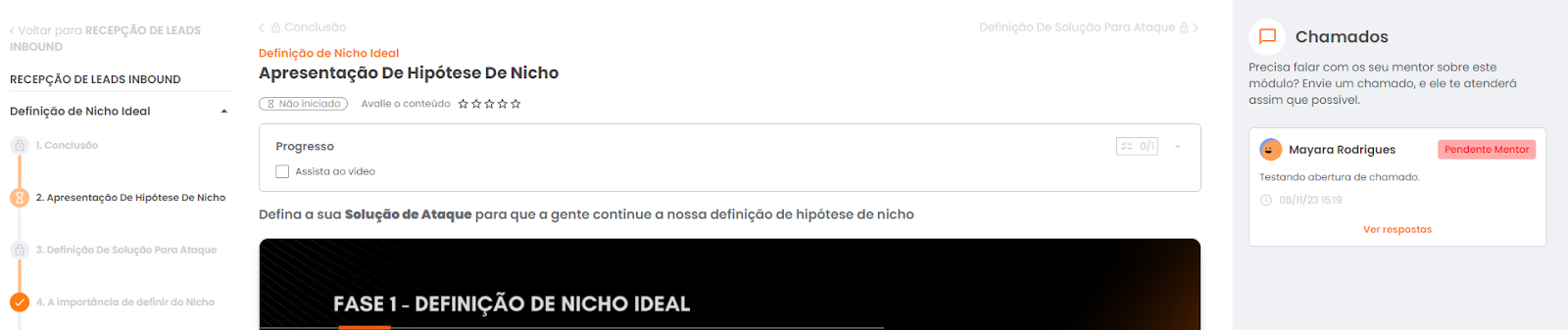
Após a abertura do chamado, ele receberá o status de Pendente Mentor, indicando que está aguardando uma resposta do mentor. Durante esse período, seu mentor revisará seu chamado e fornecerá uma resposta adequada.

Imagem ilustrativa

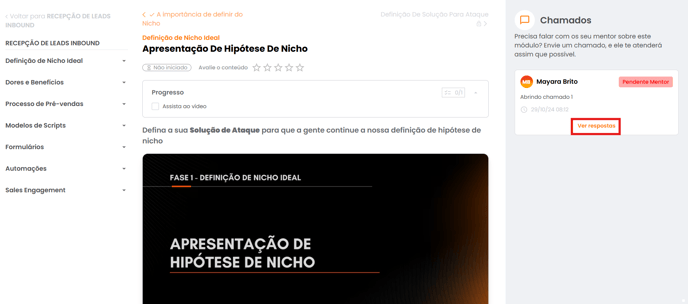
Assim que o mentor responder ao seu chamado, você será notificado via e-mail. Nesse ponto, o chamado poderá ser encerrado pelo mentor, se sua dúvida ou problema for resolvido de maneira satisfatória.

Imagem ilustrativa

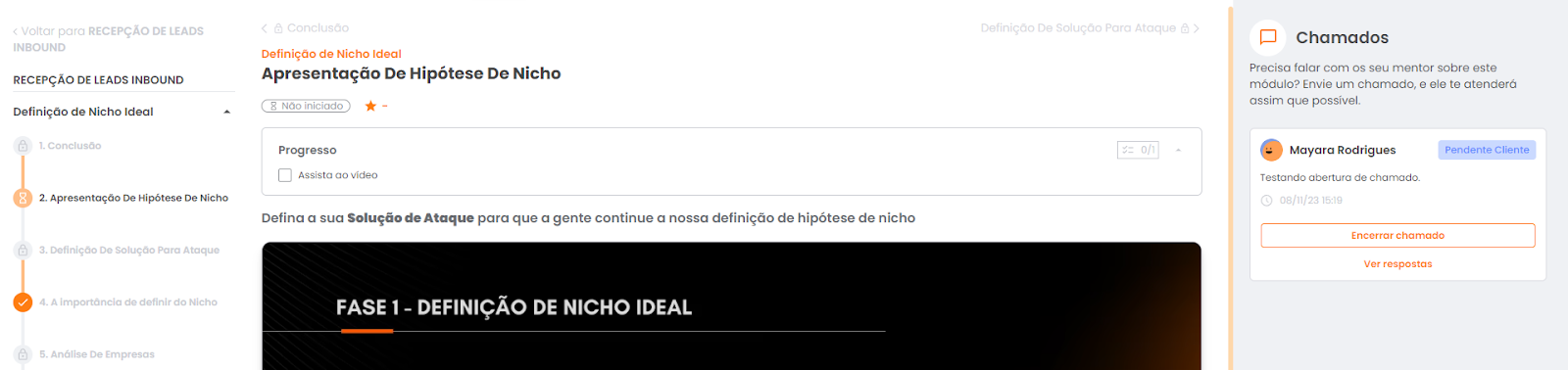
No entanto, em algumas situações, o chamado pode receber o status de Pendente Cliente caso o mentor precise de mais informações ou esclarecimentos da sua parte.

Imagem ilustrativa

Para garantir uma comunicação eficaz e uma resolução rápida, é importante verificar regularmente o status do seu chamado. Dessa forma, você pode responder prontamente caso seja solicitado mais detalhes pelo mentor.


Posso abrir mais de um chamado?

Através da criação de chamados você pode entrar em contato com seu mentor para solicitar ajuda ou esclarecimentos, sinalizar impedimentos e muito mais. Ao abrir um chamado é possível adicionar mensagens de texto, documentos, imagens e áudios.

É importante ressaltar que é possível ter apenas um chamado aberto por vez, portanto, só será possível abrir um novo chamado quando o atual assumir o status de Resolvido. Após a abertura de um chamado, é possível adicionar novas mensagens e anexos a um chamado aberto. Para visualizar as mensagens associadas a um chamado, clique no botão “Ver respostas”.

Imagem ilustrativa


Preciso aguardar a validações do mentor para concluir um módulo?

A conclusão do módulo das jornadas de conhecimento depende da realização de todas as tarefas relacionadas ao módulo. Essas tarefas podem variar, incluindo assistir a um vídeo, confirmar a leitura do conteúdo ou aguardar a validação do mentor.
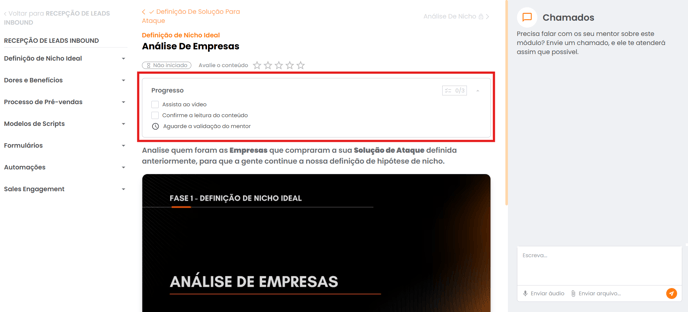
Nos módulos que apresentam a tarefa associada à validação do mentor, é necessário aguardar que o mentor responsável pela sua empresa valide o que foi realizado no módulo. É importante lembrar que você pode entrar em contato com o mentor através do chat e, em caso de dúvidas sobre o módulo, é possível abrir um chamado para o mentor.


Terminei um módulo, quais são os próximos conteúdos?

Após concluir um módulo é possível acessar o próximo módulo de duas maneiras: através da página do módulo atual ou acessando através da aba de Conteúdos programados. 

Acessando o próximo módulo através da página do módulo

Após realizar todas as tarefas de Progresso, o próximo módulo será liberado e poderá ser acessado ao clicar no botão localizado no canto superior direito com o título do próximo módulo.
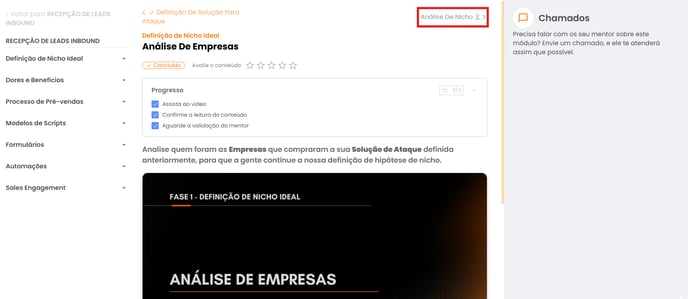
Imagem ilustrativa

Acessando o próximo módulo através da aba de Conteúdo programado

Para acessar o próximo módulo, basta clicar em “Conteúdo programado”. Através da aba de “Conteúdo programado” é possível acessar rapidamente as fases e os módulos da jornada de conhecimento.

Imagem ilustrativa

Imagem ilustrativa

Além disso, é possível verificar os módulos através da página de fases de cada jornada de conhecimento, como descrito no artigo Como posso visualizar as fases de cada jornada?.


É possível fazer mais de uma jornada simultaneamente?

Sim, é possível realizar mais de uma jornada de conhecimento ao mesmo tempo. Através da página de implantação você é capaz de acessar as suas jornadas e acompanhar o seu progresso em cada jornada de conhecimento. É importante lembrar que o acesso às jornadas é concedido pelo mentor responsável por sua empresa.


Quem tem permissão de concluir os chamados?

Após a abertura do chamado, o mentor responsável pela sua empresa será notificado. Assim que o mentor responder ao seu chamado, você receberá uma notificação via e-mail. Neste ponto, o chamado poderá ser encerrado pelo mentor, caso sua dúvida seja resolvida de maneira satisfatória, ou poderá receber o status de Pendente Cliente, caso o mentor necessite de mais informações ou esclarecimentos da sua parte. 

⚠️

Atenção

Apenas usuários com nível de acesso Mentor tem permissão para finalizar um chamado aberto.

Este artigo foi útil?

Nesta página

Última atualização