Configuração de Campos
Como arquivar campos personalizados?
Para arquivar campos personalizados criados no GS Engage, siga os seguintes passos:
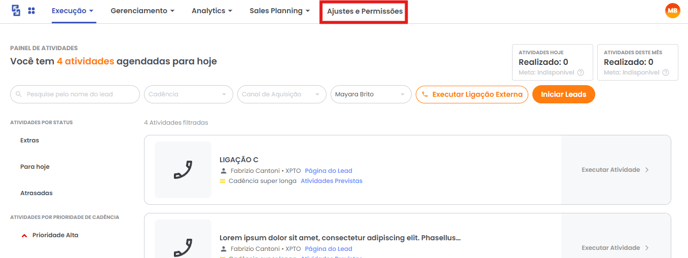
Acesse Ajustes e Permissões
Acesse a página de Ajustes de Permissões, através da navbar clique no atalho Ajustes e Permissões.
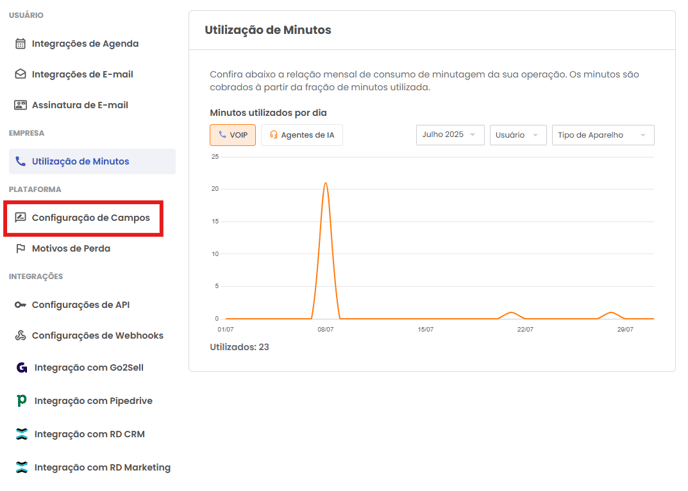
Abra Configuração de Campos
Selecione a seção de Configuração de Campos.
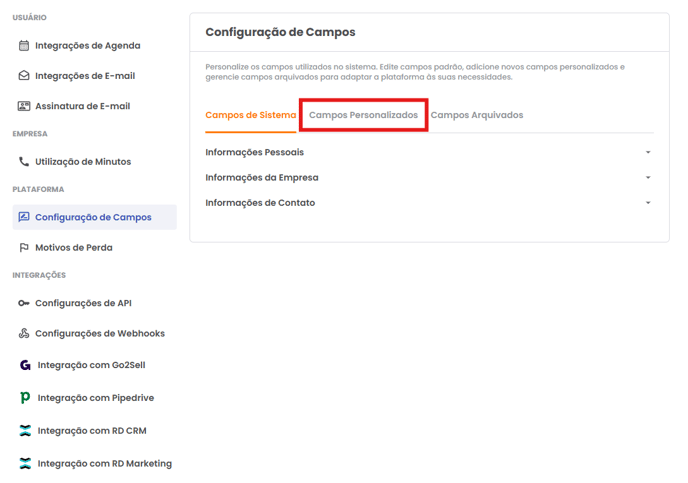
Vá para Campos Personalizados
Nesta seção, clique na aba Campos Personalizados.
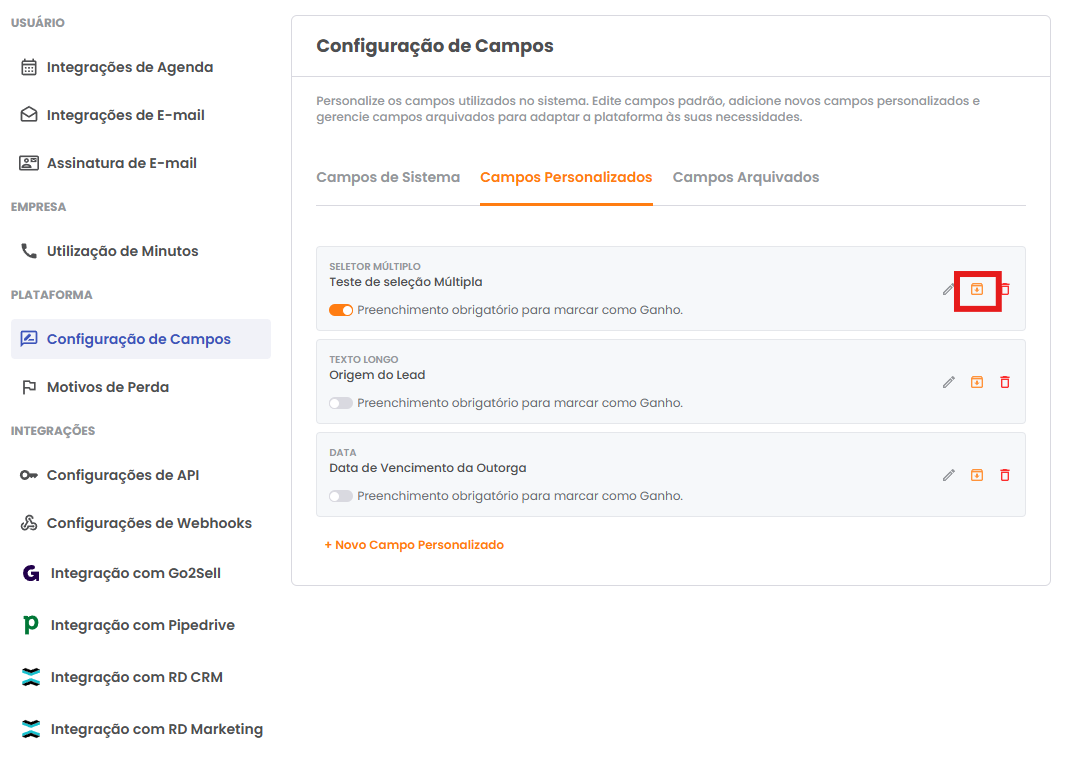
Arquive o campo
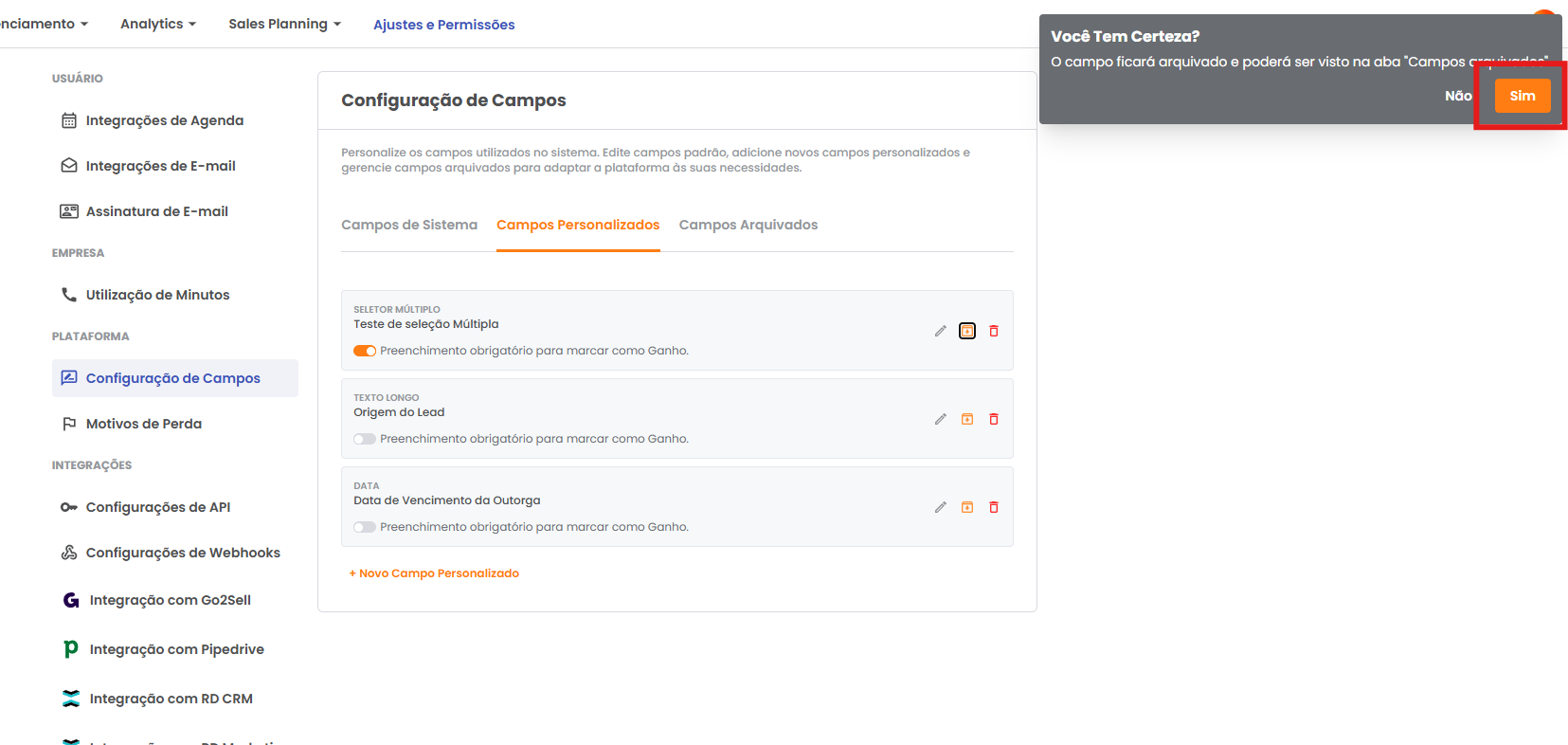
Localize o campo que deseja arquivar e clique no ícone de arquivamento.
Confirme o arquivamento
Clique na opção Sim para confirmar o arquivamento do campo personalizado selecionado.
Atenção
Os campos arquivados podem ser acessados através da aba Campos Arquivados seção de Configuração de Campos.
Como criar campos personalizados?
Para criar campos personalizados no GS Engage, siga os seguintes passos:
Acesse Ajustes e Permissões
Acesse a página de Ajustes de Permissões, através da navbar clique no atalho Ajustes e Permissões.
Abra Configuração de Campos
Selecione a seção de Configuração de Campos.
Vá para Campos Personalizados
Nesta seção, clique na aba Campos Personalizados.
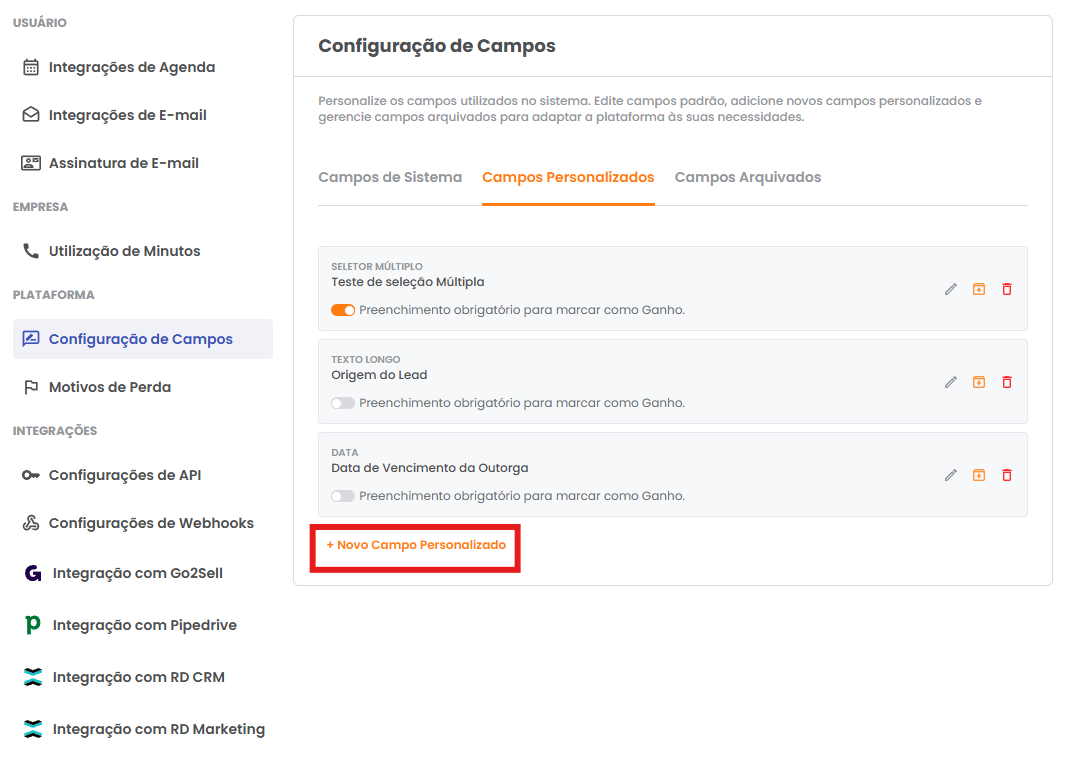
Inicie novo campo personalizado
Clique no atalho +Novo Campo Personalizado para configurar o campo personalizado que deseja criar.
Preencha os dados do campo
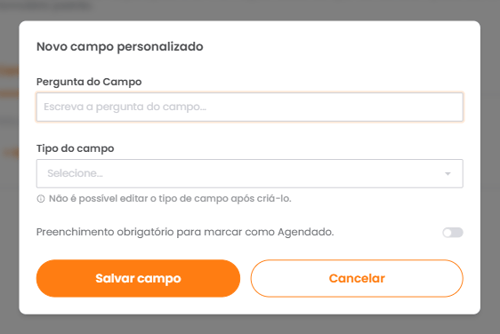
Preencha os campos de Pergunta do Campo e Tipo do Campo.
- Pergunta do Campo: insira a pergunta que será exibida no formulário.
- Tipo do Campo: selecione o tipo mais adequado para a informação que deseja coletar.
Atenção
Para campos de Seletor único ou Seletor múltiplo é necessário adicionar as Opções de Resposta e o Tipo de Resposta do campo.
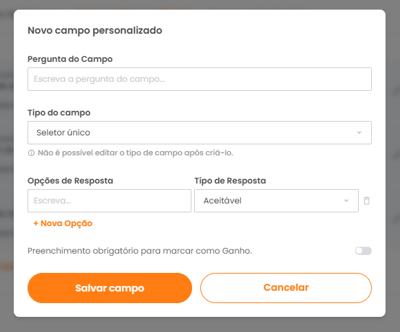
Salve o campo criado
Clique em Salvar campo para criar o campo personalizado configurado.
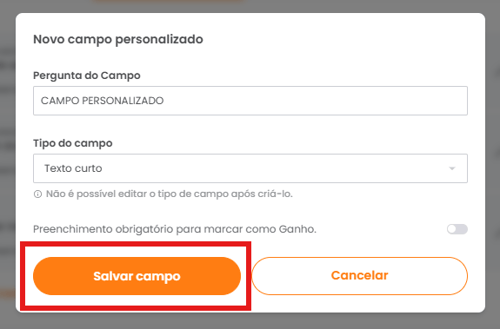
Atenção
Os campos personalizados podem ser configurados como obrigatórios para determinadas ações, como dar um lead como "Ganho".
Caso o campo obrigatório não esteja preenchido, o sistema não permitirá marcar o lead como "Ganho" até que a informação seja inserida corretamente. Isso garante que as informações importantes sejam coletadas antes de avançar para a próxima etapa.
É possível criar campos personalizados?
Sim, é possível criar campos personalizados no GS Engage, essa funcionalidade é ideal para adaptar o processo de qualificação às necessidades específicas da sua operação. Os campos personalizados permitem coletar informações adicionais que não estão presentes no formulário padrão.
É possível desarquivar um campo personalizado arquivado?
Os campos personalizados arquivados no GS Engage podem ser acessados na aba Campos arquivados dentro da seção de Configuração de Campos. Para desarquivar campos personalizados anteriormente arquivados, siga os seguintes passos:
Acesse Ajustes e Permissões
Acesse a página de Ajustes de Permissões, através da navbar clique no atalho Ajustes e Permissões.
Abra Configuração de Campos
Selecione a seção de Configuração de Campos.
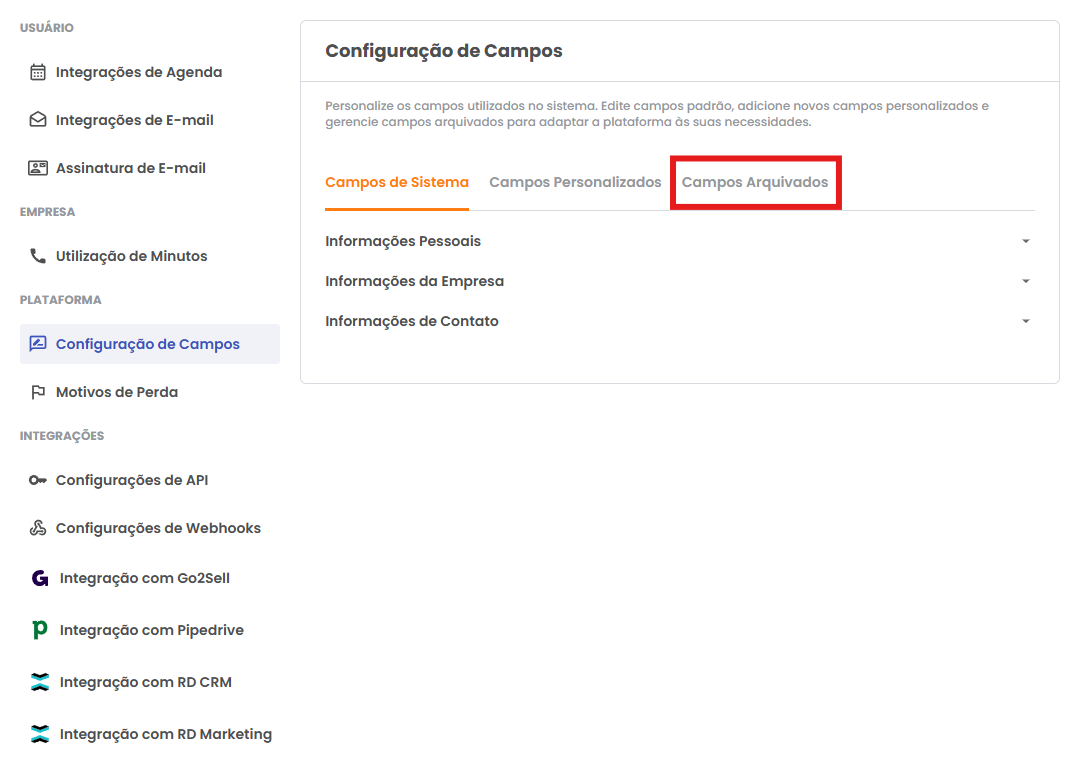
Vá para Campos Arquivados
Nesta seção, clique na aba Campos arquivados para acessar a listagem dos campos personalizados arquivados.
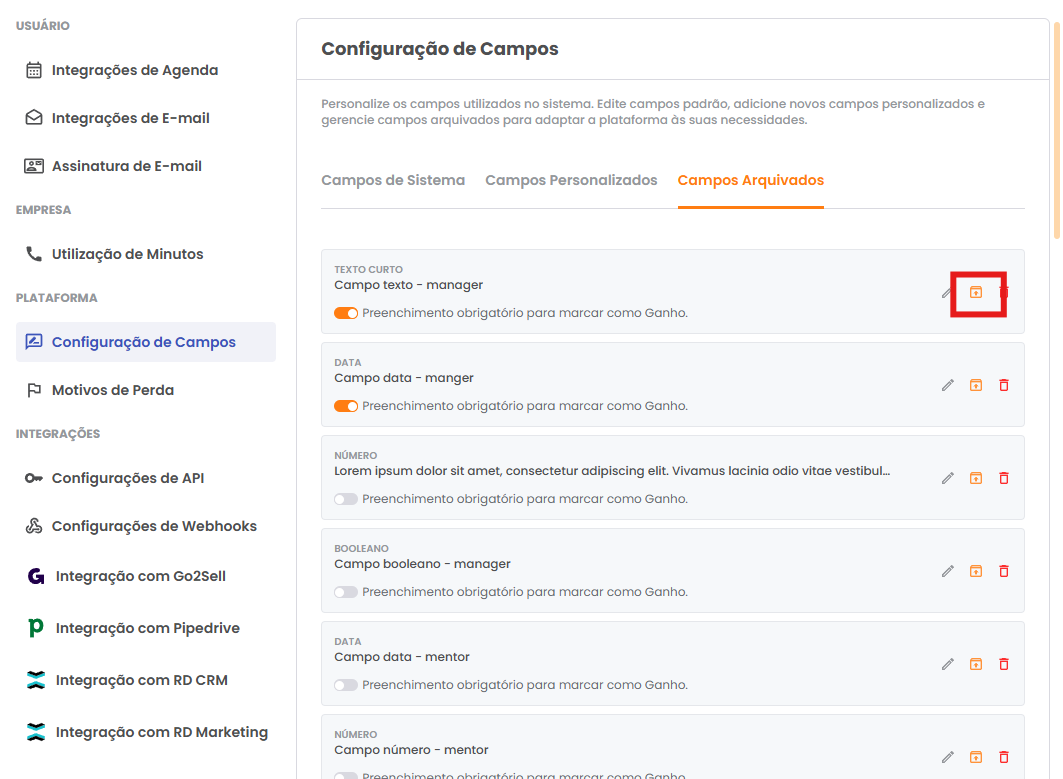
Desarquive o campo
Localize o campo que deseja desarquivar e clique no ícone de desarquivamento do campo personalizado.
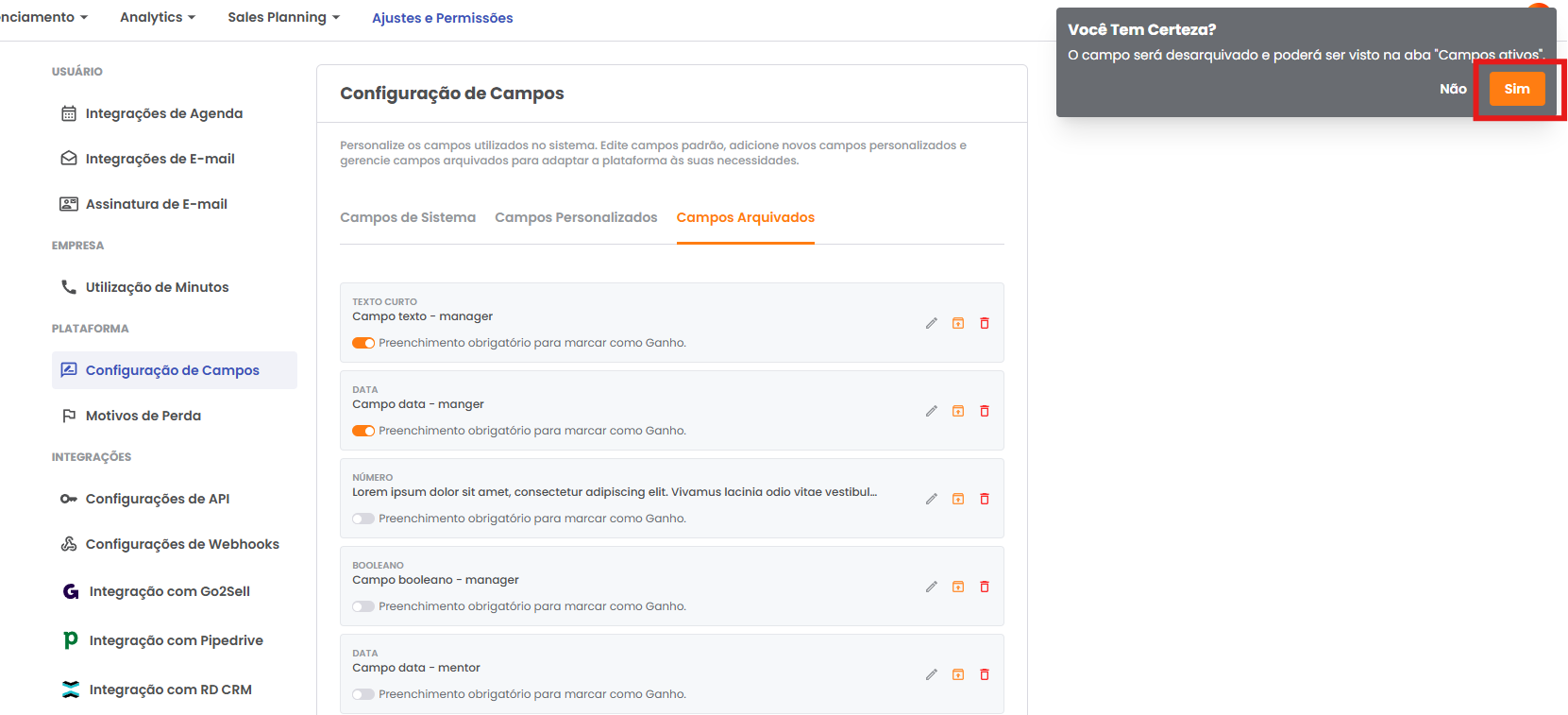
Confirme o desarquivamento
Clique na opção Sim para confirmar o desarquivamento do campo personalizado.
É possível excluir campos personalizados?
Para excluir campos personalizados criados no GS Engage, siga os seguintes passos:
Atenção
Os campos personalizados excluídos não podem mais ser acessados e deixarão de ser exibidos nas informações dos leads cadastrados.
Acesse Ajustes e Permissões
Acesse a página de Ajustes de Permissões, através da navbar clique no atalho Ajustes e Permissões.
Abra Configuração de Campos
Selecione a seção de Configuração de Campos.
Vá para Campos Personalizados
Nesta seção, clique na aba Campos Personalizados.
Exclua o campo
Localize o campo que deseja excluir e clique no ícone de lixeira.
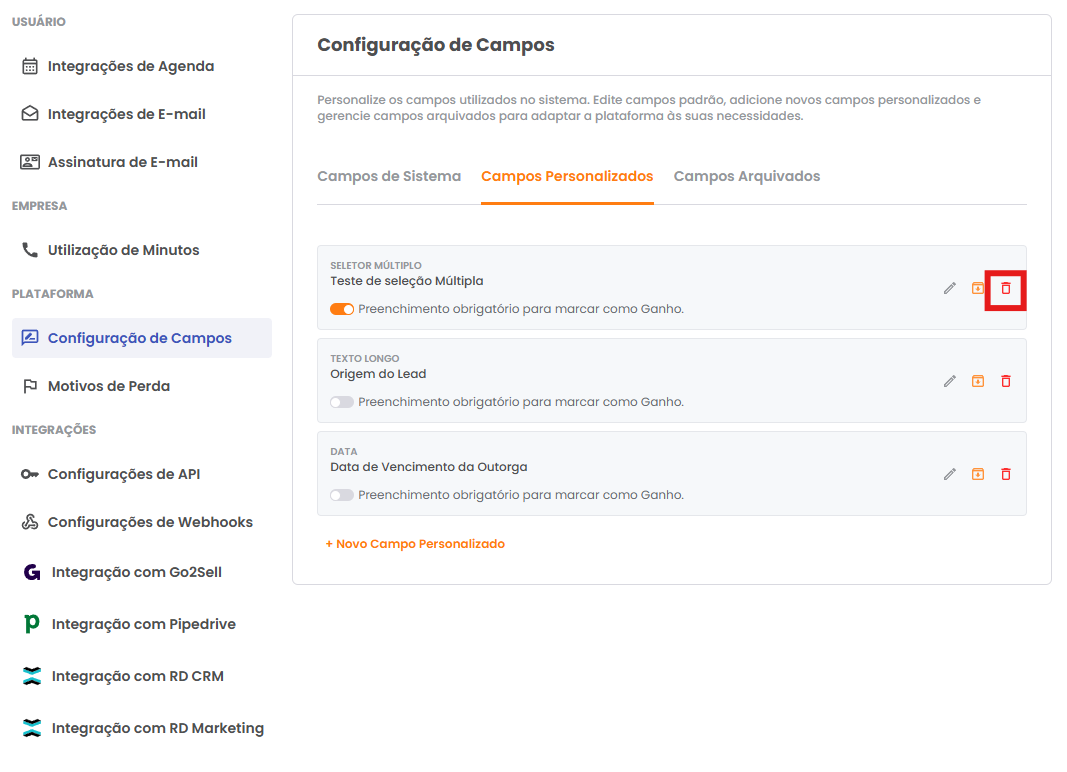
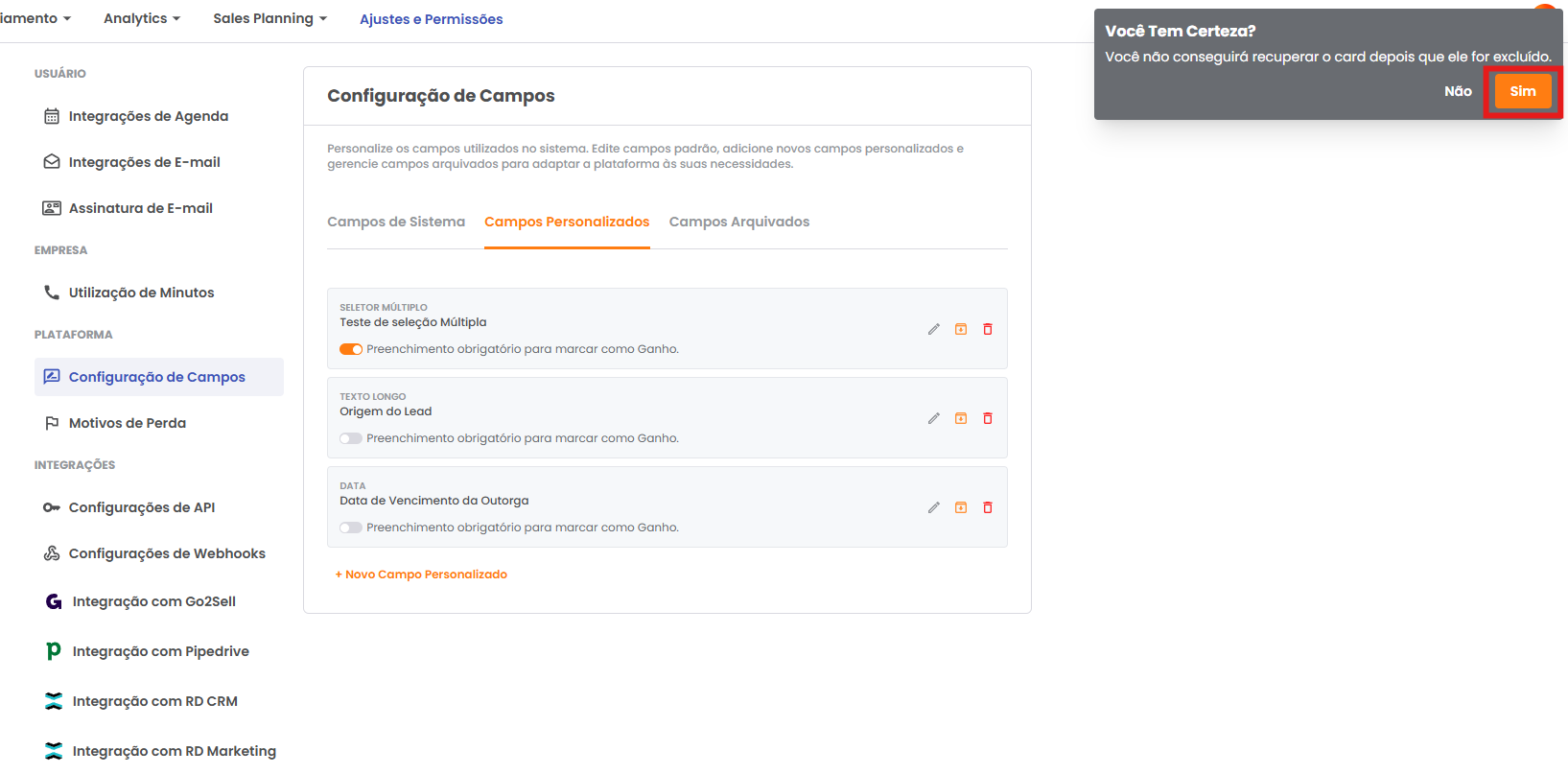
Confirme a exclusão
Clique na opção Sim para confirmar a exclusão do campo personalizado selecionado.
Quais são os tipos de campos personalizados disponíveis?
Ao criar um campo personalizado, você pode escolher entre os seguintes tipos:
- Texto curto: Permite inserir informações livres, como nomes, descrições ou observações, sendo ideal para respostas abertas.
- Texto longe: Assim como o tipo "Texto curto", permite inserir informações livres, mas nesse caso permite textos longos, sendo ideal para respostas abertas longas.
- Data: Utilizado para inserir datas específicas, como prazos, datas de agendamento entre outros.
- Número: Permite a entrada de valores numéricos, como quantidades, valores monetários ou métricas.
- Booleano: Configuração de "sim" ou "não", ideal para perguntas objetivas e de fácil classificação.
- Seletor único: Apresenta uma lista de opções predefinidas, permitindo que o usuário escolha apenas uma resposta, excelente para categorizações.
- Seletor múltiplo: Apresenta uma lista de opções predefinidas, permitindo que o usuário escolha múltiplas respostas.
Este artigo foi útil?