Assinatura de E-mail
Configure assinaturas profissionais no GS Engage para reforçar a identidade da sua marca em cada e-mail enviado.
A assinatura de e-mail é um recurso essencial para qualquer comunicação profissional, conferindo um toque personalizado e reforçando a identidade da marca em cada mensagem enviada. No GS Engage, é possível configurar assinaturas de forma rápida e intuitiva, garantindo que seus e-mails reflitam tanto a sua identidade quanto a da sua empresa.
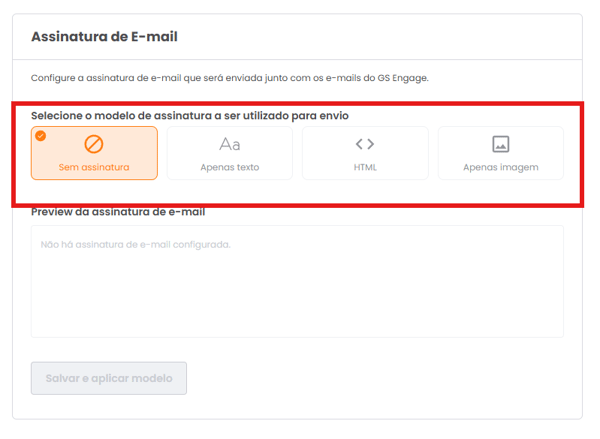
No GS Engage, é possível configurar a assinatura de e-mail de acordo com os seguintes modelos:
| Modelo | Descrição |
|---|---|
| Sem Assinatura | Desativa a inclusão de assinaturas nos e-mails enviados. |
| Apenas Texto | Cria uma assinatura textual com o editor WYSIWYG, com opções de formatação como negrito, itálico e inserção de links. |
| HTML | Personalização avançada da assinatura utilizando código HTML, possibilitando a inclusão de imagens, links e estilizações personalizadas. |
| Apenas Imagem | Upload de uma imagem para usar como assinatura, com opções para ajustar o tamanho e adicionar um link de redirecionamento à imagem. |
Quem pode configurar
Apenas usuários com nível de acesso de Manager ou Member têm permissão para adicionar ou editar a assinatura de e-mail.
Para adicionar uma assinatura de e-mail, siga os passos abaixo:
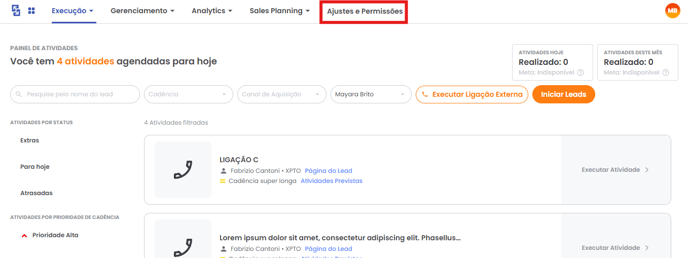
Acesse Ajustes e Permissões
Na navbar, clique no atalho Ajustes e Permissões.
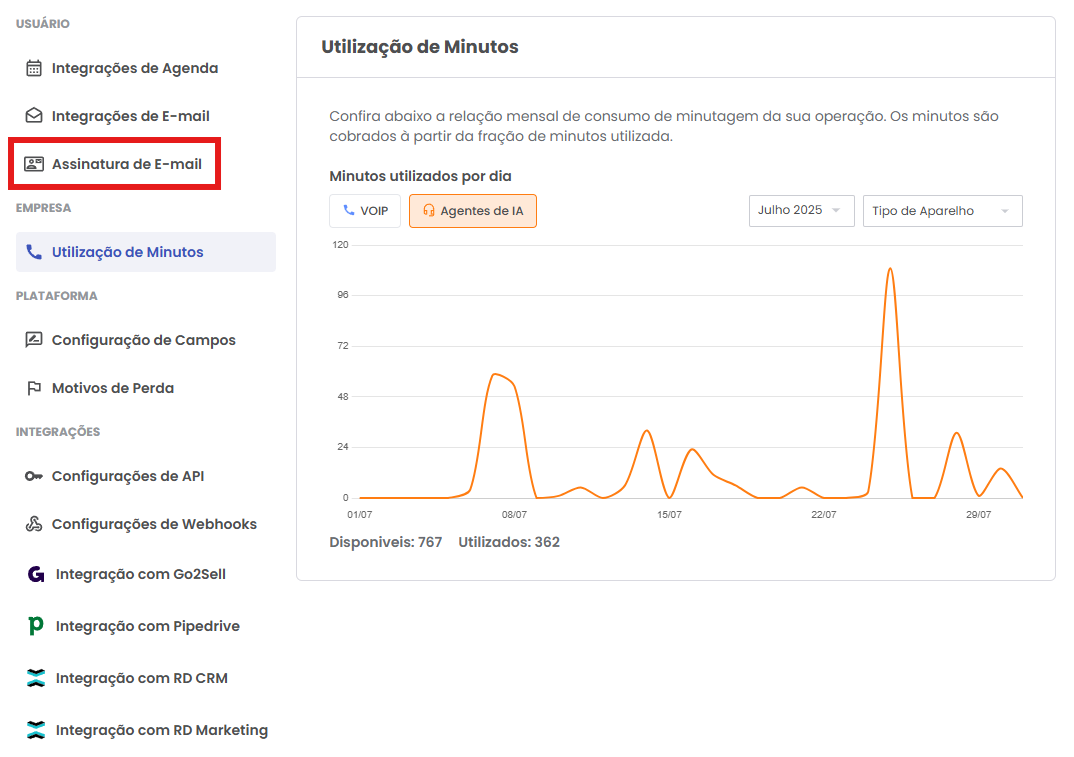
Selecione Assinatura de E-mail
Selecione a aba de Assinatura de E-mail.
Escolha o modelo
Escolha o modelo de assinatura que deseja adicionar.
Salve a assinatura
Clique em Salvar e aplicar modelo para adicionar a assinatura de e-mail.
Onde a assinatura aparece
A assinatura configurada é exibida em todas as atividades de e-mail. Além disso, é possível acessar a página de Assinatura de E-mail diretamente por meio dessas atividades.
Para editar sua assinatura de e-mail, siga os passos abaixo:
Acesse Ajustes e Permissões
Na navbar, clique no atalho Ajustes e Permissões.
Selecione Assinatura de E-mail
Selecione a aba de Assinatura de E-mail.
Edite a assinatura
Altere a assinatura criada de acordo com o modelo escolhido:
- Assinatura Apenas Texto: edite o texto configurado na assinatura.
- Assinatura HTML: edite o código HTML configurado.
- Assinatura Apenas Imagem: substitua a imagem configurada.
Salve as alterações
Clique em Salvar e aplicar modelo para que as alterações sejam atualizadas.
Sim, o preview da assinatura configurada pode ser visualizado de duas maneiras:
Confira como a assinatura será exibida nos e-mails enviados diretamente pela página de configuração.
Execução de Atividade de E-mailAo acessar o Painel de Atividades, visualize o preview durante a execução das atividades de e-mail.
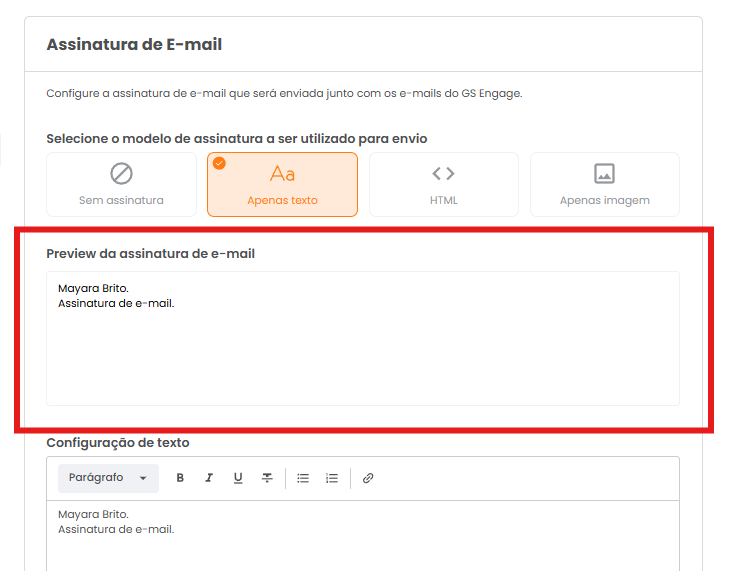
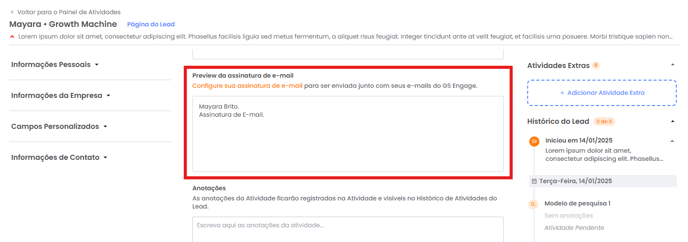
Esses métodos permitem verificar a assinatura antes de utilizá-la nas suas campanhas ou interações.
Para configurar uma assinatura de e-mail no modelo "Apenas Imagem", a imagem deve atender aos seguintes requisitos:
Antes de salvar
Certifique-se de que a sua imagem atende a todos os critérios acima antes de configurar a assinatura de e-mail.
Uma URL pública de imagem é um endereço da web que aponta diretamente para uma imagem armazenada em um servidor acessível a qualquer usuário da internet, sem a necessidade de autenticação ou permissões especiais. No sistema, essa URL é utilizada para exibir imagens em assinaturas de e-mail.
📋 Requisitos para uma URL válida
Para que a imagem seja carregada corretamente, a URL fornecida deve atender aos seguintes critérios:
✅ Exemplos de URLs públicas válidas
https://example.com/imagem-assinatura.pnghttps://i.imgur.com/exemplo123.jpghttps://meuservidor.com/assinaturas/usuario.png
⛔ Exemplos de URLs inválidas (não públicas ou indiretas)
Os seguintes exemplos não são URLs públicas válidas e podem impedir o carregamento correto da imagem:
Evite estes formatos
URLs protegidas por autenticação:
https://drive.google.com/file/d/12345/view(necessário login para visualizar)https://meusistema.com/minha-conta/imagem(restrita a usuários logados)
Links de compartilhamento sem acesso direto à imagem:
https://www.dropbox.com/s/abcde/imagem.jpg?dl=0(não é um link direto para a imagem)
🛠️ Como garantir que a URL seja pública
Caso a imagem esteja armazenada em um serviço de terceiros (Google Drive, Dropbox, OneDrive, etc.), siga estas etapas para obter um link válido:
Hospede a imagem
Gere o link público
Verifique a extensão
Se a URL atender a esses requisitos, ela poderá ser utilizada corretamente no sistema para exibir a imagem na assinatura de e-mail.
Quem pode adicionar ou editar a assinatura de e-mail?
Apenas usuários com nível de acesso de Manager ou Member têm permissão para adicionar ou editar a assinatura de e-mail.
Quais formatos de imagem são aceitos na assinatura?
São aceitos os formatos .gif, .jpeg e .jpg, com tamanho máximo de 3MB e hospedagem em uma URL pública acessível.
Por que minha imagem não carrega na assinatura?
Na maioria dos casos, a URL não é pública ou não aponta diretamente para o arquivo de imagem. Certifique-se de que o link é de acesso irrestrito (sem login) e termina com a extensão da imagem (.jpg, .gif).
Onde a assinatura configurada aparece?
A assinatura é exibida em todas as atividades de e-mail. Também é possível acessar a página de Assinatura de E-mail diretamente por meio dessas atividades.
Artigos Relacionados
Sua opinião importa
Este guia resolveu sua dúvida?
Leva poucos segundos e ajuda a manter a KB realmente útil.
Segurança
Como redefinir sua senha de acesso ao Growth Station, seja lembrando a senha atual ou recuperando o acesso por e-mail quando você a esquece.
Configurações de Notificações
Escolha quais avisos aparecem no GS Engage para acompanhar leads, mensagens, integrações, cadências, exportações e suporte.