Campos Personalizados
Crie, edite, arquive e exclua campos sob medida — e defina quais são obrigatórios para marcar um lead como Ganho.
Os Campos Personalizados deixam sua qualificação mais completa: você cria novas “perguntas” além dos Campos de Sistema e ainda pode travar o fechamento como Ganho enquanto informações essenciais não estiverem preenchidas.
Neste artigo, você vai aprender a usar a tela de Campos Personalizados na Growth Station.
Ela permite criar novas “perguntas” (campos) e deixar seu processo de qualificação mais completo — complementando os Campos de Sistema.
Você também vai ver como definir um campo como obrigatório na hora de marcar um lead como Ganho.
Isso ajuda a garantir que o time preencha informações importantes e mantenha a base mais consistente.
Você usa esta tela quando precisa criar, ajustar ou organizar campos da sua operação.
O acesso fica dentro de Ajustes e Permissões, no menu de Configuração de Campos.
Entre em Ajustes e Permissões
No topo da plataforma, clique em Ajustes e Permissões.
Esse é o atalho que abre as configurações da empresa (veja também: Configurações).
Abra Configuração de Campos
No menu lateral esquerdo, clique em Configuração de Campos.
Essa área reúne as opções de campos e formulários da plataforma.
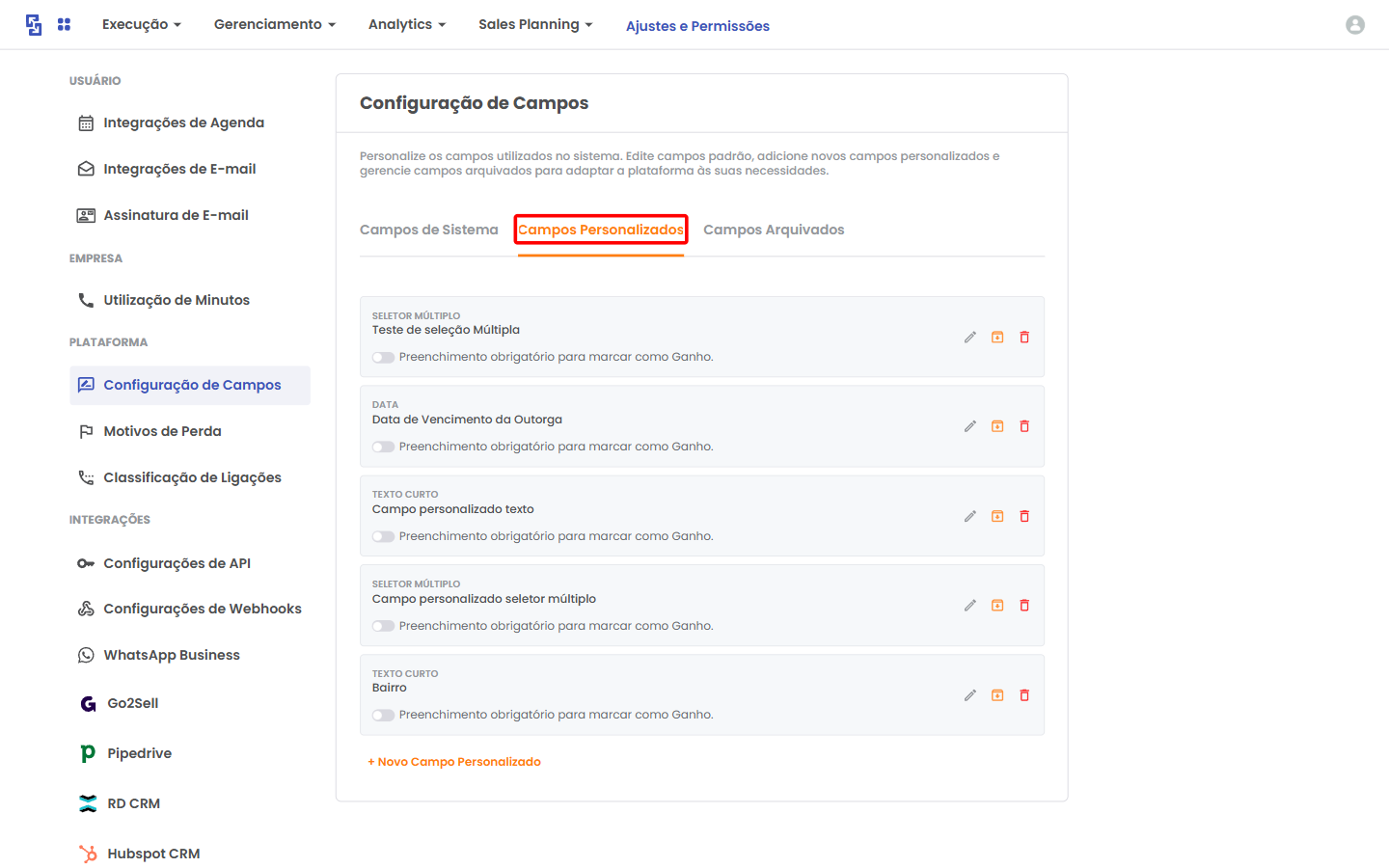
Selecione a aba Campos Personalizados
Na parte central da tela, clique na aba Campos Personalizados.
Ela aparece no topo, ao lado de Campos de Sistema e Campos Arquivados.
Esta tela exibe todos os campos personalizados criados pela sua empresa.
Além disso, permite editar, arquivar, excluir e definir a obrigatoriedade para Ganho.
Entenda o que você vê na lista
Cada campo aparece como um “cartão” na listagem.
Dentro de cada cartão, você normalmente verá:
- O tipo do campo (ex.: “DATA”, “TEXTO CURTO”, “SELETOR MÚLTIPLO”).
- O nome/pergunta do campo.
- Um switch com o texto Preenchimento obrigatório para marcar como Ganho.
- Três ícones à direita: Editar (lápis), Arquivar (laranja) e Excluir (lixeira vermelha).
Dica de organização
Use nomes bem claros na pergunta do campo para facilitar o preenchimento na Página do Lead.
Exemplo: “Bairro”, “Data de renovação”, “Origem do lead”.
Aqui você vai aprender os principais fluxos do dia a dia.
Siga os tutoriais abaixo conforme a sua necessidade.
📝 Criar um campo personalizado
Você cria um campo quando precisa coletar uma informação que não existe no padrão do sistema.
Isso deixa a ficha do lead mais completa para o time (veja também: Gerenciamento de Leads).
É o texto que o usuário vai enxergar como “nome” do campo.
Exemplo: “Qual é o bairro?”.
É o formato da resposta (por exemplo, data ou texto).
Este campo precisa ser selecionado para salvar.
Quando ligado, o lead só pode ser marcado como Ganho se este campo estiver preenchido.
Clique em Novo Campo Personalizado
No fim da lista, clique em + Novo Campo Personalizado.
Este link fica na parte inferior esquerda da listagem.
Preencha a Pergunta do Campo e escolha o Tipo do campo
No modal Novo campo personalizado, preencha Pergunta do Campo.
Em seguida, clique em Tipo do campo e selecione uma opção.
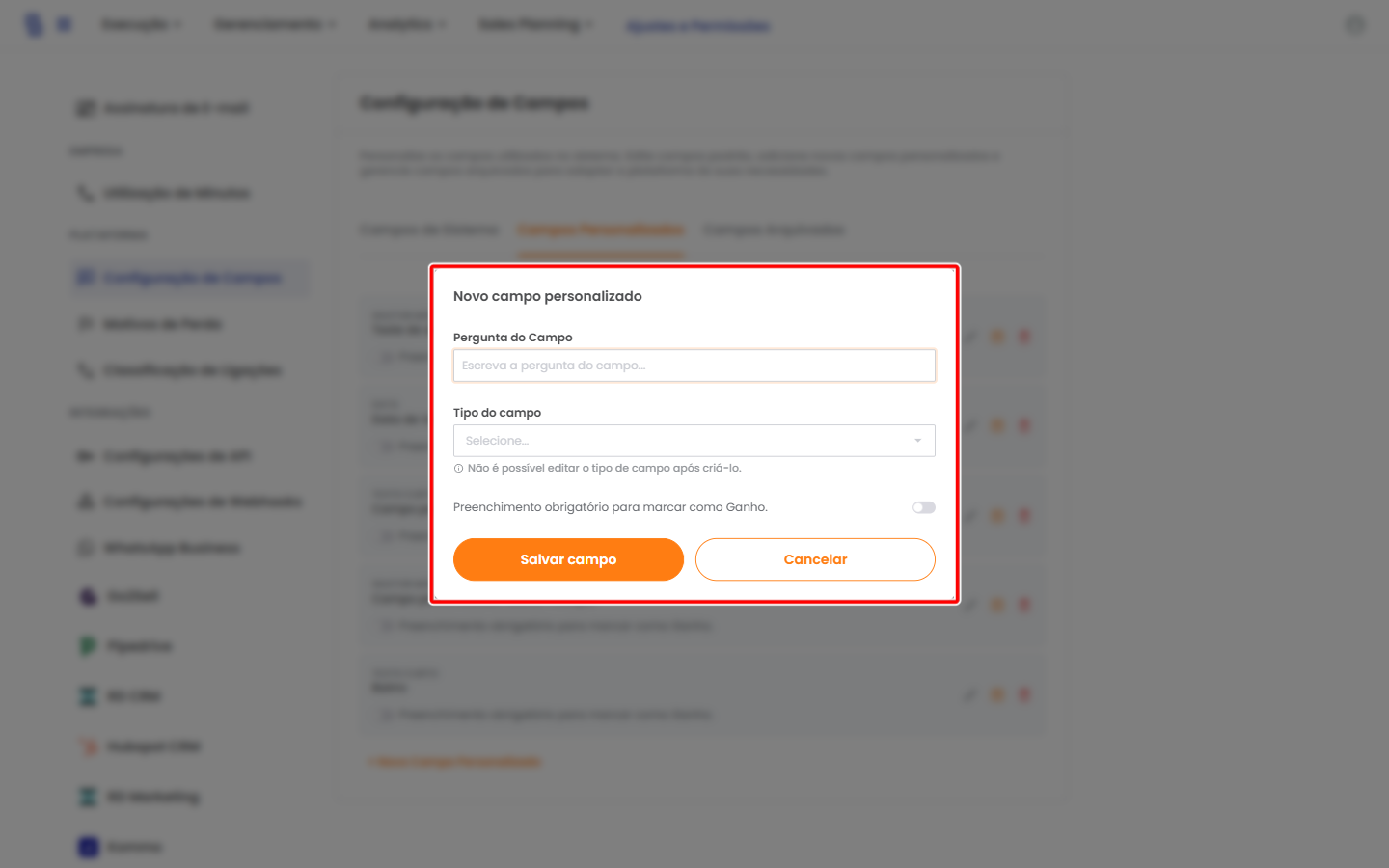
Atenção ao tipo do campo
O próprio modal mostra a regra: Não é possível editar o tipo de campo após criá-lo.
Escolha com calma antes de salvar.
(Opcional) Defina se será obrigatório para marcar como Ganho
Se fizer sentido para sua operação, ligue o switch Preenchimento obrigatório para marcar como Ganho.
Caso contrário, deixe-o desligado (cinza).
O que este switch controla
Esta obrigatoriedade vale para o momento de marcar como Ganho.
Ou seja, ela pode “travar” o Ganho se o campo estiver vazio.
Salve o campo
Clique no botão laranja Salvar campo.
Se você quiser desistir, clique em Cancelar.
Dica para evitar retrabalho
Antes de criar, combine com o time como o campo será preenchido no dia a dia.
Isso evita campos obrigatórios que ninguém consegue responder (principalmente no fechamento como Ganho).
🔧 Editar um campo personalizado
Você edita um campo quando precisa ajustar regras e configurações de uso.
Em campos de seleção, você também pode classificar as respostas.
Mostra o nome do campo.
Na edição, pode aparecer bloqueado (cinza), como no exemplo.
Mostra o tipo escolhido no momento da criação.
Na edição, ele aparece bloqueado e não pode ser alterado.
Lista as opções disponíveis (em campos do tipo seletor).
No exemplo, as opções aparecem visíveis na lista.
É a classificação da opção.
No exemplo, você pode escolher entre Aceitável, Desejável e Redflag.
Adiciona uma nova opção de resposta na lista.
Este botão aparece em laranja dentro do modal.
Liga ou desliga a obrigatoriedade do campo para marcar um lead como Ganho.
Abra a edição do campo
Na lista de Campos Personalizados, encontre o campo que você quer editar.
Depois, clique no ícone de Editar (lápis), à direita do cartão.
Ajuste as configurações disponíveis no modal
No modal Edição de campo personalizado, revise as opções disponíveis.
Em campo seletor, use o dropdown de Tipo de Resposta para classificar cada opção.
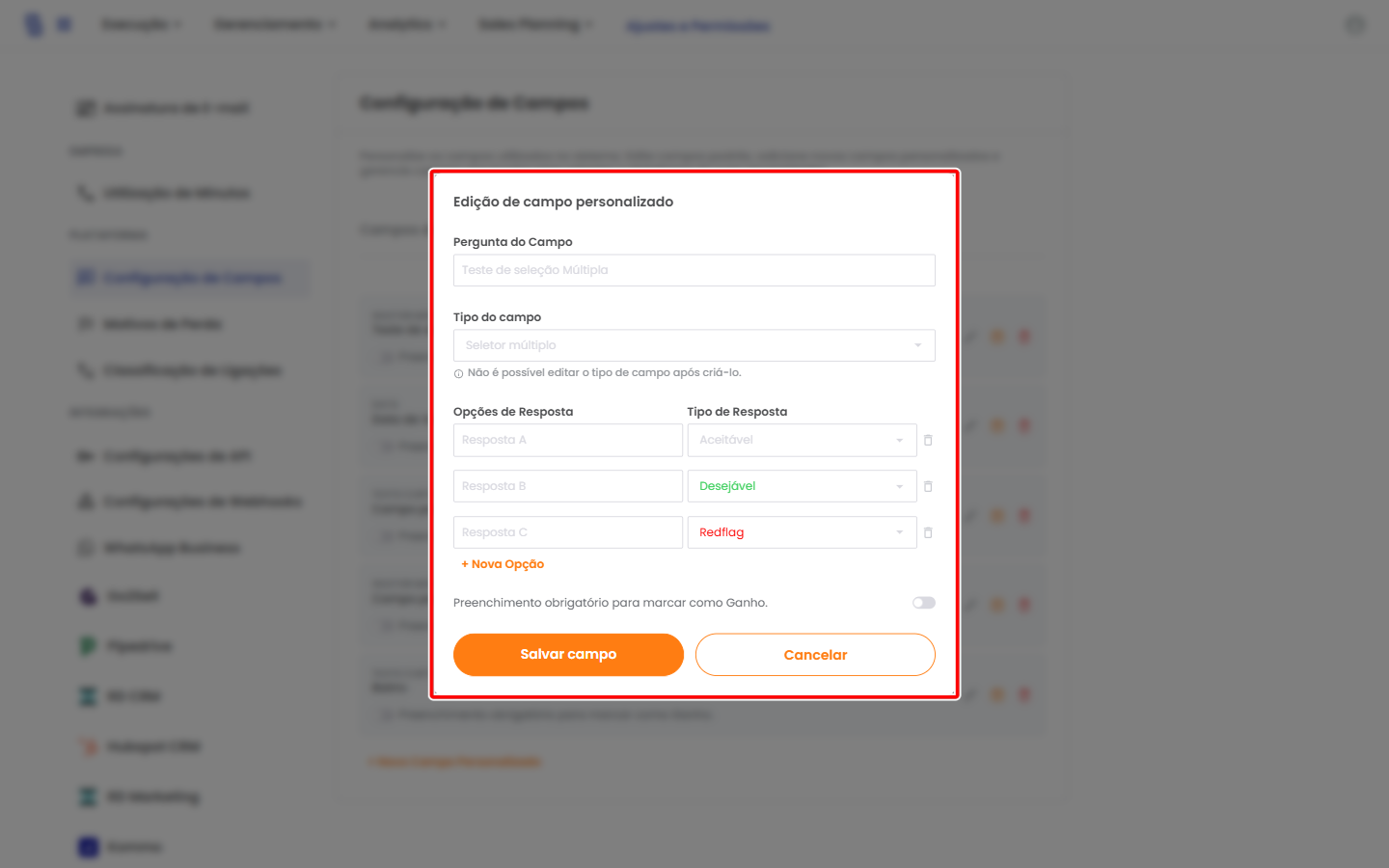
O que este exemplo mostra
Neste exemplo (tipo Seletor múltiplo), o modal reforça a regra:
Não é possível editar o tipo de campo após criá-lo.
Salve a edição
Clique no botão laranja Salvar campo.
Para sair sem salvar, clique em Cancelar.
Dica de padronização
Combine com o time o que significa Redflag e Desejável.
Isso reduz interpretações diferentes entre pessoas e melhora a consistência das análises em dashboards.
🔒 Definir um campo como obrigatório para marcar como Ganho
Você usa esta opção quando quer “forçar” o preenchimento de uma informação antes de fechar uma venda como ganha.
Isso aumenta a qualidade dos dados no CRM e na Página do Lead.
Encontre o campo na lista
Na aba Campos Personalizados, localize o campo desejado.
Você verá o texto Preenchimento obrigatório para marcar como Ganho. logo abaixo do nome do campo.
Ligue ou desligue o switch
Clique no switch ao lado do texto Preenchimento obrigatório para marcar como Ganho.
Quando estiver desligado, ele aparece cinza.
Dica antes de ativar a obrigatoriedade
Ao ativar essa opção, o time pode ficar impedido de marcar leads como Ganho.
Faça um teste com poucos campos primeiro e ajuste conforme o fluxo real de trabalho.
📦 Arquivar um campo personalizado
Você arquiva um campo quando não quer mais que ele apareça para o time preencher na tela, mas ainda precisa que ele exista no sistema.
Uso estratégico: Transitar dados internos
Campos arquivados são perfeitos para transitar informações internas (como UTMs, IDs de integração, origem de campanhas, etc.).
Como eles não aparecem na interface do usuário, você pode preenchê-los via API ou automação sem poluir a tela da sua equipe.
Localize o campo que você quer arquivar
Na lista de Campos Personalizados, encontre o campo.
À direita, procure o ícone de Arquivar (na cor laranja).
Arquive o campo
Clique no ícone de Arquivar (laranja).
O campo deve sair da lista ativa.
Confira na aba Campos Arquivados
Clique na aba Campos Arquivados.
Ela fica no topo, ao lado de Campos Personalizados.
Dica de segurança
Se você só quer parar de usar um campo, prefira arquivar.
Excluir é mais arriscado e pode ser irreversível.
🔄 Desarquivar um campo
Abra a aba Campos Arquivados, localize o campo e clique no ícone de desarquivamento. Confirme em Sim; o campo volta para a lista de campos personalizados ativos.
🚫 Excluir um campo personalizado
Você exclui um campo quando tem certeza de que ele não deve mais existir.
Esta ação pode ser irreversível, então use com cuidado.
Cuidado: exclusão é uma ação destrutiva
A confirmação da plataforma avisa que você não conseguirá recuperar depois que for excluído.
Exclua apenas se você tiver certeza.
Clique no ícone de lixeira
Na lista de Campos Personalizados, encontre o campo.
Clique no ícone de Excluir (lixeira vermelha), à direita do cartão.
Confirme a exclusão
Leia a mensagem do pop-up Você Tem Certeza?.
Para confirmar, clique em Sim. Para cancelar, clique em Não.
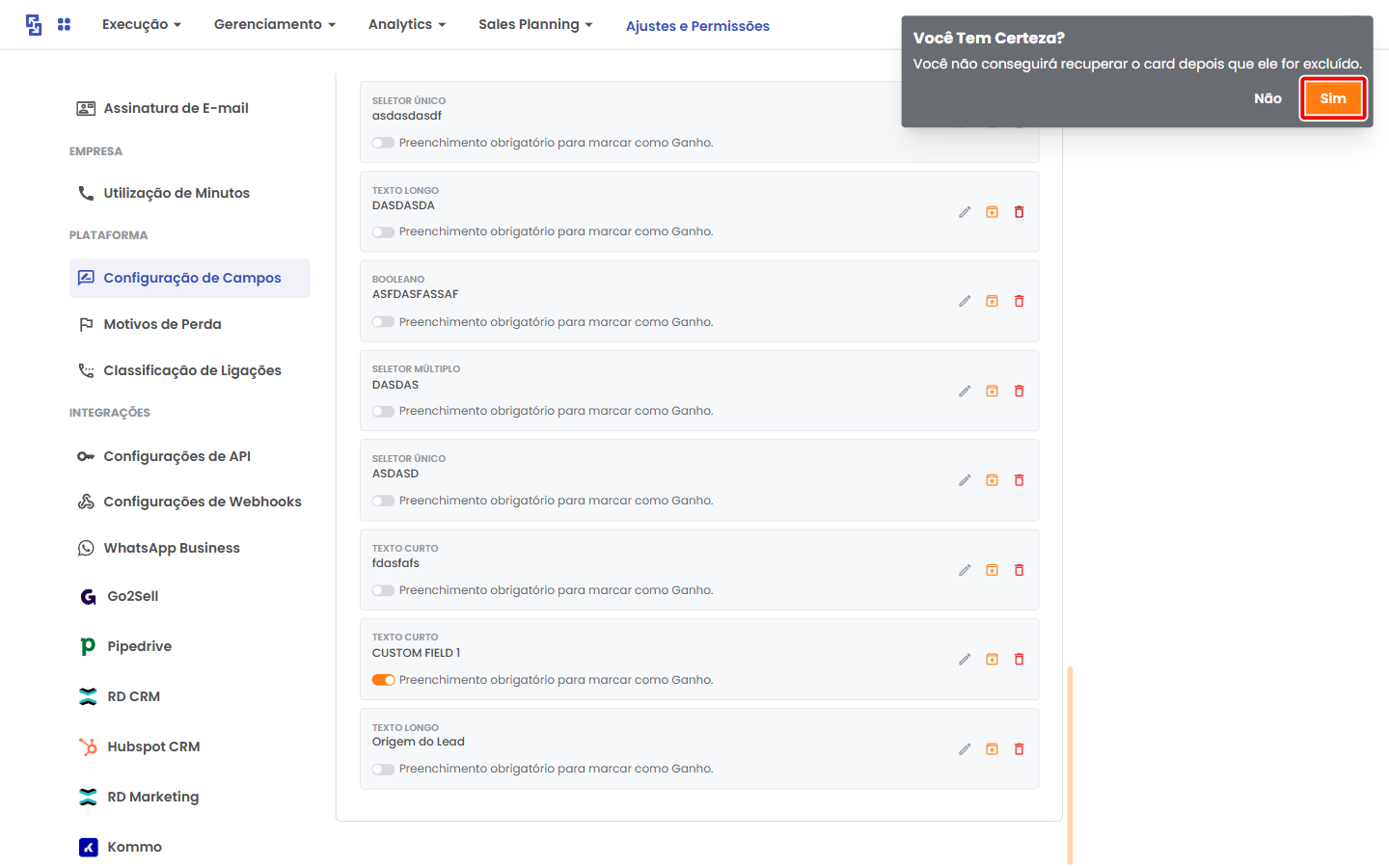
Dica antes de excluir
Se a sua dúvida é apenas “sumir da lista”, primeiro tente Arquivar.
Excluir é melhor quando não existe chance de uso futuro.
Posso mudar o tipo do campo depois que eu crio?
Não.
O modal mostra a regra Não é possível editar o tipo de campo após criá-lo..
O que acontece se eu ligar 'Preenchimento obrigatório para marcar como Ganho.'?
O time pode ficar impedido de marcar um lead como Ganho se esse campo estiver vazio.
Use essa opção quando a informação for realmente obrigatória para sua operação.
Qual a diferença entre arquivar e excluir?
Arquivar esconde o campo da tela de preenchimento do usuário, mas ele continua existindo no sistema (ótimo para transitar dados internos como UTMs e IDs via API).
Excluir remove o campo permanentemente, e a plataforma avisa que não dá para recuperar depois.
Sua opinião importa
Este guia resolveu sua dúvida?
Leva poucos segundos e ajuda a manter a KB realmente útil.