Motivo de Perda
Configure motivos de perda personalizados no GS Engage para mapear por que negociações não avançam e aprimorar sua estratégia comercial.
Os Motivos de Perda personalizados permitem categorizar, do seu jeito, as razões pelas quais oportunidades não avançam — revelando padrões que ajudam a refinar o processo de vendas.
Sim, é possível criar Motivos de Perda personalizados no GS Engage. Essa funcionalidade permite entender melhor os principais motivos pelos quais negociações não avançam, ajudando a identificar padrões e aprimorar as estratégias de vendas.
Com Motivos de Perda personalizados, sua operação pode definir categorias específicas que façam sentido para o seu processo comercial, tornando a análise mais precisa e direcionada.
Para criar motivos de perda personalizados no GS Engage, siga os seguintes passos:
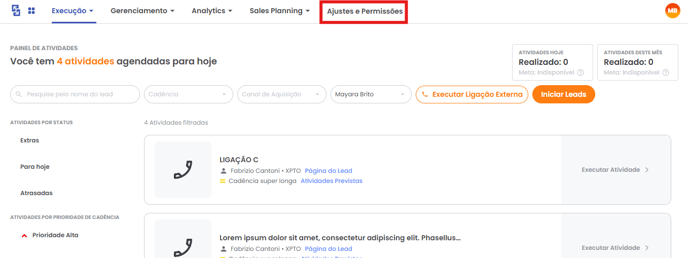
Acesse Ajustes e Permissões
Acesse a página de Ajustes e Permissões, através da navbar clique no atalho Ajustes e Permissões.
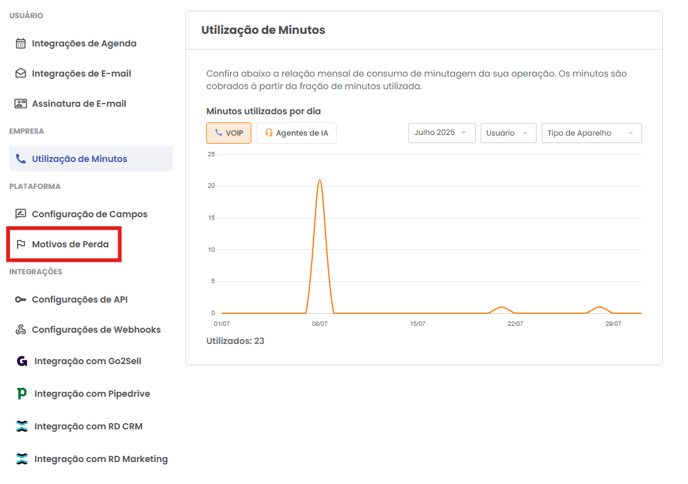
Abra Motivos de Perda
Selecione a aba de Motivos de Perda.
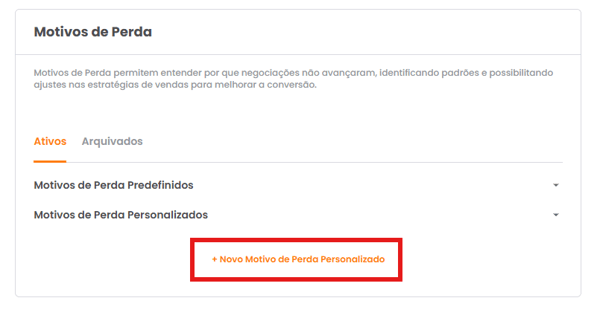
Inicie novo motivo personalizado
Clique no atalho +Novo Motivo de Perda Personalizado para criar um motivo de perda personalizado ..
Preencha o motivo
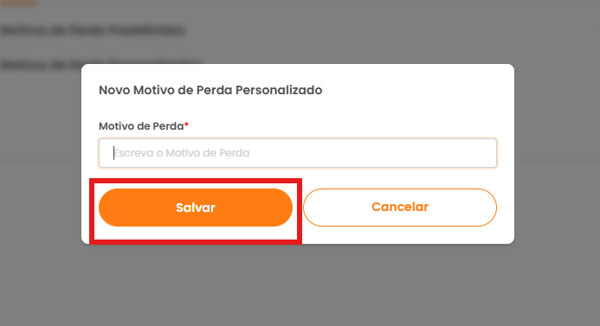
No modal de criação de motivo de perda, preencha o nome do motivo de perda que deseja criar.
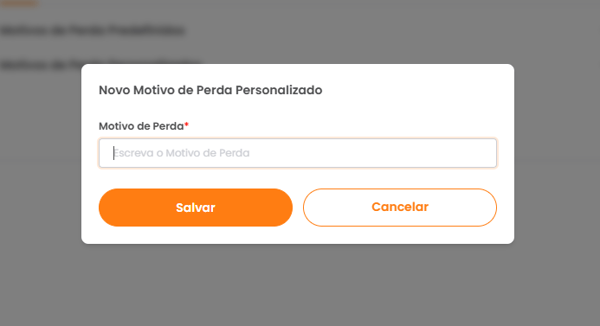
Salve o motivo
Clique em Salvar para criar o motivo de perda personalizado.
Para arquivar motivos de perda personalizados criados no GS Engage, siga os seguintes passos:
Acesse Ajustes e Permissões
Acesse a página de Ajustes e Permissões, através da navbar clique no atalho Ajustes e Permissões.
Abra Motivos de Perda
Selecione a aba de Motivos de Perda.
Arquive o motivo
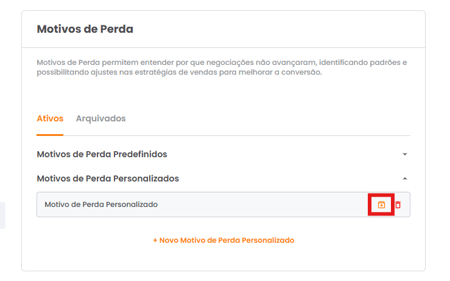
Localize o motivo de perda personalizado que deseja arquivar e clique no ícone de arquivamento.
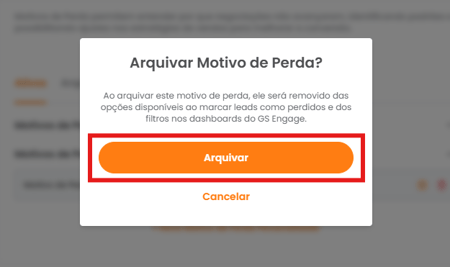
Confirme o arquivamento
Clique na opção Arquivar para confirmar o arquivamento do motivo de perda personalizado selecionado.
Onde encontrar depois
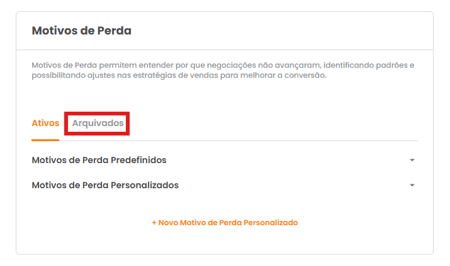
Os motivos de perda personalizados arquivados podem ser acessados através da aba Arquivados seção de Motivos de Perda.
Os motivos de perda personalizados arquivados no GS Engage podem ser acessados na aba Arquivados localizada na seção de Motivos de Perda. Para desarquivar campos personalizados anteriormente arquivados, siga os seguintes passos:
Acesse Ajustes e Permissões
Acesse a página de Ajustes e Permissões, através da navbar clique no atalho Ajustes e Permissões.
Abra Motivos de Perda
Selecione a aba de Motivos de Perda.
Vá para Arquivados
Clique em Arquivados para acessar a listagem dos motivos de perda personalizados arquivados.
Desarquive o motivo
Localize o motivo de perda personalizado que deseja desarquivar e clique no ícone de desarquivamento do motivo de perda.
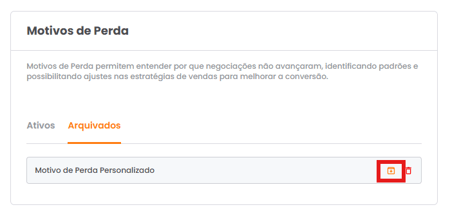
Para excluir motivos de perda personalizados criados no GS Engage, siga os seguintes passos:
Ação irreversível
Os motivos de perda personalizados excluídos não podem mais ser acessados e deixarão de ser exibidos como opções para motivo de perda.
Acesse Ajustes e Permissões
Acesse a página de Ajustes e Permissões, através da navbar clique no atalho Ajustes e Permissões.
Abra Motivos de Perda
Selecione a aba de Motivos de Perda.
Exclua o motivo
Localize o motivo de perda personalizado que deseja desarquivar e clique no ícone de lixeira para excluir o motivo de perda.
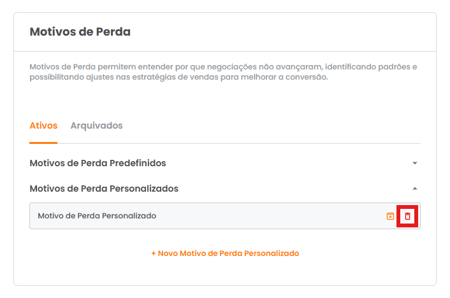
Artigos Relacionados
Sua opinião importa
Este guia resolveu sua dúvida?
Leva poucos segundos e ajuda a manter a KB realmente útil.
Campos Personalizados
Aprenda a criar, editar, arquivar e excluir Campos Personalizados na Growth Station, e definir quais campos serão obrigatórios para marcar um lead como Ganho.
Central de Tickets de Suporte
Abra chamados de suporte e acompanhe o andamento das suas solicitações sem sair da plataforma, na Central de Tickets do GS Engage.