Kanban
O que é a página de Kanban?
A página de Kanban oferece uma visão completa das atividades programadas para sua operação comercial. É uma ferramenta crucial para o gerenciamento eficaz das atividades planejadas, permitindo o planejamento e a execução, de maneira eficiente.
Para acessar a página de Kanban: Atividades > Kanban
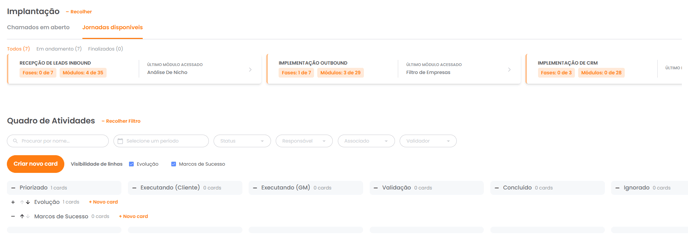
Nesta página você encontrará as atividades planejadas, organizadas em faixas horizontais:
- Evolução: Nesta faixa, você encontrará dois tipos de cards: Personalizado e Importado de Jornada. Os cards do tipo Importado de Jornada são gerados a partir de um módulo de jornada, enquanto os cards Personalizados podem ser criados individualmente para qualquer atividade a ser realizada.
- Marcos de Sucesso: Esta faixa destaca etapas ou metas importantes a serem alcançadas dentro da sua operação. Os Marcos de Sucesso ajudam a medir o progresso e a eficácia das ações implementadas.
Os cards exibidos nas faixas de Evolução e Marcos de Sucesso são organizados em colunas, incluindo:
- Priorizado: Atividades a serem executadas em breve.
- Executando (CLIENTE): Atividades em execução pela sua empresa.
- Executando (GM): Atividades em execução pelo mentor responsável pela sua empresa.
- Validação: Atividades aguardando validação pelo usuário designado como validador do card.
- Concluído: Atividades validadas pelo usuário validador e finalizadas.
- Ignorado: Atividades sem prioridade de execução.
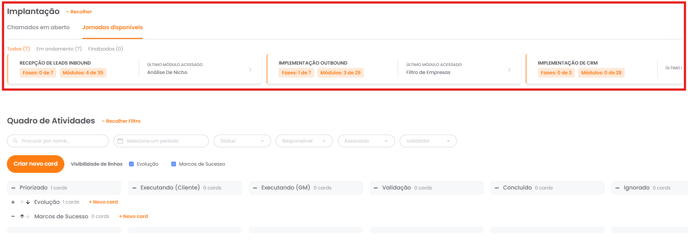
Além disso, a página do Kanban apresenta painel informativo de Implantação referente às jornadas de conhecimento em andamento e chamados abertos nos módulos da jornada.
Filtros
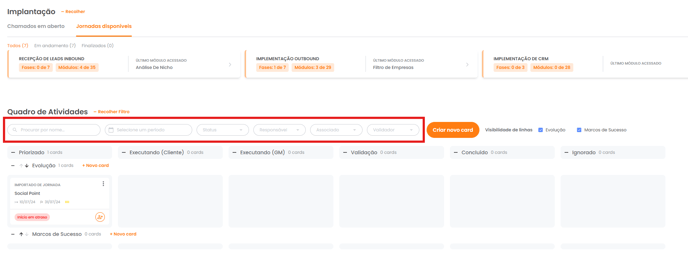
As atividades apresentadas nas faixas horizontais de Evolução e Marcos de Sucesso podem ser filtradas de acordo com o período, status, usuário responsável, usuários associados e usuário validador, facilitando a busca de uma atividade específica. Além disso, é possível pesquisar a atividade pelo nome através da barra de pesquisa Procurar por nome.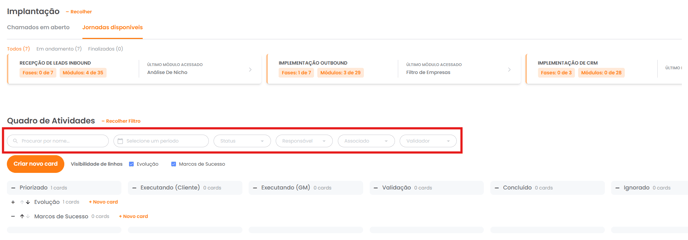
Como adicionar comentários em um card?
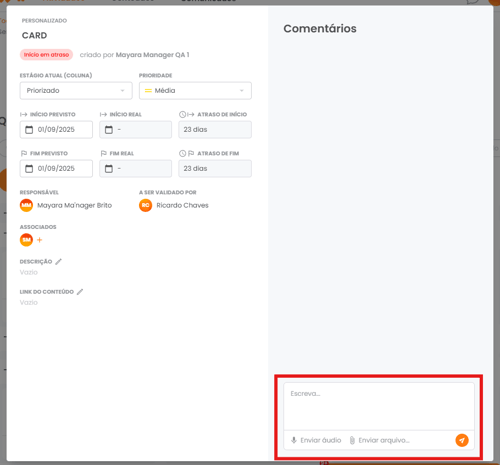
Na página de Kanban você é capaz de adicionar comentários nas atividades exibidas, para fazer alinhamentos sobre a atividade, sinalizar algum impedimento e muito mais. Para adicionar comentários em suas atividades siga os seguintes passos:
Abra a página Kanban
Acesse a página de Kanban através de Atividades > Kanban.
Abra o card
Clique no card no qual deseja adicionar comentário.
Escreva o comentário
No campo de comentário, localizado do lado direito do card, escreva o comentário que deseja adicionar e clique no ícone de enviar.
Visualize o comentário
Após adicionar o comentário, todos os usuários que possuem acesso a este card podem visualizar o comentário adicionado.
Como associar um usuário a uma atividade?
Os usuários associados a um card são aqueles que, apesar de não serem responsáveis pela realização das atividades, podem auxiliar o usuário responsável durante a execução ou precisam estar cientes dos avanços. A associação de usuário a uma atividade pode ser realizada após a criação do card das faixas de Evolução e Marco de Sucesso. Esta associação ocorre de maneira manual.
Para associar usuários aos cards da página de Kanban, siga os seguintes passos:
Abra a página Kanban
Acesse a página de Kanban através de Atividades > Kanban.
Abra a atividade
Clique na atividade que deseja associar a um usuário.
Abra os associados
Clique no ícone de + localizado em Associados.
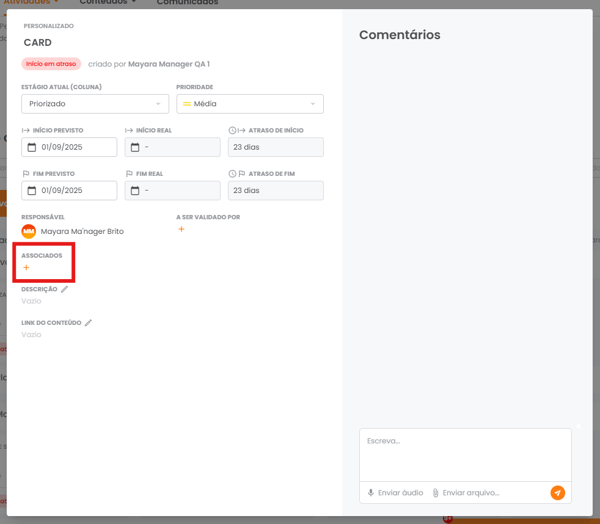
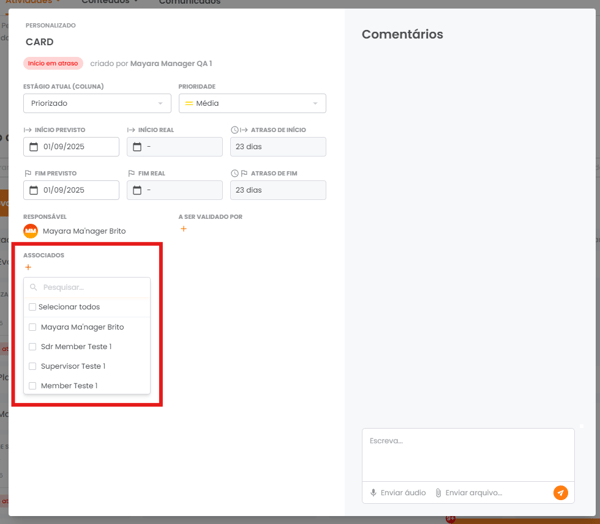
Associe um usuário
Selecione o usuário que deseja associar a esta atividade.
Como atribuir um responsável a uma atividade?
A atribuição do usuário responsável pela realização de uma atividade pode variar conforme o tipo de card. Para os cards dos tipos Evolução e Marco de Sucesso , o responsável é automaticamente vinculado durante a criação do card, mas pode ser alterado posteriormente.
Para atribuir um responsável às atividades da página de Kanban, siga os seguintes passos:
Atribuição automática para cards do tipo Personalizado
A atribuição de usuário responsável pela execução de um card dos tipos Evolução e Marco de Sucesso ocorre de maneira automática ao criar o card. Portanto, o usuário criador do card será vinculado como responsável pela execução desta atividade.
O responsável pela execução do card pode ser alterado posteriormente de maneira manual. É importante mencionar que apenas o responsável pelo card tem a permissão de realizar esta alteração.
Atribuição manual para cards dos tipos Evolução, Marco de Sucesso e Plano de Ação
A atribuição manual de responsável pela realização do card pode ser realizada em cards do tipo Personalizado ou Plano de Ação, para isso, basta seguir os seguintes passos:
Abra a página Kanban
Acesse a página de Kanban através de Atividades > Kanban.
Abra a atividade
Clique na atividade que deseja atribuir a um usuário responsável.
Abra o responsável
Clique no ícone de + ou no nome do usuário responsável localizado no campo Responsável.
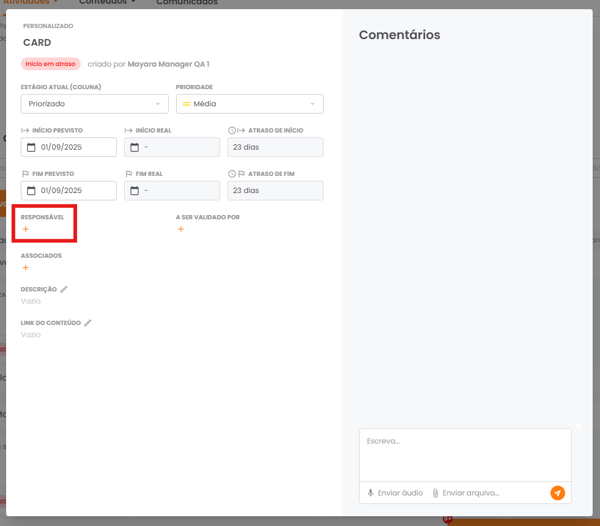
Defina o responsável
Selecione o usuário que deseja atribuir como responsável a esta atividade.
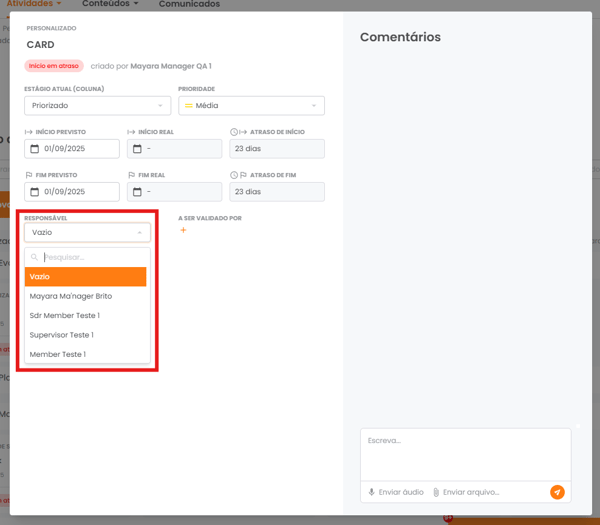
Ao alterar o campo Responsável, o campo A Ser Validado Por também será atualizado. Quando um usuário da empresa é atribuído como responsável, o validador será automaticamente definido como o mentor responsável pela empresa. Se o mentor for o responsável, o validador será automaticamente o key user da empresa.
Como concluir um card de Marco de Sucesso?
Para concluir seus cards de Marco de Sucesso, siga os seguintes passos:
Abra a página Kanban
Acesse a página de Kanban através de Atividades > Kanban.
Abra o card
Após realizar a atividade, clique no card que deseja concluir. Este card pode estar localizado nas colunas Execução (Cliente) ou Execução (GM).
Mova para validação
Ao acessar o card que deseja concluir , altere o campo Estágio Atual (Coluna) do card para a opção Validação.
Finalize em concluído
Após realizar a movimentação do card para a coluna de Validação, o usuário validador verificará a atividade realizada e moverá o card para coluna Concluído alterando o campo Estágio Atual (Coluna) para Concluído.
Como concluir um card Importado de Jornada?
Para concluir seus cards Importados de Jornadas, siga os seguintes passos:
Abra a página Kanban
Acesse a página de Kanban através de Atividades > Kanban.
Abra o card
Após realizar a atividade, clique no card que deseja concluir. Este card pode estar localizado nas colunas Execução (Cliente) ou Execução (GM).
Mova para validação
Ao acessar o card que deseja concluir, altere o campo Estágio Atual (Coluna) do card para a opção Validação.
Finalize em concluído
Após realizar a movimentação do card para a coluna de Validação, o usuário validador verificará a atividade realizada e moverá o card para coluna Concluído alterando o campo Estágio Atual (Coluna) para Concluído.
Como concluir um card Personalizado?
Para concluir seus cards Personalizados, siga os seguintes passos:
Abra a página Kanban
Acesse a página de Kanban através de Atividades > Kanban.
Abra o card
Após realizar a atividade, clique no card que deseja concluir. Este card pode estar localizado nas colunas Execução (Cliente) ou Execução (GM).
Mova para validação
Ao acessar o card que deseja concluir , altere o campo Estágio Atual (Coluna) do card para a opção Validação.
Finalize em concluído
Após realizar a movimentação do card para a coluna de Validação, o usuário validador verificará a atividade realizada e moverá o card para coluna Concluído alterando o campo Estágio Atual (Coluna) para Concluído.
Como criar um card de evolução na página de Kanban?
Os cards de Evolução são segmentados em dois tipos de card: Personalizado e Importado de Jornada. Os cards do tipo Importado de Jornada são gerados a partir de um módulo de jornada, enquanto os cards Personalizados podem ser criados individualmente para qualquer atividade a ser realizada.
Criando card de Evolução Personalizado
Para criar um card de evolução do tipo Personalizado, siga os seguintes passos:
Abra a página Kanban
Acesse a página de Kanban através de Atividades > Kanban.
Escolha evolução personalizada
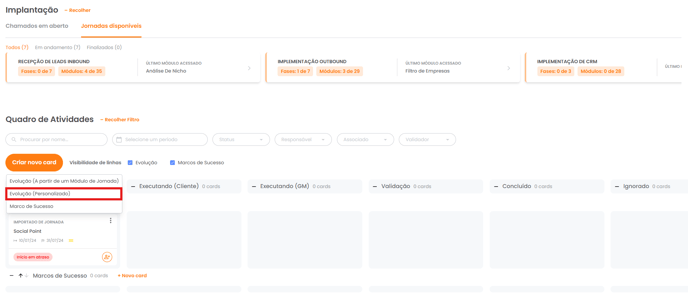
Clique no botão Criar novo card e selecione a opção Evolução (Personalizado).
Preencha os dados
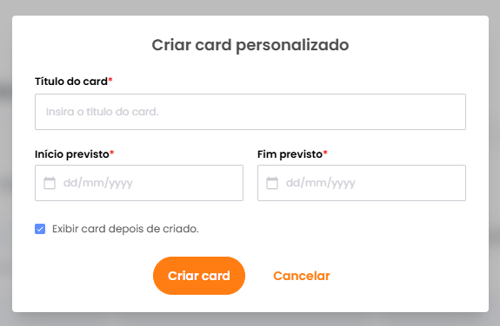
Preencha os campos obrigatórios de Título do card, Início previsto e Fim previsto com as informações referentes a atividade que deseja criar.
Crie o card
No seletor Exibir card depois de criado. desmarque caso não deseje verificar o card após a criação e, por fim, clique em Criar card.
Criando card de Evolução Importado de Jornada
Abra a página Kanban
Acesse a página de Kanban através de Atividades > Kanban.
Escolha módulo de Jornada
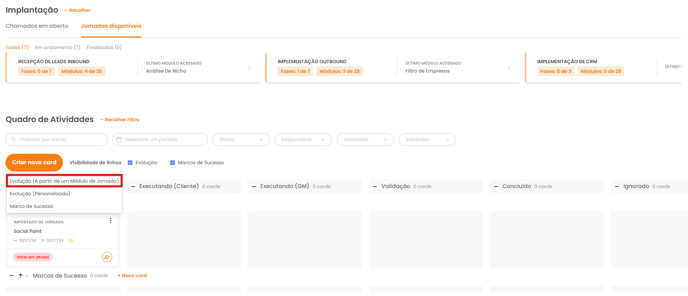
Clique no botão Criar novo card e selecione a opção A partir de um Módulo de Jornada.
Defina módulo e datas
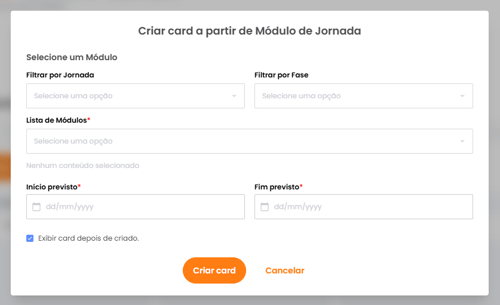
Preencha os campos obrigatórios de Lista de Módulos, Início previsto e Fim previsto com as informações referentes a atividade que deseja criar. O módulo que deseja importar pode ser encontrado a partir da utilização dos filtros Jornada e Fase.
Crie o card
No seletor Exibir card depois de criado. desmarque caso não deseje verificar o card após a criação e, por fim, clique em Criar card.
Atenção
É importante destacar que, ao criar cards de Evolução, os campos de Responsável e Validador serão preenchidos automaticamente. O campo de Responsável estará vinculado ao usuário que criou o card, enquanto o campo de Validador será preenchido com base no usuário responsável pela execução do card. Portanto, quando um usuário da empresa é atribuído como responsável, o validador será automaticamente definido como o mentor responsável pela empresa. Se o mentor for o responsável, o validador será automaticamente o key user da empresa.
Como criar um card de marco de sucesso na página de Kanban?
Os cards de Marco de Sucesso descrevem objetivos importantes alcançados dentro da sua operação. Estes cards ajudam a medir o progresso e a eficácia das ações implementadas. Para criar um card de marco de sucesso, siga os seguintes passos:
Abra a página Kanban
Acesse a página de Kanban através de Atividades > Kanban.
Escolha marco de sucesso
Clique no botão Criar novo card e selecione a opção Marco de Sucesso.
Preencha os dados
Preencha os campos obrigatórios de Título do card, Início previsto e Fim previsto com as informações referentes a atividade que deseja criar.
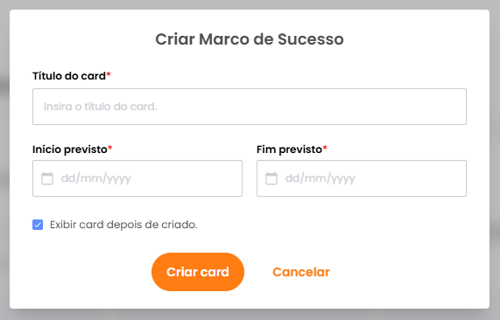
Crie o card
No seletor Exibir card depois de criado. desmarque caso não deseje verificar o card após a criação e, por fim, clique em Criar card.
Atenção
É importante destacar que, assim como ocorre com card de Evolução, ao criar cards de Marco de Sucesso, os campos de Responsável e Validador serão preenchidos automaticamente. O campo de Responsável estará vinculado ao usuário que criou o card, enquanto o campo de Validador será preenchido com base no usuário responsável pela execução do card. Portanto, quando um usuário da empresa é atribuído como responsável, o validador será automaticamente definido como o mentor responsável pela empresa. Se o mentor for o responsável, o validador será automaticamente o key user da empresa.
É possível personalizar a visualização das colunas e faixas na página de Kanban?
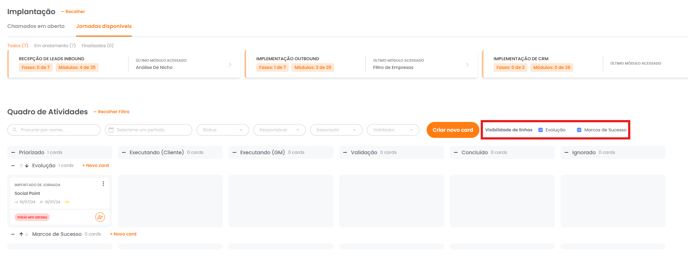
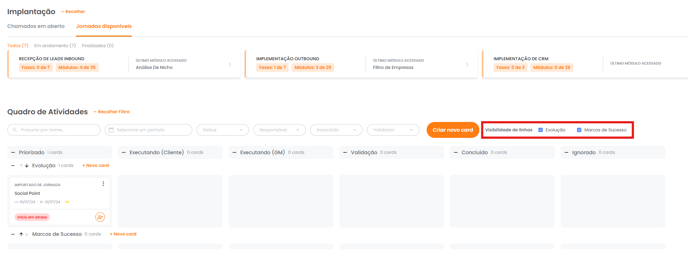
Através do seletor Visibilidade de linhas é possível personalizar a exibição dos cards no Kanban de acordo com suas preferências. A partir deste seletor você tem a flexibilidade de selecionar quais faixas horizontais deseja visualizar. Além disso, também é possível minimizar as colunas que não deseja visualizar no momento, em seu kanban.
Quais são os filtros permitidos na página de Kanban?
As atividades apresentadas nas faixas horizontais de Evolução e Marcos de Sucesso podem ser filtradas de várias maneiras. É possível filtrar as atividades de acordo com o período, exibindo os cards com datas de início, datas de conclusão e períodos de execução dentro do intervalo de datas selecionado.
Além disso, os cards filtrados podem ser visualizados com base no status do card, usuário responsável, usuários associados e usuário validador, o que torna mais fácil encontrar uma atividade específica. Você também pode usar a barra de busca para pesquisar os cards pelo título.
Na página de Kanban, você tem a flexibilidade de selecionar quais faixas horizontais deseja visualizar. Usando o seletor Visibilidade de linhas, é possível personalizar a exibição dos cards no Kanban de acordo com suas preferências.
Quais são os status para cada card da página do Kanban?
Os status ou estágios dos cards exibidos nas faixas de Evolução e Marcos de Sucesso correspondem às colunas apresentadas no Kanban. Estas colunas estão organizadas da seguinte maneira:
- Priorizado: Aqui estão listadas as atividades que estão programadas para serem realizadas em breve.
- Executando (CLIENTE): Esta coluna mostra as atividades que estão atualmente em andamento, sendo executadas pela sua empresa.
- Executando (GM): Nesta seção, são exibidas as atividades que estão sendo realizadas pelo mentor responsável dentro da sua empresa, garantindo o progresso dos projetos conforme planejado.
- Validação: Atividades concluídas que estão aguardando validação pelo usuário designado como validador do card, garantindo sua conformidade e qualidade antes de serem consideradas finalizadas.
- Concluído: Aqui são listadas as atividades que foram validadas pelo usuário designado como validador e que foram concluídas com sucesso.
- Ignorado: Atividades que não têm prioridade para execução ou que não serão executadas.
Quais são os tipos de cards existem na página de Kanban?
Os cards que podem ser criados e são exibidos na página de Kanban são divididas em 3 categorias distintas, sendo eles:
- Personalizados: Estes cards podem ser criados individualmente para qualquer atividade planejada. Os cards Personalizados podem ser acessados a partir da faixa horizontal de Evolução.
- Importados da Jornada: Estes cards são gerados a partir de um módulo específico de jornada. Os cards Importados de Jornada podem ser acessados a partir da faixa horizontal de Evolução.
- Marcos de Sucesso: Estes cards representam etapas ou metas importantes alcançadas dentro da sua operação. Os cards de Marcos de Sucesso ajudam a medir o progresso e a eficácia das ações implementadas. Eles podem ser acessados a partir da faixa horizontal de Marcos de Sucesso.
Este artigo foi útil?