Atividades Extras
Ações adicionais que complementam as atividades das cadências e ajudam a melhorar a eficácia geral da prospecção.
As atividades extras são ações adicionais que você pode criar sob demanda para complementar as atividades já programadas nas cadências. Elas são acessadas pelo Painel de Atividades, onde ficam ao lado das atividades programadas para execução e das atividades atrasadas.
Tipos de atividade extra disponíveis
É possível criar atividades extras de todos os tipos de atividades disponíveis no GS Engage: Pesquisa, E-mail, Ligação, WhatsApp e LinkedIn.
O processo de criação de uma atividade extra pode ser feito de duas maneiras:
Crie a atividade extra durante a execução de uma atividade já agendada.
A partir da Página do LeadCrie a atividade extra diretamente na página de um lead específico.
▶️ A partir de uma atividade programada
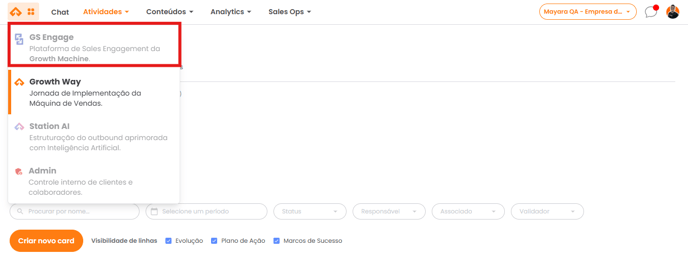
Acesse o GS Engage
Acesse o GS Engage através da Navbar, clicando na opção GS Engage.
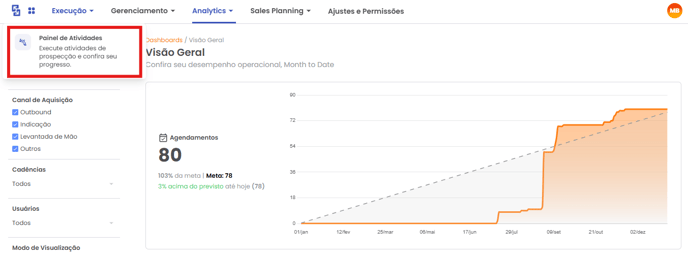
Abra o Painel de Atividades
Clique em Execução e, em seguida, acesse a página de Painel de Atividades.
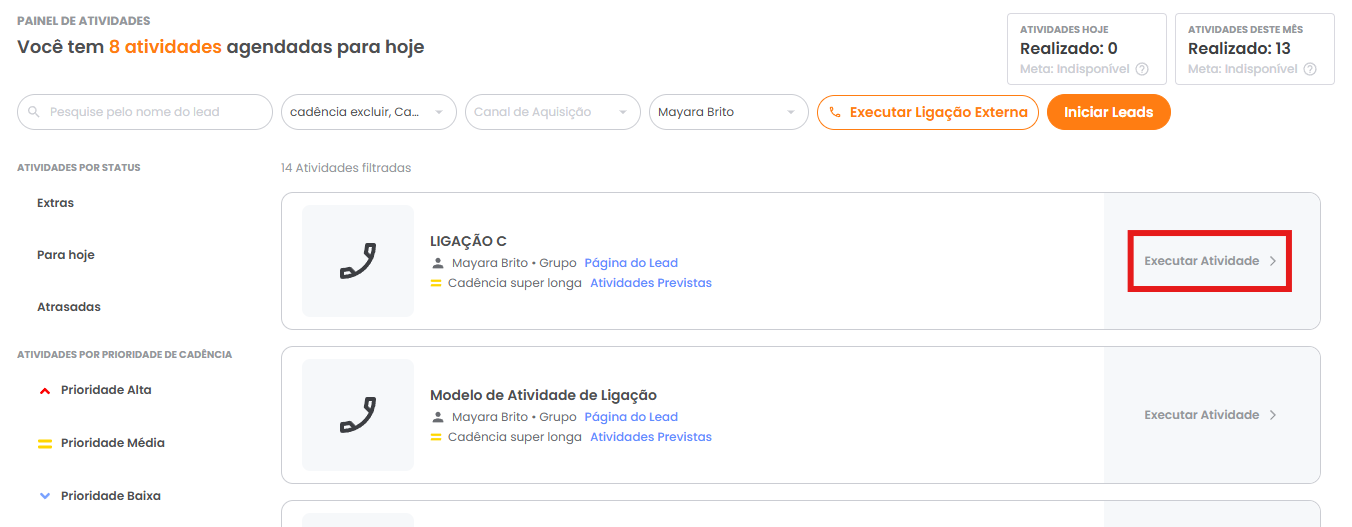
Localize a atividade
Com o auxílio dos filtros, busque a atividade que deseja acessar e, em seguida, clique em Executar atividade.
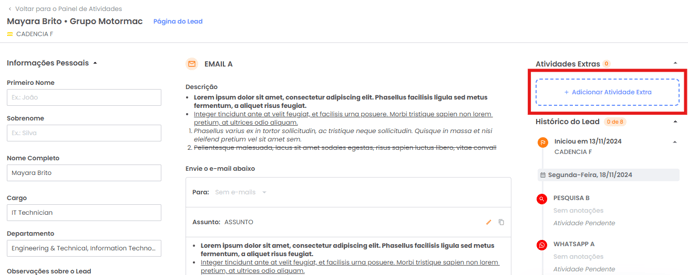
Adicione a atividade extra
Na página de execução da atividade, clique em + Adicionar Atividade Extra no menu lateral direito e, em seguida, selecione o tipo de atividade extra que deseja criar.
Defina data e horário
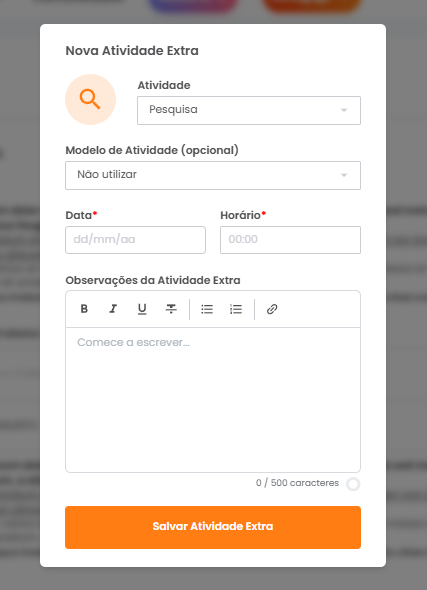
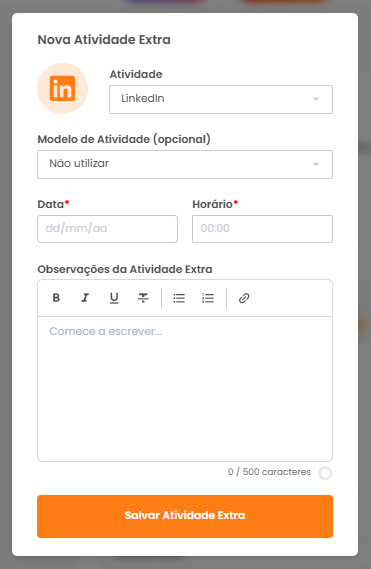
No modal exibido, selecione a data e o horário da atividade. Também é possível adicionar observações. Após preencher os detalhes, clique em Salvar Atividade Extra.
👥 A partir da Página do Lead
Acesse o GS Engage
Acesse o GS Engage através da Navbar, clicando na opção GS Engage.
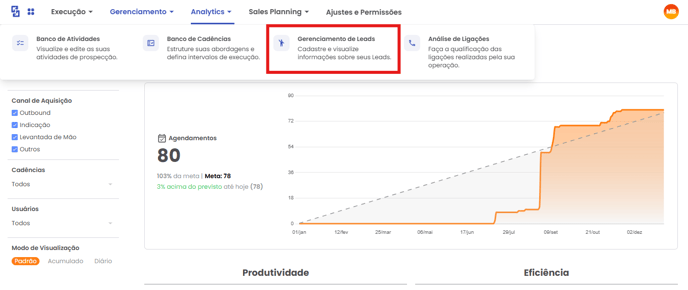
Abra Gerenciamento de Leads
Clique em Gerenciamento e, em seguida, acesse a página de Gerenciamento de Leads.
Acesse a Página do Lead
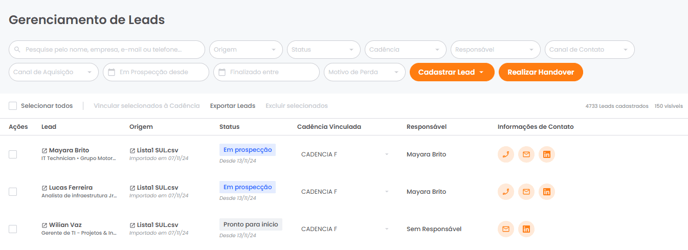
Com o auxílio dos filtros, busque o lead para o qual deseja criar uma atividade extra e, em seguida, clique sobre o nome do lead para acessar a Página do Lead.
Adicione a atividade extra
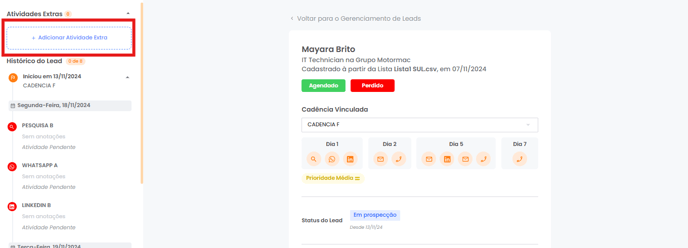
Na Página do Lead, clique em + Adicionar Atividade Extra no menu lateral esquerdo e, em seguida, selecione o tipo de atividade extra que deseja criar.
Defina data e horário
No modal exibido, selecione a data e o horário da atividade. Também é possível adicionar observações. Após preencher os detalhes, clique em Salvar Atividade Extra.
Fique atento após criar
- A atividade extra poderá ser acessada a partir do Painel de Atividades na data em que foi programada.
- As atividades programadas do lead terão suas datas de execução ajustadas de acordo com a atividade extra criada.
Para editar os detalhes de uma atividade extra criada, siga os seguintes passos:
Acesse o GS Engage
Acesse o GS Engage através da Navbar, clicando na opção GS Engage.
Abra o Painel de Atividades
Clique em Execução e, em seguida, acesse a página de Painel de Atividades.
Abra a atividade extra
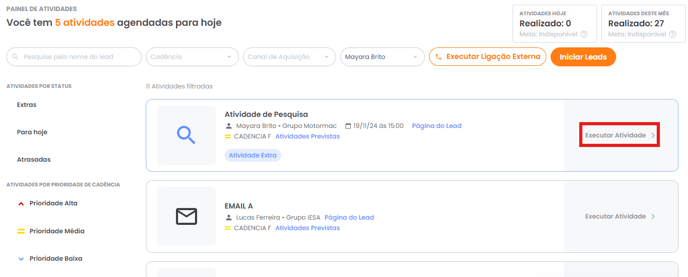
Com o auxílio dos filtros, busque a atividade extra que deseja editar e, em seguida, clique em Executar atividade.
Escolha editar detalhes
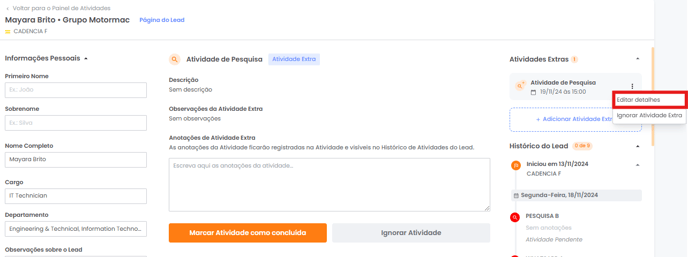
Acesse as atividades extras pelo menu lateral direito e clique nos 3 pontos para abrir o menu de ações da atividade extra. Neste menu, selecione a opção Editar detalhes.
Edite os detalhes
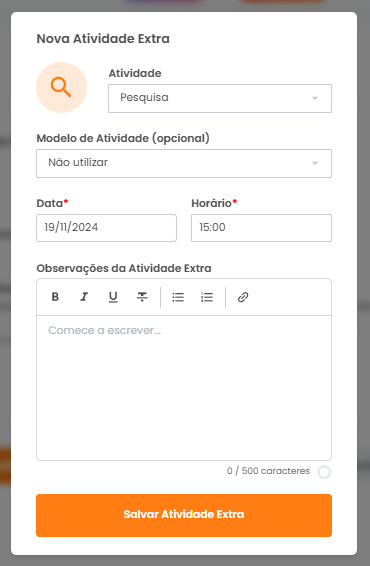
No modal exibido é possível editar o tipo de atividade, o modelo de atividade, a data e o horário, além de adicionar observações. Após realizar as edições, clique em Salvar Atividade Extra para guardar todas as alterações.
No Painel de Atividades você acessa todas as atividades programadas para execução, as atividades atrasadas e as atividades extras criadas.
Filtros do Painel de Atividades
Os filtros permitem organizar as atividades por status, prioridade da cadência e categoria de atividade. Também é possível buscar pelo nome do lead e pelo canal de aquisição.
Para executar as atividades extras criadas, siga os seguintes passos:
Acesse o GS Engage
Acesse o GS Engage através da Navbar, clicando na opção GS Engage.
Abra o Painel de Atividades
Clique em Execução e, em seguida, acesse a página de Painel de Atividades.
Localize a atividade
Com o auxílio dos filtros, busque a atividade que deseja executar e, em seguida, clique em Executar atividade.
Conclua a atividade
Após executar a atividade, clique em Marcar atividade como concluída.
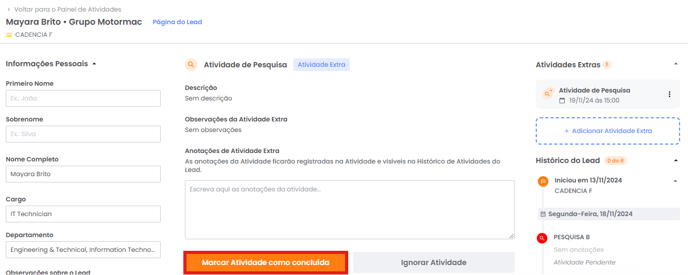
Ao criar uma atividade extra você poderá acessá-la através do Painel de Atividades. É possível criar atividades extras de todos os tipos disponíveis no GS Engage — Pesquisa, E-mail, Ligação, WhatsApp e LinkedIn.
Reagendamento automático
Após criar a atividade extra, as demais atividades programadas associadas ao lead terão suas datas de execução ajustadas automaticamente de acordo com a atividade extra criada.
Atividades antes da criação da atividade extra:
Atividades após a criação da atividade extra:
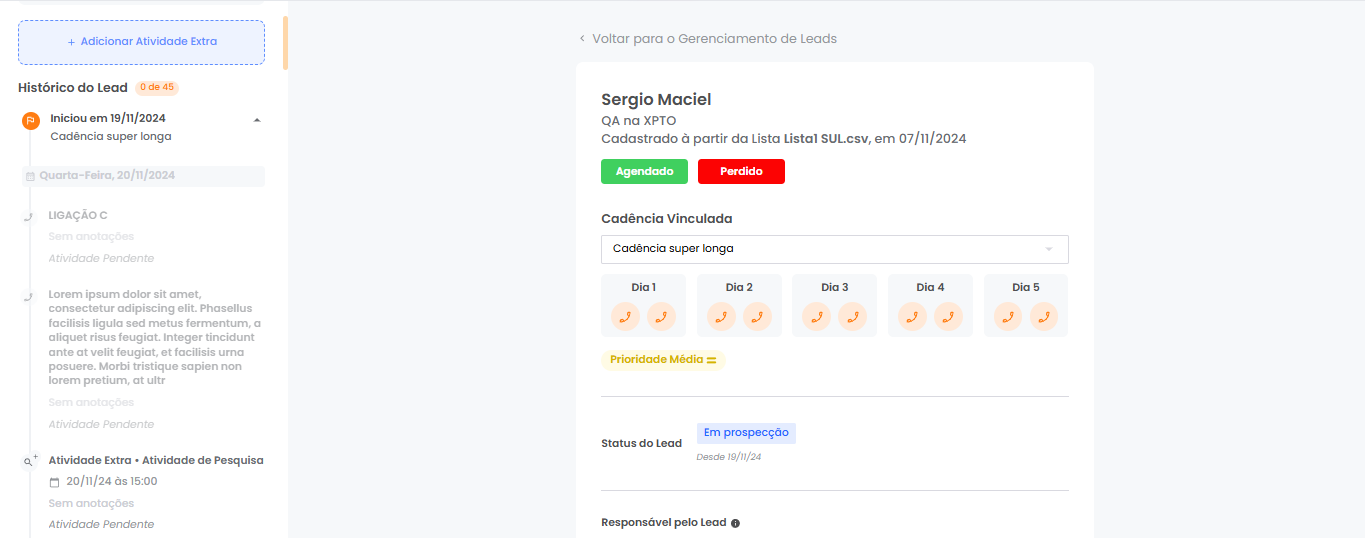
As atividades extras criadas podem ser acessadas através do Painel de Atividades. Nesta página são exibidas todas as atividades programadas para execução no dia atual e as atividades atrasadas.
Como filtrar as atividades
Utilize os filtros localizados na lateral esquerda e no menu superior para filtrar por status, prioridade da cadência e categoria de atividade. Também é possível buscar pelo nome do lead e pelo canal de aquisição.
Para acessar as atividades exibidas no Painel de Atividades, siga os seguintes passos:
Acesse o GS Engage
Acesse o GS Engage através da Navbar, clicando na opção GS Engage.
Abra o Painel de Atividades
Clique em Execução e, em seguida, acesse a página de Painel de Atividades.
Localize a atividade
Com o auxílio dos filtros, busque a atividade que deseja acessar e, em seguida, clique em Executar atividade.
Sim. Para ignorar uma atividade de uma cadência de prospecção ativa no GS Engage, siga os seguintes passos:
Acesse o GS Engage
Acesse o GS Engage através da Navbar, clicando na opção GS Engage.
Abra o Painel de Atividades
Clique em Execução e, em seguida, acesse a página de Painel de Atividades.
Abra a atividade extra
Para ignorar uma atividade extra, acesse a página de execução da atividade. Com o auxílio dos filtros, busque a atividade que deseja ignorar e, em seguida, clique em Executar atividade.
Ignore a atividade
Na página de execução da atividade extra, clique em Ignorar Atividade.
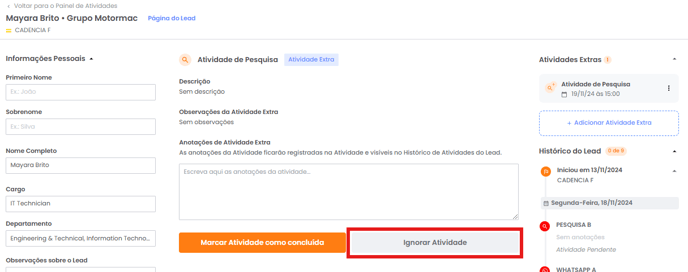
Confirme a ação
No pop-up de confirmação, clique em Ignorar Atividade para confirmar a ação.
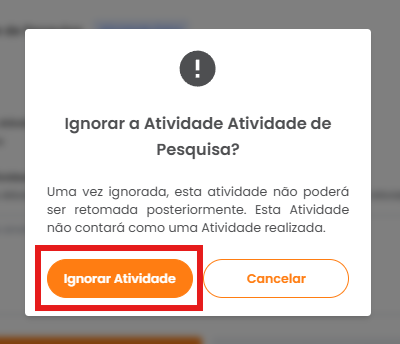
O que acontece ao ignorar
Após confirmar, a atividade será removida do Painel de Atividades e aparecerá como ignorada no Histórico do Lead, sinalizando que ela não será realizada.
Artigos Relacionados
Sua opinião importa
Este guia resolveu sua dúvida?
Leva poucos segundos e ajuda a manter a KB realmente útil.