Painel de Atividades
O centro de execução do SDR: inicie leads em cadências e realize, uma a uma, todas as atividades de prospecção planejadas.
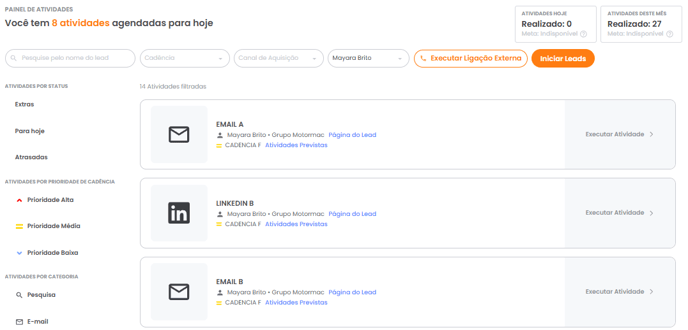
O Painel de Atividades é a tela onde a operação de prospecção acontece no dia a dia. A partir dele você inicia leads dentro de uma cadência, visualiza as atividades planejadas para cada lead e executa cada tarefa até concluir a jornada de contato.
O Painel de Atividades apresenta as atividades que devem ser realizadas pelos SDRs. Através desta página é possível iniciar leads dentro de uma cadência de prospecção e visualizar as atividades planejadas para o lead de acordo com a cadência vinculada. Além disso, no Painel de Atividades é possível acessar e executar as atividades planejadas para os leads iniciados.
Permissão para iniciar leads
Os usuários só têm permissão de iniciar leads vinculados às cadências pelas quais são responsáveis.
Quem enxerga quais atividades
Usuários do tipo member podem acessar apenas as atividades pelas quais são responsáveis pela execução. Já usuários com nível de acesso de Mentor, Manager e Supervisor conseguem visualizar as atividades de todos os usuários.
Para executar uma atividade do tipo WhatsApp no GS Engage, siga os passos abaixo.
Acesse o GS Engage
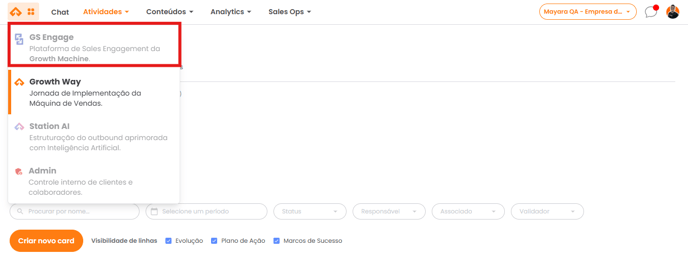
Acesse o GS Engage através da Navbar, clicando na opção GS Engage.
Abra o Painel de Atividades
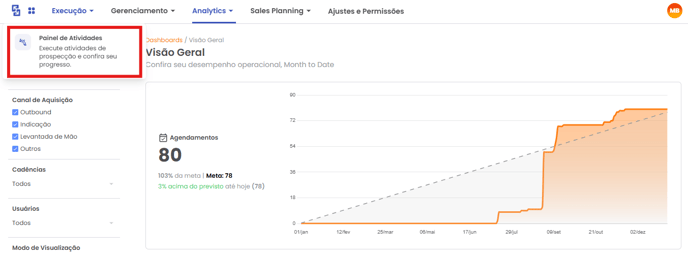
Clique em Execução e, em seguida, acesse a página de Painel de Atividades.
Localize a atividade
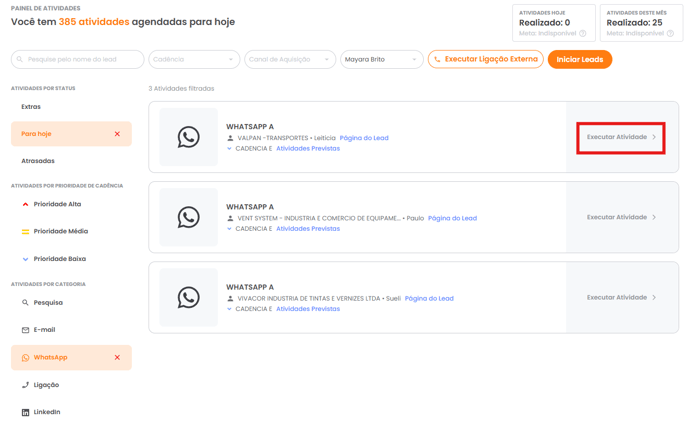
Com o auxílio dos filtros, busque a atividade que deseja executar e, em seguida, clique em Executar atividade.
Abra o WhatsApp
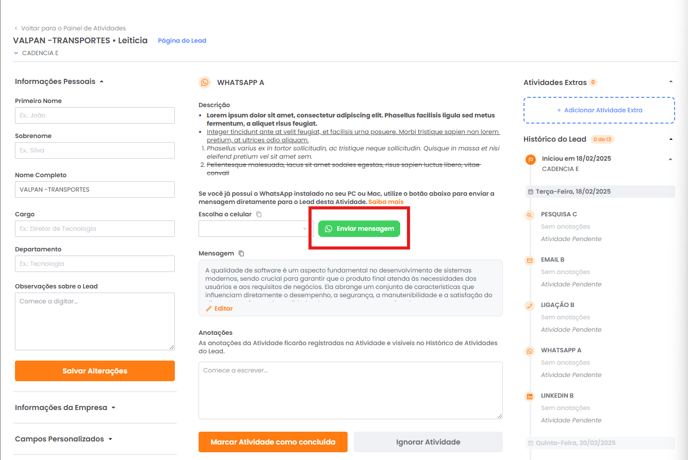
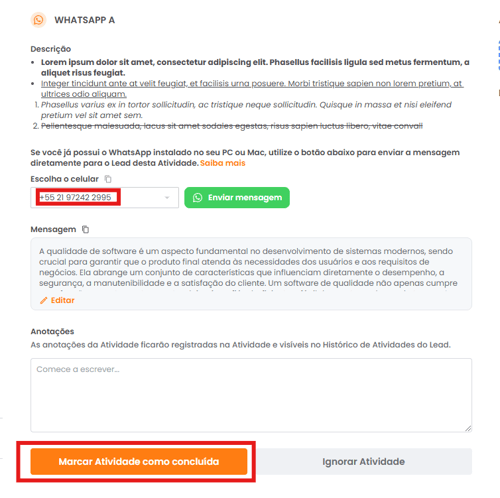
Clique no botão Enviar mensagem para abrir a página do WhatsApp.
Inicie a conversa
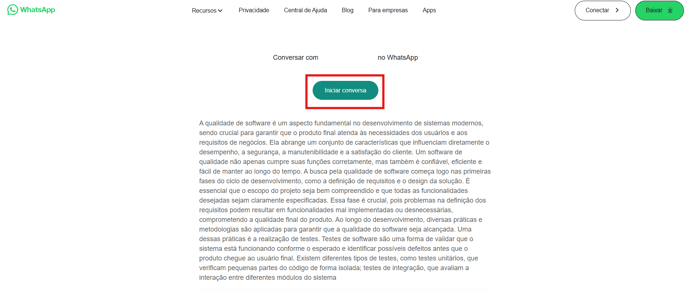
Nesta página, clique em Iniciar conversa.
Use o WhatsApp Web
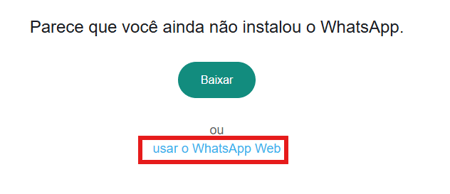
Escolha a opção usar o WhatsApp Web.
Prefira o WhatsApp Web
É recomendado utilizar o WhatsApp Web para a execução de atividades de WhatsApp, pois a funcionalidade da Meta de mensagem em 1 clique foi desenvolvida para esta plataforma.
Caso não esteja logado no WhatsApp Web, faça login utilizando o QR code exibido.
Envie a mensagem
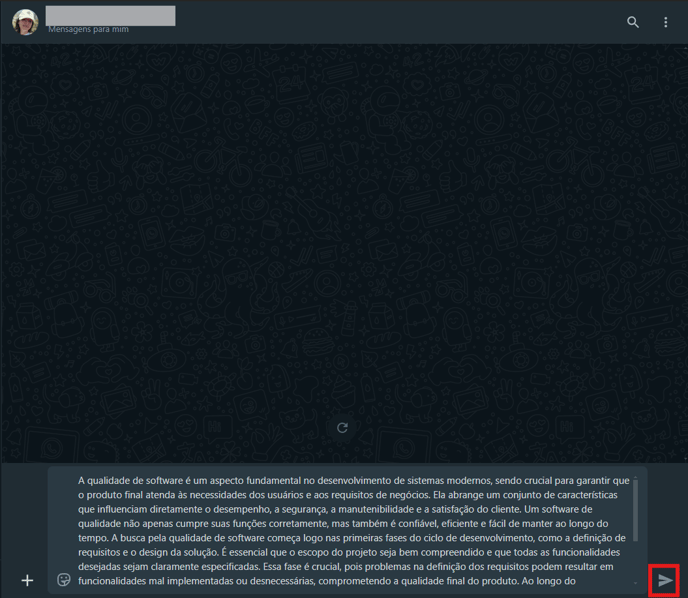
Se estiver logado, você será redirecionado para a conversa com o lead, já com a mensagem pronta para envio. Para enviar a mensagem, clique no atalho de envio.
Conclua a atividade
Após o envio da mensagem, clique em Marcar atividade como concluída.
A funcionalidade de sugestões automáticas utiliza IA generativa para analisar informações obtidas nas interações com o lead, como ligações e conversas de WhatsApp, e gerar até três sugestões para os campos editáveis. Isso facilita o preenchimento, reduz erros e garante registros mais completos e consistentes.
🧠 De onde vêm as sugestões da IA
As sugestões são geradas a partir de atividades do lead, incluindo:
- Transcrições de ligações realizadas pelos SDRs ou agentes IA.
- Conversas de WhatsApp processadas durante atividades de IA.
- Atividades automáticas criadas pela IA com base nas interações.
A IA identifica dados mencionados pelo lead — como empresa, necessidade, cargo, objeções ou interesses — e transforma essas informações em sugestões para campos padrão ou personalizados.
🔎 Onde as sugestões aparecem na plataforma
A forma de exibição varia conforme o modo de execução da atividade:
As informações extraídas são automaticamente analisadas e as sugestões são diretamente aplicadas nos campos do lead.
As sugestões ficam disponíveis na página do lead (ao editar qualquer campo que tenha sugestões) e nas telas de atividades (quando uma atividade contém dados relevantes associados). As sugestões aparecem diretamente no campo correspondente e podem ser aplicadas pelo usuário.
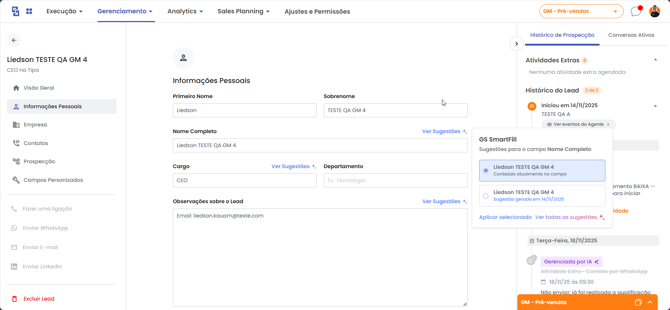
As sugestões automáticas ajudam a manter as informações do lead sempre atualizadas e organizadas, reduzindo o trabalho manual e aumentando a precisão dos dados. Ao aproveitar o conteúdo das interações, a IA facilita o preenchimento de campos, contribui para a padronização das informações e fortalece a qualidade das análises realizadas pela equipe.
A funcionalidade pode ser desabilitada
A Sugestão de Preenchimento de Campos pode ser desabilitada. Caso queira desativá-la, entre em contato com o CS ou mentor responsável por sua empresa.
Após o cadastro dos leads na plataforma do GS Engage e a vinculação destes leads a uma cadência, os SDRs podem executar as atividades de prospecção. Através do Painel de Atividades é possível iniciar a jornada dos leads dentro da cadência e visualizar todas as atividades que devem ser executadas.
Para iniciar leads dentro de uma cadência de prospecção ativa no GS Engage, siga os passos abaixo:
Acesse o GS Engage
Acesse o GS Engage através da Navbar, clicando na opção GS Engage.
Abra o Painel de Atividades
Clique em Execução e, em seguida, acesse a página de Painel de Atividades.
Abra Iniciar Leads
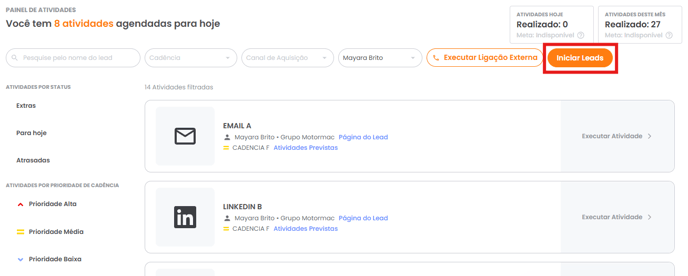
Clique no botão Iniciar Leads.
Filtre os leads
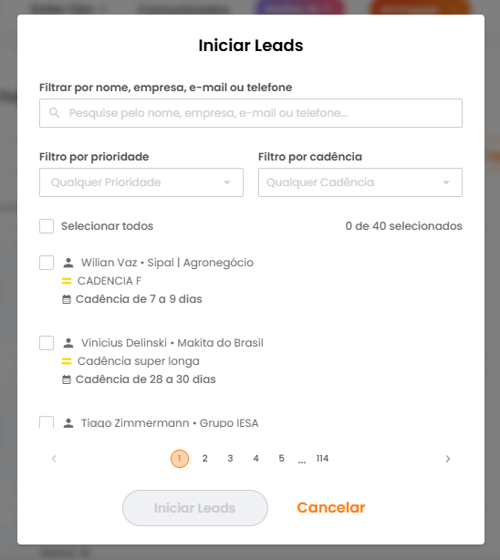
No pop-up, você pode utilizar os filtros de Prioridade de Cadência e Cadências para encontrar os leads que deseja iniciar.
Inicie os leads
Após selecionar os leads desejados, clique no botão Iniciar Leads.
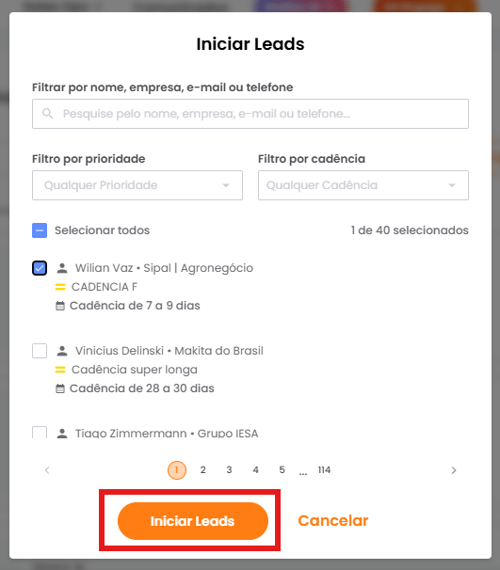
Pronto!
Agora seus leads estão prontos para serem prospectados.
O Painel de Atividades exibe as atividades que devem ser realizadas pelos SDRs. Nesta página é possível filtrar as atividades a partir dos filtros localizados na seção esquerda da tela, segmentados por status, prioridade da cadência e categoria de atividade. Além disso, é possível realizar a busca por nome da atividade.
Para executar atividades de leads dentro de uma cadência de prospecção ativa no GS Engage, siga os passos abaixo:
Acesse o GS Engage
Acesse o GS Engage através da Navbar, clicando na opção GS Engage.
Abra o Painel de Atividades
Clique em Execução e, em seguida, acesse a página de Painel de Atividades.
Localize a atividade
Com o auxílio dos filtros, busque a atividade que deseja executar e, em seguida, clique em Executar atividade.
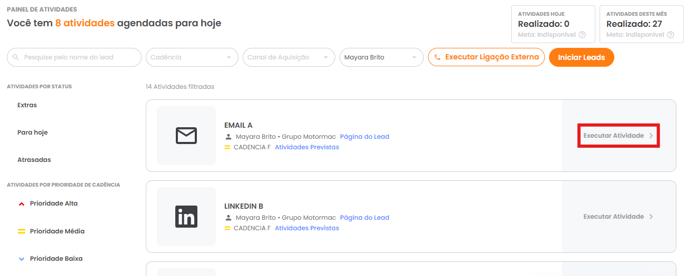
Conclua a atividade
Após executar a atividade, clique em Marcar atividade como concluída.
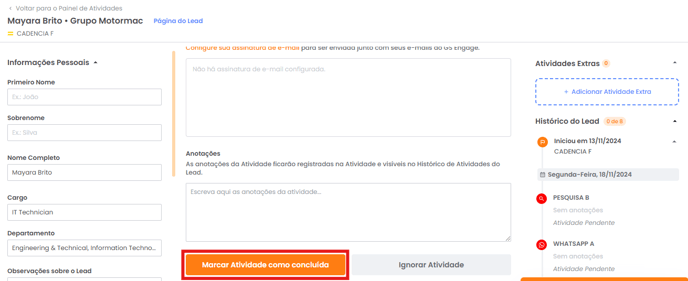
Anatomia da tela de execução
A página de execução de atividade é dividida em 3 seções: a seção à esquerda apresenta as informações associadas ao lead; a seção à direita exibe o histórico do lead; e a seção central apresenta os detalhes da atividade que deve ser realizada.
Sim. Para ignorar uma atividade de uma cadência de prospecção ativa no GS Engage, siga os passos abaixo:
Acesse o GS Engage
Acesse o GS Engage através da Navbar, clicando na opção GS Engage.
Abra o Painel de Atividades
Clique em Execução e, em seguida, acesse a página de Painel de Atividades.
Abra a atividade
Para ignorar uma atividade, você deve acessar a página de execução da atividade. Com o auxílio dos filtros, busque a atividade que deseja ignorar e, em seguida, clique em Executar atividade.
Ignore a atividade
Na página de execução da atividade, clique em Ignorar Atividade.
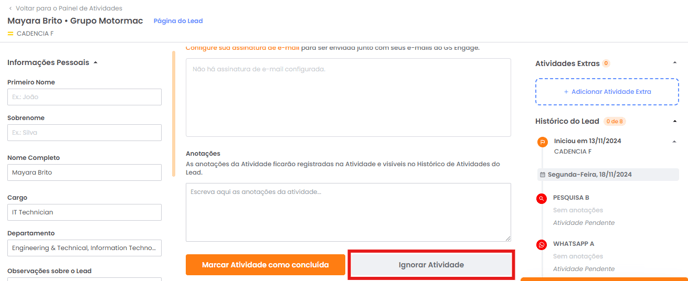
Confirme a ação
No pop-up de confirmação, clique em Ignorar Atividade para confirmar a ação de ignorar a atividade.
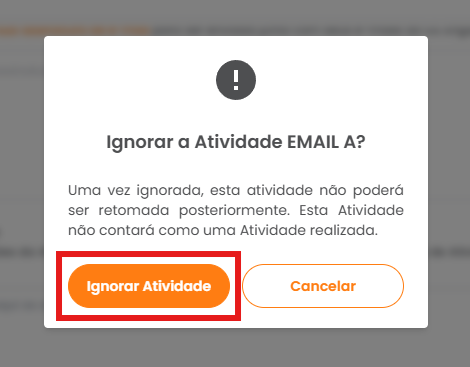
O que acontece depois
Após a confirmação, a atividade é removida do Painel de Atividades e aparece como ignorada no Histórico do Lead, sinalizando que não será realizada.
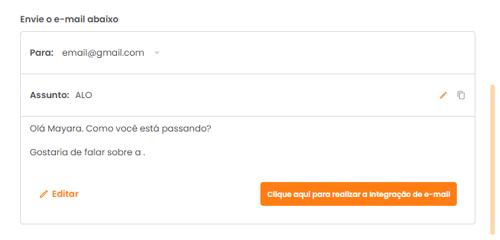
Sim! Ao criar modelos de atividades de e-mail com tags dinâmicas no corpo e no assunto, você pode visualizar o preview do e-mail que será enviado para o lead diretamente na atividade de e-mail no Painel de Atividades. As tags dinâmicas permitem criar templates personalizados, adaptando o conteúdo automaticamente para cada lead com base nas informações cadastradas no sistema.
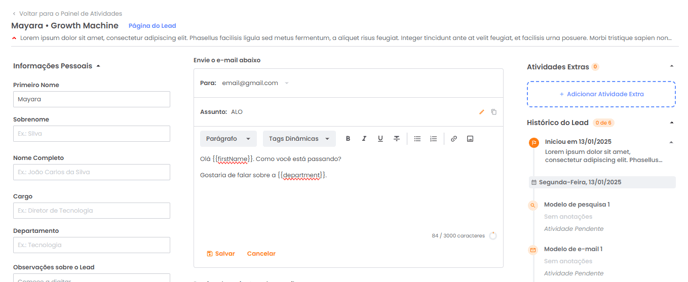
No preview, as tags dinâmicas são substituídas pelos dados registrados no perfil do lead, permitindo que você confira como o e-mail será exibido antes do envio. Essa funcionalidade ajuda a garantir maior precisão e personalização na comunicação.
Artigos Relacionados
Sua opinião importa
Este guia resolveu sua dúvida?
Leva poucos segundos e ajuda a manter a KB realmente útil.