Gerenciamento de Leads
O que é a página de gerenciamento de leads?
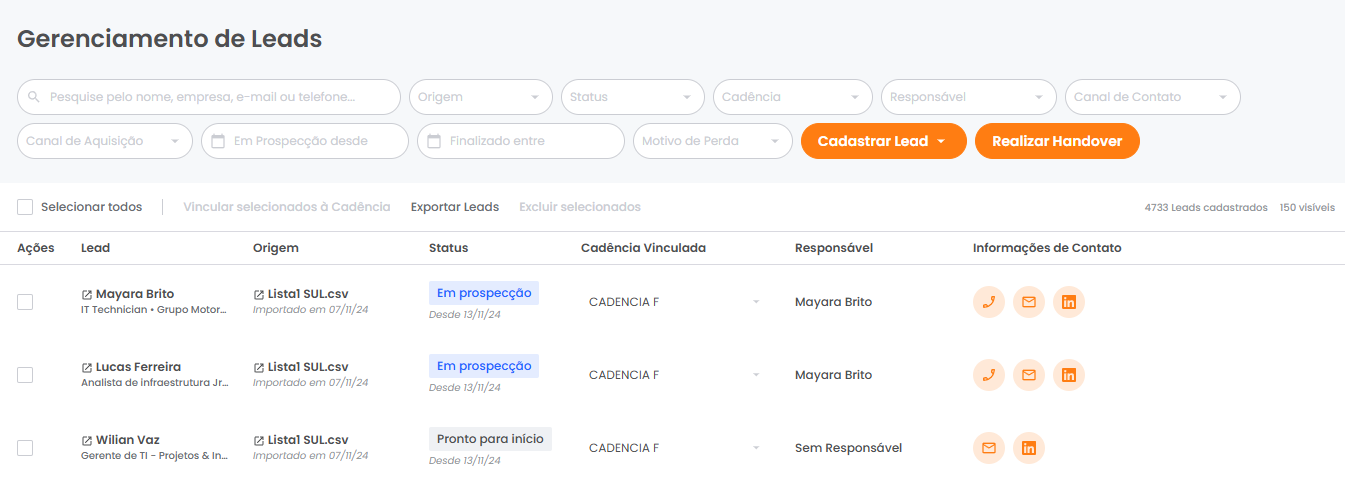
A página de Gerenciamento de Leads agrupa funcionalidades que possibilitam a gestão de seus leads. Através desta página é possível cadastrar leads que serão prospectados, acessar e editar as informações dos leads cadastrados, vincular leads a uma cadência de prospecção e verificar status dos leads dentro das cadências de prospecção. Além disso, é possível exportar as informações de seus leads para serem incorporadas a um CRM, por exemplo.
Atenção
Usuários com nível de acesso Mentor, Supervisor ou Manager têm acesso a todos os leads cadastrados na empresa. Já usuários com nível de acesso Member conseguem visualizar apenas os leads vinculados às cadências das quais são responsáveis.
O que é o Handover de Leads?
O handover de leads é o processo de transferência da responsabilidade sobre um lead de um profissional para outro dentro de uma equipe comercial. Esse processo é essencial para garantir a continuidade do relacionamento com o lead e evitar a perda de oportunidades durante a transição. O handover pode ocorrer em diferentes situações, como a saída de um SDR, a redistribuição de cargas de trabalho ou a passagem do lead para outra etapa do funil de vendas.
No GS Engage, o handover só pode ser realizado para leads em execução, garantindo que o novo responsável tenha acesso ao histórico de interações, atividades pendentes e informações importantes sobre o lead. Isso assegura uma transição fluida e profissional, mantendo a experiência do cliente sem interrupções.
Como cadastrar leads individualmente no GS Engage?
O cadastro de leads na plataforma do GS Engage pode ser realizado de duas maneiras distintas: Individual e a partir de uma lista. Neste artigo trataremos do cadastro individual, para saber mais sobre o cadastro a partir de uma lista leia o artigo Como importar uma lista de leads para o GS Engage?.
Atenção
Todos os usuários têm permissão para cadastrar leads individualmente no GS Engage, porém para leads cadastrados por usuários do tipo Member a vinculação com cadência é obrigatória.
Para cadastrar leads individualmente no GS Engage, siga os seguintes passos;
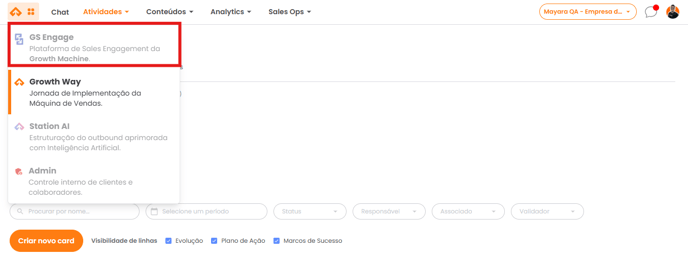
Acesse o GS Engage
Acesse o GS Engage através da Navbar, clicando na opção GS Engage .
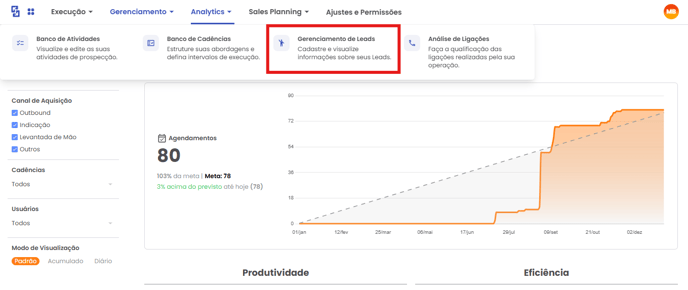
Abra Gerenciamento de Leads
Clique em Gerenciamento , e em seguida acesse a página de Gerenciamento de Leads.
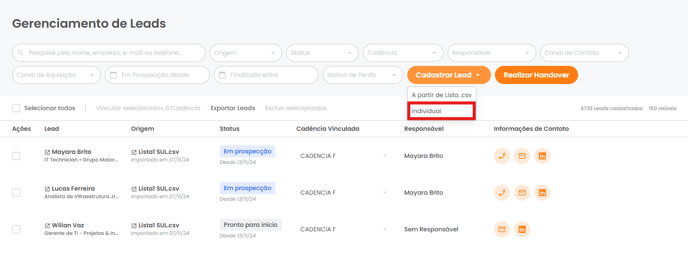
Inicie cadastro individual
Clique no botão Cadastrar Leads e, em seguida, selecione a opção Individual.
Preencha dados do lead
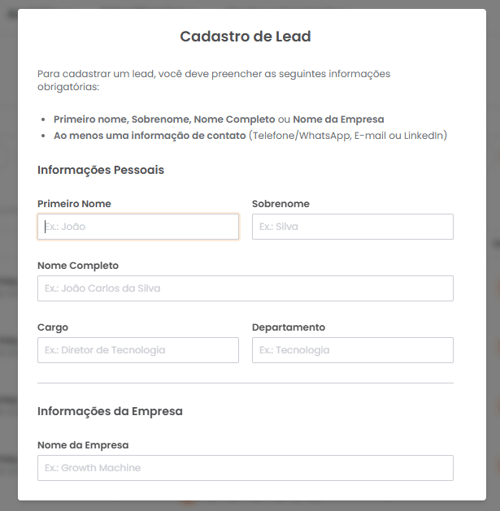
No pop-up de cadastro individual de leads preencha as informações pessoais, da empresa e de contato do lead que deseja adicionar a plataforma. Além disso, é possível vincular o lead a uma cadência de prospecção.
Atenção
Para cadastrar um lead, é necessário preencher as seguintes informações obrigatórias:
- Primeiro nome, Sobrenome, Nome Completo ou Nome da Empresa
- Ao menos uma informação de contato (Telefone/WhatsApp, E-mail ou LinkedIn)
Pronto! Agora seus leads estão prontos para serem vinculados a uma cadência de prospecção.
Como excluir leads do GS Engage?
Atenção
Apenas usuários com o perfil de Mentor, Supervisor ou Manager têm permissão para excluir leads cadastrados no GS Engage.
Para excluir leads cadastrados no GS Engage, siga os seguintes passos;
Acesse o GS Engage
Acesse o GS Engage através da Navbar, clicando na opção GS Engage .
Abra Gerenciamento de Leads
Clique em Gerenciamento , e em seguida acesse a página de Gerenciamento de Leads.
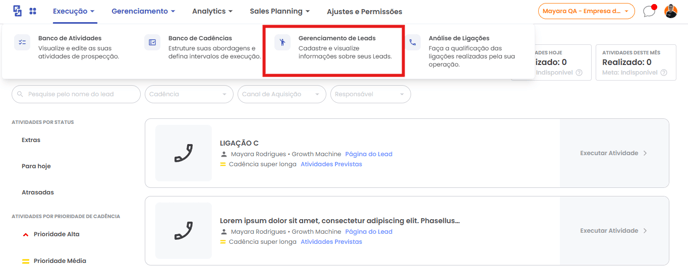
Abra Gerenciamento de Leads
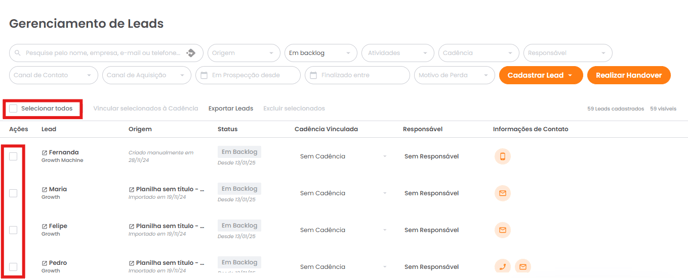
Na página de Gerenciamento de Leads, selecione os leads que deseja excluir na plataforma.
Atenção
Os leads marcados como "Perdidos" ou "Agendados" não podem ser excluídos, pois esses status são afetam o histórico de prospecção e para a exibição de dados nos dashboards da plataforma.
Para facilitar a exclusão, utilize os filtros de Gerenciamento de Leads para buscar pelo leads que deseja excluir.
Exclua selecionados
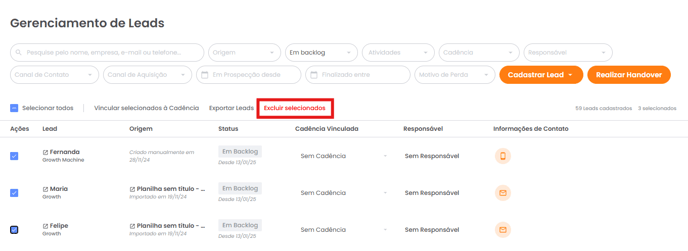
Após selecionar os leads desejado clique no atalho para exclusão, denominado Excluir selecionados.
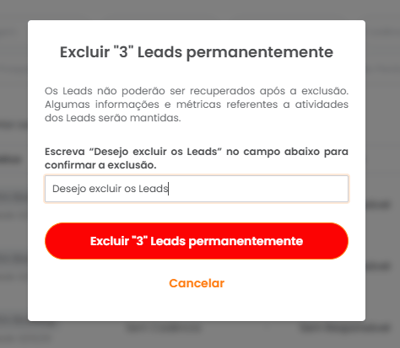
Confirme a exclusão
Em seguida, informe a frase de confirmação da exclusão e clique em Excluir Leads permanentemente.
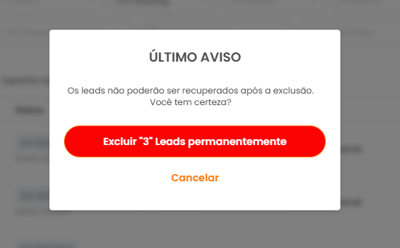
Finalize a exclusão
Por fim, confirma a exclusão dos leads selecionados.
Como exportar leads do GS Engage?
As informações do lead podem ser exportadas através da página de Gerenciamento de Leads.
Para exportar as informações dos leads cadastrados através da página de Gerenciamento de Leads , siga os seguintes passos:
Acesse o GS Engage
Acesse o GS Engage através da Navbar, clicando na opção GS Engage .
Abra Banco de Cadências
Clique em Gerenciamento , e em seguida acesse a página de Banco de Cadências.
Abra Gerenciamento de Leads
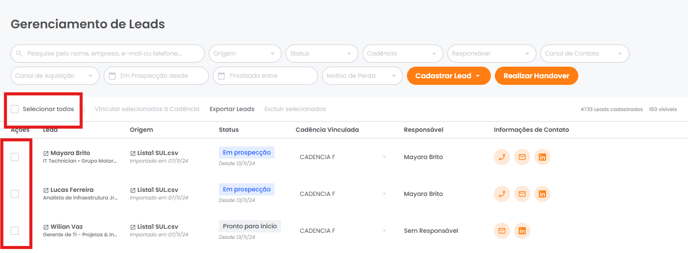
Na página de Gerenciamento de Leads, selecione os leads desejados para exportar as informações através das caixas de seleção localizadas à esquerda do nome de cada lead. Se desejar selecionar todos os leads da página, clique no seletor Selecionar todos.
Exporte os leads
Após selecionar os leads que deseja exportar, clique no atalho Exportar Leads e, em seguida, selecione a opção Selecionados.
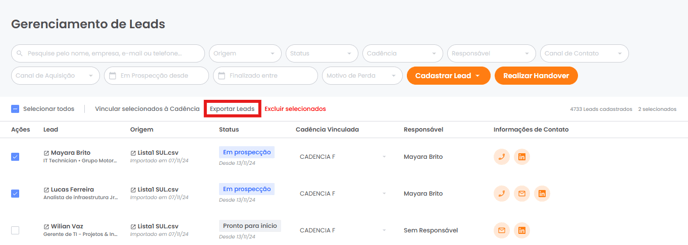
Será gerado um arquivo .csv contendo as informações dos campos padrão e personalizados dos leads selecionados, que poderá ser utilizado para análises da operação de seus SDRs ou para ser importado posteriormente para um CRM.
Como funciona a verificação de duplicidade de leads durante o processo de importação de lista no GS Engage?
A verificação de duplicidade no GS Engage durante o processo de importação de lista ocorre com base em um identificador único gerado por hash. Esse identificador é criado utilizando as informações do lead e da lista onde ele está inserido, funcionando como uma "impressão digital" para evitar repetições.
Existem dois níveis de verificação de duplicidade:
-
Dentro da lista:
- O sistema compara todos os campos das informações dos leads dentro da mesma lista.
- Caso dois ou mais leads tenham exatamente os mesmos dados em todos os campos, eles são considerados duplicados.
-
Dentro da plataforma:
- A comparação acontece entre os leads importados para a plataforma, independentemente da lista.
- Assim como no caso da lista, a duplicidade é identificada quando todos os campos do lead são idênticos.
Atenção
A verificação de duplicidade que ocorre no GS Engage leva em consideração as informações inseridas no momento da criação ou importação do lead.
Como importar uma lista de leads para o GS Engage?
O cadastro de leads na plataforma do GS Engage pode ser realizado de duas maneiras distintas: Individual e a partir de uma lista. Neste artigo trataremos do cadastro a partir de uma lista, para saber mais sobre o cadastro individual de leads leia o artigo Como cadastrar leads individualmente no GS Engage?.
Atenção
Apenas usuários com o perfil de Mentor, Supervisor ou Manager têm permissão para cadastrar leads no GS Engage via importação de lista.
Para cadastrar a partir de uma lista no GS Engage, siga os seguintes passos;
Acesse o GS Engage
Acesse o GS Engage através da Navbar, clicando na opção GS Engage .
Abra Gerenciamento de Leads
Clique em Gerenciamento , e em seguida acesse a página de Gerenciamento de Leads.
Inicie cadastro por lista
Clique no botão Cadastrar Leads e, em seguida, selecione a opção A partir de lista.
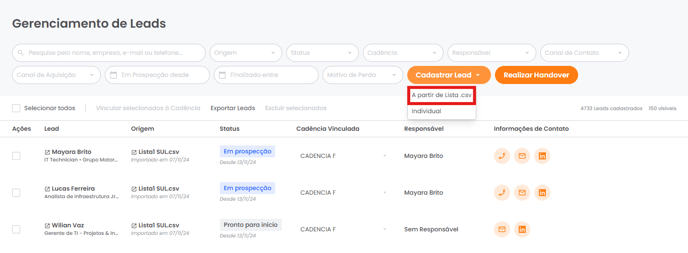
Importe a lista
No pop-up de cadastro de leads por lista, você poderá realizar a importação de sua lista .csv ou baixar a planilha padrão e preencher com o leads que deseja cadastrar. Em seguida, seleciona a cadência que deseja vincular os leads que serão importados, caso deseje.
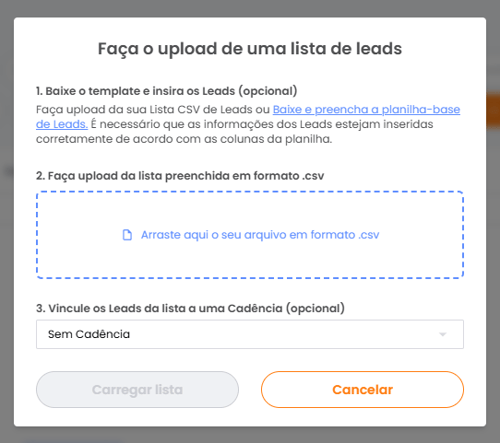
Para importar os leads de sua lista preenchida, clique no atalho Arraste e solte o arquivo aqui ou clique para selecionar e, em seguida, clique no botão Carregar lista.
Revise o mapeamento
Após carregar a lista no GS Engage, é realizado um vínculo automático entre as colunas da lista importada com as colunas do GS Engage. Caso deseje, pode alterar a vinculação automática realizada e, por fim, clique em Enviar.
Atenção
A plataforma faz uma correlação automática entre as colunas da lista importada e as informações dos campos padrão e personalizado do GS Engage, entretanto é importante verificar a relação entre as informações para assegurar que os dados desejados serão devidamente importados para o GS Engage.
Atenção
Para cadastrar um lead, é necessário preencher as seguintes informações obrigatórias:
- Primeiro nome, Sobrenome, Nome Completo ou Nome da Empresa
- Ao menos uma informação de contato (Telefone/WhatsApp, E-mail ou LinkedIn)
Após vincular as colunas e enviar a lista para o cadastro do leads, será apresentado um resumo sobre a importação da lista, informando quantos leads foram cadastrados e descartados por duplicidade ou por falta de informações.
Pronto! Agora seus leads estão prontos para serem vinculados a uma cadência de prospecção.
Como realizar o Handover de Leads no GS Engage?
Para realizar o handover de leads através do GS Engage, siga os seguintes passos:
Acesse o GS Engage
Acesse o GS Engage através da Navbar, clicando na opção GS Engage .
Abra Gerenciamento de Leads
Clique em Gerenciamento , e em seguida acesse a página de Gerenciamento de Leads.
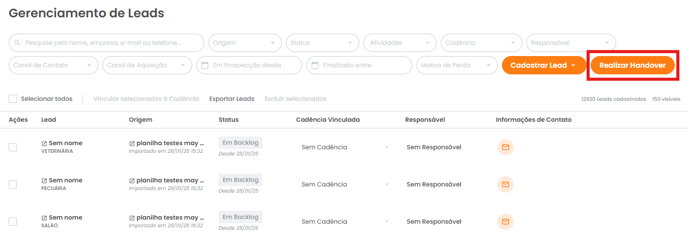
Inicie o handover
Clique no botão Realizar handover.
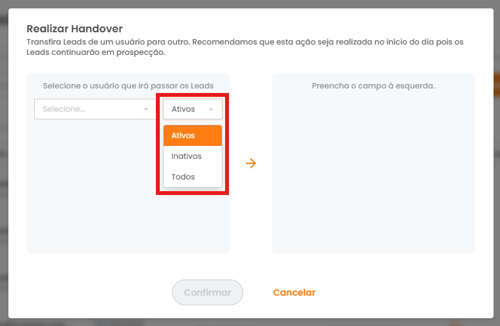
Selecione usuário de partida
Selecione o usuário de partida dos leads, ou seja, selecione o usuário responsável pelo leads que você deseja realizar o handover.
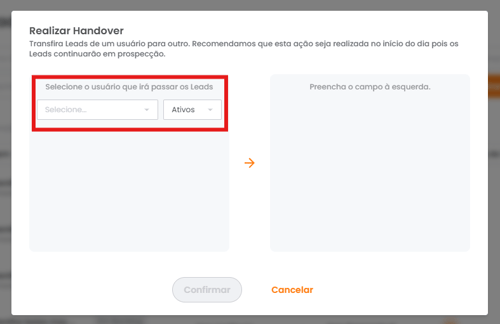
Utilize o filtro de leads para visualizar leads ativos ou inativos na sua empresa.
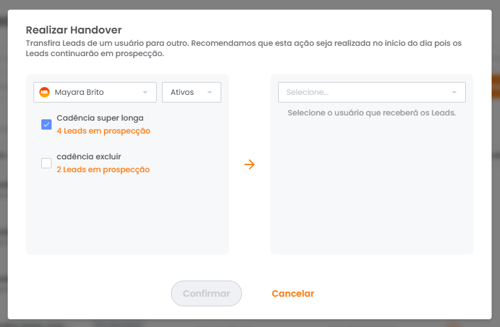
Selecione as cadências
Após localizar o usuário de partida dos leads, selecione as cadências associadas aos leads que deseja realizar o handover.
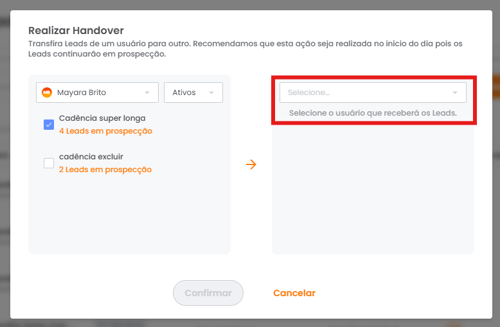
Defina usuário de chegada
Em seguida, escolha o usuário de chegada dos leads, este é o usuário que passará a ser o responsável pelos leads após a realização do handover.
Após selecionar os usuários de partida e chegada dos leads será exibido o resumo da situação geral do usuário de chegada de acordo com os leads selecionado para o handover. Esse resumo apresenta a carga de trabalho que o usuário de chegada lidará após receber os leads.
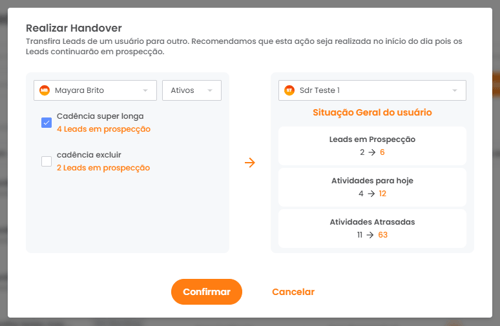
Confirme o handover
Clique em Confirmar para efetuar o handover de leads e, em seguida, confirme novamente o handover de leads clicando em Confirmar Handover.
Atenção
Caso o usuário de chegada selecionado não esteja associado a cadências dos leads que irá receber através do handover, o sistema sinalizará a adição deste usuário como responsável das cadências vinculadas aos leads recebidos.
Como vincular em massa os leads importados a uma cadência ativa?
A vinculação em massa de leads cadastrados a uma cadência de prospecção pode ser realizada através da página de Gerenciamento de leads. É importante ressaltar que apenas usuários com o perfil de mentor ou manager têm permissão para cadastrar leads no GS Engage.
Para vincular leads a uma cadência de prospecção ativa, siga os seguintes passos:
Acesse o GS Engage
Acesse o GS Engage através da Navbar, clicando na opção GS Engage .
Abra Banco de Cadências
Clique em Gerenciamento , e em seguida acesse a página de Banco de Cadências.
Abra Gerenciamento de Leads
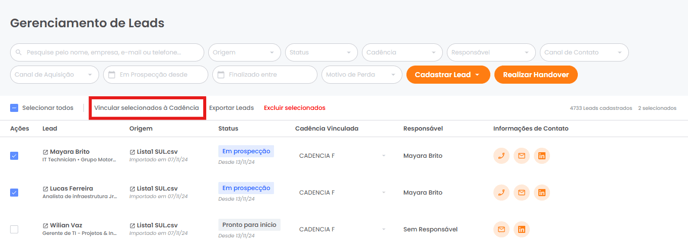
Na página de Gerenciamento de Leads, selecione os leads desejados para vincular a uma cadência de prospecção através das caixas de seleção localizadas à esquerda do nome de cada lead. Se desejar selecionar todos os leads da página, clique no seletor Selecionar todos.
Vincule à cadência
Após selecionar os leads que deseja vincular a uma cadência, clique no atalho Vincular selecionados à Cadência e, em seguida, selecione a cadência desejada.
Atenção
Ao vincular leads que possuem o status “Em prospecção” os mesmos serão enviados automaticamente para o início da cadência de prospecção. Além disso, os leads com o status de “Agendado” não podem ser vinculados em massa a uma cadência.
Quais são os campos obrigatórios para o cadastro de leads no GS Engage?
Para cadastrar um lead no GS Engage, é necessário preencher as seguintes informações obrigatórias:
- Primeiro nome, Sobrenome, Nome Completo ou Nome da Empresa
- Ao menos uma informação de contato (Telefone/WhatsApp, E-mail ou LinkedIn)
Este artigo foi útil?