Gestão de Reunião
O que é a Gestão de Reunião?
A Gestão de Reuniões do GS Engage é uma central completa que permite aos closers e especialistas visualizarem e controlarem a sua agenda diretamente na plataforma.
Essa funcionalidade centraliza o gerenciamento de compromissos e elimina a necessidade de consultar calendários externos (como Google Calendar ou Outlook) para verificar disponibilidade ou realizar alterações.
Para acessar a página de Gestão de reuniões, siga os passos abaixo:
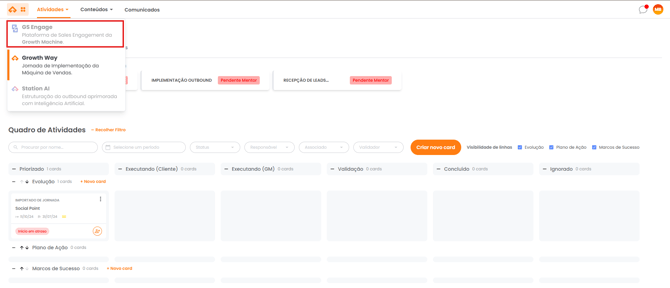
Acesse o GS Engage
Acesse o GS Engage através da navbar.
Abra Gestão de Reuniões
Clique em Gerenciamento e, em seguida, clique em Gestão de Reunião.
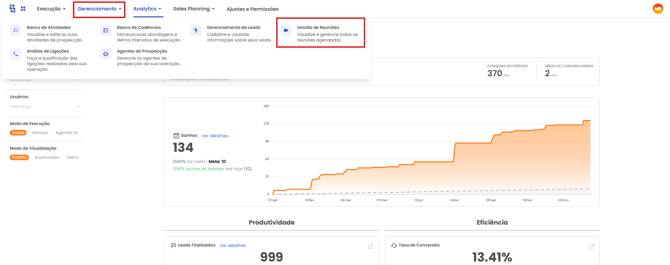
Gerencie suas reuniões
Pronto! Agora você pode gerenciar as reuniões da sua operação.
Atenção
Acesse o artigo para conhecer os modos de visualização das reuniões agendadas disponíveis na página de Gestão de Reuniões.
A Gestão de Reuniões foi desenvolvida para oferecer total visibilidade e controle sobre a sua rotina de agendamentos, garantindo que a sua operação de vendas flua sem imprevistos. Abaixo, detalhamos as ferramentas essenciais que permitem organizar o seu dia e acompanhar o status de cada compromisso em tempo real:
-
Calendário Visual: Uma visão semanal da sua agenda, onde reuniões sobrepostas aparecem lado a lado para facilitar a identificação de conflitos.
-
Sincronização Bidirecional: Tudo o que faz no GS Engage reflete no seu calendário externo e vice-versa.
-
Status de Participantes: Visualize rapidamente se o lead confirmou (verde), recusou (vermelho) ou ainda não respondeu (amarelo) ao convite.
-
Filtros Inteligentes: Encontre reuniões por status (agendada, confirmada, cancelada), por responsável ou por período.
As edições realizadas na agenda externa são refletidas no GS Engage?
Sim, a integração da agenda possui uma sincronização bidirecional com o seu provedor de calendário (Google Calendar ou Outlook).
Isso significa que:
-
Se alterar o horário na Agenda Externa: O GS Engage atualiza automaticamente o horário na plataforma.
-
Se o lead recusar no email: O status do participante muda automaticamente para "Recusado" (vermelho) dentro do GS Engage.
-
Se cancelar na agenda externa: A reunião é cancelada na plataforma.
Essa sincronização garante que a sua visão dentro do GS Engage seja sempre um espelho fiel da sua disponibilidade real, sem necessidade de atualizações manuais.
As reuniões agendadas por agentes de prospecção também são exibidas na página de Gestão de Reuniões?
Sim, a página de "Gestão de Reuniões" oferece uma visão centralizada das reuniões agendadas na sua operação.
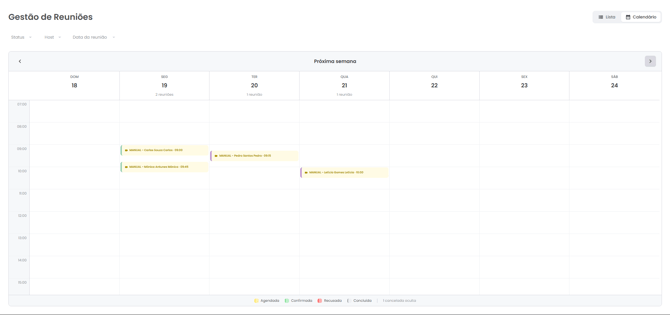
No página de Gestão de reunião, você poderá ver:
-
Reuniões agendadas por agentes de prospecção.
-
Reuniões agendadas manualmente pelos SDRs.
Além disso, utilizando os Filtros, é possível visualizar agendas específicas filtrando pelo "Host", o que facilita a gestão caso precise de consultar a disponibilidade da equipe ou validar agendamentos feitos. Também é possível filtrar as reuniões de acordo com o "Status" e a "Data da reunião"
Como agendar reuniões com leads em prospecção?
O processo de agendamento de reunião de leads de prospecção depende da cadência vinculada a este lead.
-
Se o lead está vinculado a uma cadência manual, o responsável pelo lead poderá agendar uma reunião durante a prospecção. A reunião poderá ser agendada através da tela de execução de atividade ou diretamente na página do lead.
-
Se o lead está vinculado a uma cadência gerenciada por IA, o agente responsável pela prospecção pode agendar uma reunião de acordo a qualificação do lead.
Atenção
É necessário que o lead esteja vinculado a uma cadência com o objetivo "Agendar reunião" para que seja possível que o SDR ou a IA consiga agendar uma reunião entre o lead e sua empresa.
Acesse o artigo para entender como funciona os objetivos das cadências do GS Engage.
Atenção
É necessário que exista pelo menos 1 agenda vinculada na empresa para que o SDR ou a IA consiga agendar uma reunião entre o lead e sua empresa.
Acesse o artigo para entender como integrar uma agenda ao GS Engage.
É possível realizar o agendamento de reuniões com leads vinculados a cadência manual através da tela de execução de atividade e diretamente na página do lead.
Para realizar o agendamento de reunião com lead através da tela de execução de atividade, siga os passos abaixo:
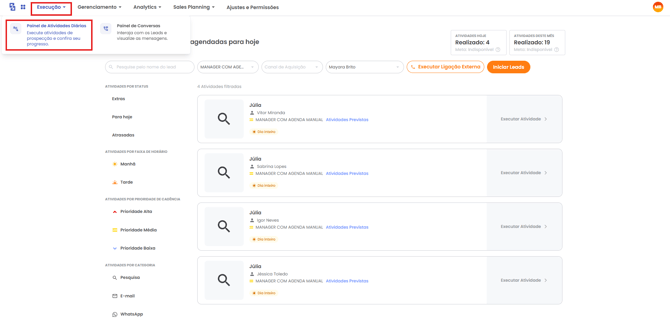
Abra Painel de Atividades
Acesse o Painel de Atividades Diárias para visualizar as atividades dos leads em prospecção.
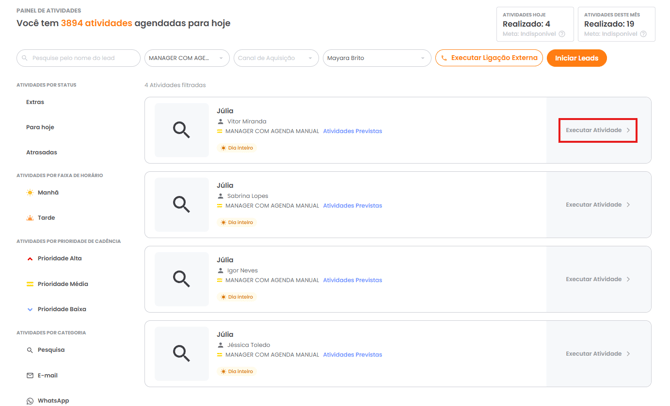
Abra Executar Atividade
Clique em Executar Atividade para acessar a tela de execução de atividade de um lead em prospecção.
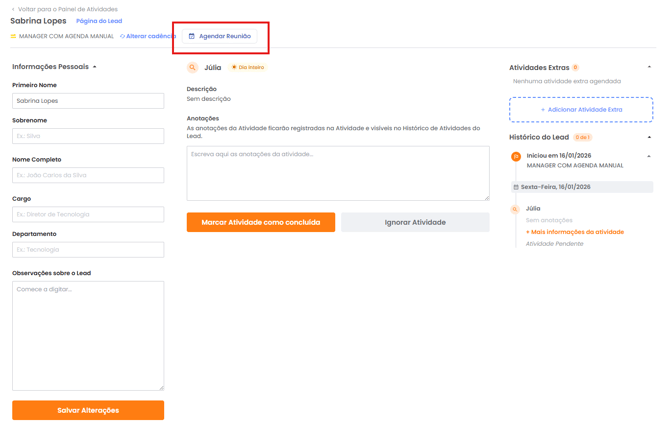
Abra o agendamento
Na tela de execução de atividade, clique em Agendar reunião para acessar o modal de agendamento.
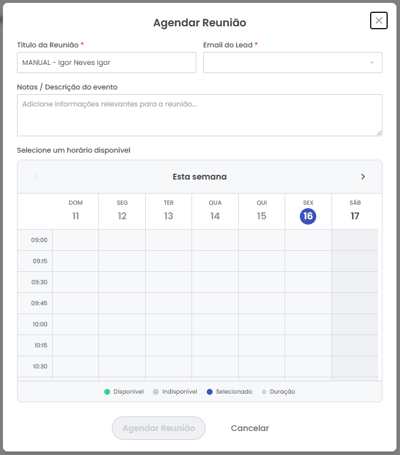
Preencha a reunião
No modal de "Agendar reunião" preencha as informações associadas as reunião e selecione a data e horário que deseja agendar a reunião.
Atenção
O campo de "E-mail do Lead" exibe os e-mails preenchidos nos campos de e-mail do lead. É obrigatório informar o e-mail do lead que será vinculado a reunião.
Atenção
Os horários disponíveis exibidos no modal de Agendar a Reunião, refletem os horários disponíveis nas agendas integradas, de acordo com a disponibilidade configurada no GS Engage.
Agende a reunião
Clique em Agendar Reunião para concluir a criação da reunião com o lead.
Para realizar o agendamento de reunião com lead através da página do lead, siga os passos abaixo:
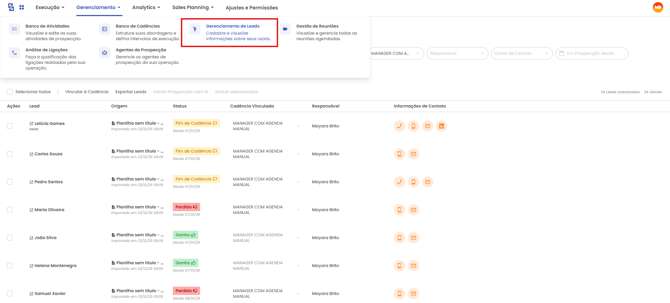
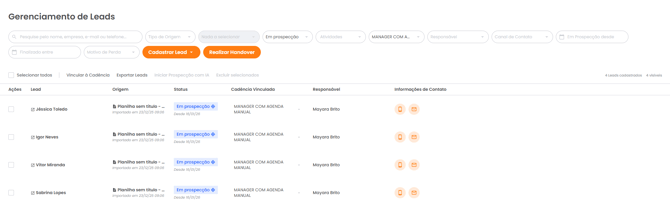
Abra Gerenciamento de Leads
Acesse o Gerenciamento de Leads para visualizar os leads em prospecção.
Atenção
Utilize os filtros da página de Gerenciamento de Leads para encontrar o lead para o qual deseja agendar reunião.
Abra a página do lead
Clique no nome do lead para acessar a Página do Lead.
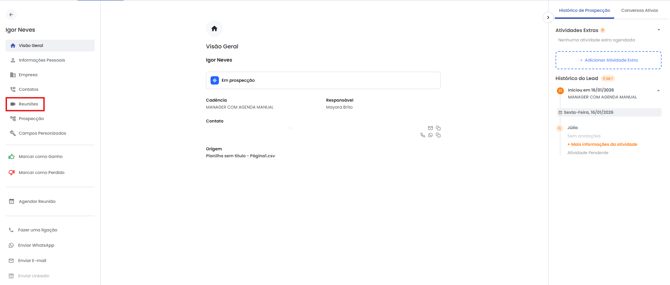
Abra a seção Reuniões
Na Página do Lead, clique na seção de Reuniões.
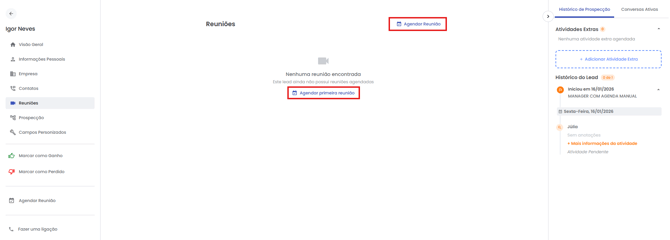
Agende a reunião
Clique em Agendar reunião ou em Agendar primeira reunião para iniciar o agendamento da reunião do lead,
Preencha a reunião
No modal de "Agendar reunião" preencha as informações associadas as reunião e selecione a data e horário que deseja agendar a reunião.
Atenção
O campo de "E-mail do Lead" exibe os e-mails preenchidos nos campos de e-mail do lead. É obrigatório informar o e-mail do lead que será vinculado a reunião.
Atenção
Os horários disponíveis exibidos no modal de Agendar a Reunião, refletem os horários disponíveis nas agendas integradas, de acordo com a disponibilidade configurada no GS Engage.
Agende a reunião
Clique em Agendar Reunião para concluir a criação da reunião com o lead.
Após agendar a reunião com o lead, o convite é enviado automaticamente para o lead e a reunião aparece imediatamente tanto no seu calendário do GS Engage quanto na sua agenda externa sincronizada.
Atenção
No caso de leads gerenciados por agentes de prospecção, o agente é responsável por agendar a reunião utilizando as informações fornecidas pelo lead durante a prospecção.
Assim como as reuniões manualmente agendadas, as reuniões agendas pelos agentes de prospecção são exibidas na página de Gestão de Reuniões.
É possível agendar reuniões para leads vinculados a cadências manuais?
Sim, a funcionalidade de agendamento de reuniões está disponível para qualquer lead que esteja: em prospecção e esteja vinculado a uma cadência cujo o objetivo é de "Agendar reunião".
Atenção
Acesse o artigo para entender o processo de agendamento de reunião através do GS Engage.
É possível editar as reuniões agendadas no GS Engage?
Sim, caso precise de reagendar um compromisso ou adicionar alguém à conversa, pode fazê-lo diretamente pela plataforma.
Atenção
Além disso, edições realizadas diretamente na agenda externa são refletidas no GS Engage.
Acesse o artigo para entender a sincronização entre o GS Engage e agendas externas integradas.
Através do GS Engage é possível editar informações de reuniões agendadas como data e horário das reuniões e participantes. Essas edições podem ser realizadas através da página de Gestão de Reuniões ou da página do lead específico.
Para editar uma reunião através da página de Gestão de Reuniões, siga os passos abaixo:
Acesse o GS Engage
Acesse o GS Engage através da navbar.
Abra Gestão de Reuniões
Clique em Gerenciamento e, em seguida, clique em Gestão de Reunião.
Localize a reunião
Na página de "Gestão de Reuniões" busque pela reunião que deseja editar. Você pode utilizar uma das visualizações da página e o filtros para identificar a reunião que deseja editar.
Utilizando o modo de visualização de "Calendário" clique do evento a reunião que deseja editar.
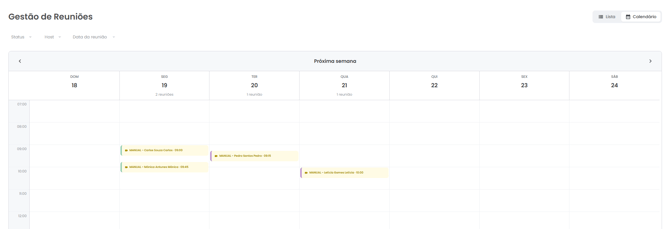
Utilizando o modo de visualização de "Lista" clique no menu de ações referente a reunião que deseja editar e em seguida clique em Editar.
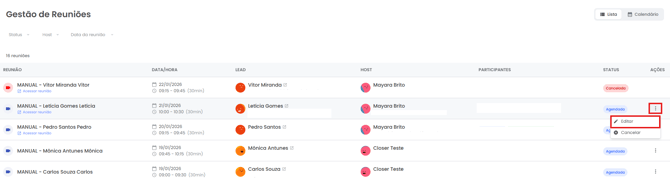
Abra o reagendamento
No modal de Detalhes da Reunião, clique em Reagendar para iniciar a edição das informações da reunião.
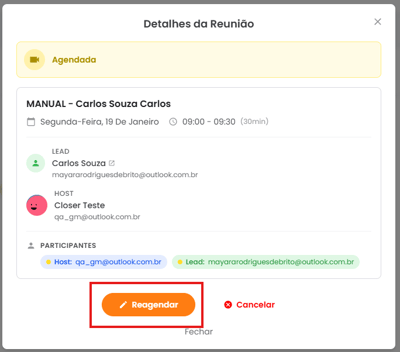
Edite a reunião
No modal de Editar Reunião, é possível alterar a data e horário da reunião e adicionar participantes.
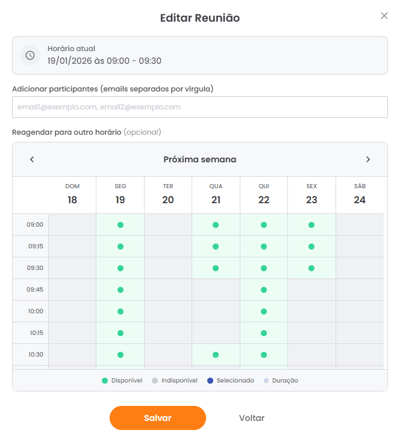
Salve as alterações
Após realizar as alterações desejadas, clique em Salvar para que as mudanças sejam salvas.
Para editar uma reunião através da página de um lead específico, siga os passos abaixo:
Acesse o GS Engage
Acesse o GS Engage através da navbar.
Abra Gerenciamento de Leads
Acesse o Gerenciamento de Leads para visualizar os leads em prospecção.
Atenção
Utilize os filtros da página de Gerenciamento de Leads para encontrar o lead para o qual deseja agendar reunião.
Abra a página do lead
Clique no nome do lead para acessar a Página do Lead.
Abra a seção Reuniões
Na Página do Lead, clique na seção de Reuniões.
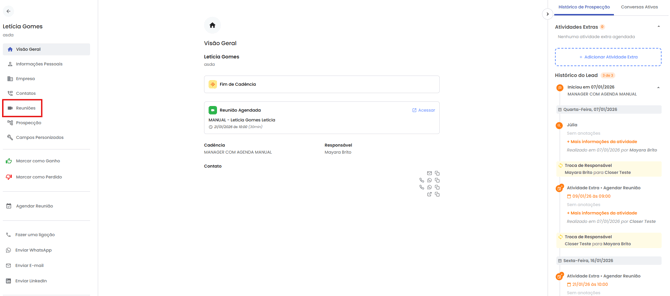
Abra o gerenciamento
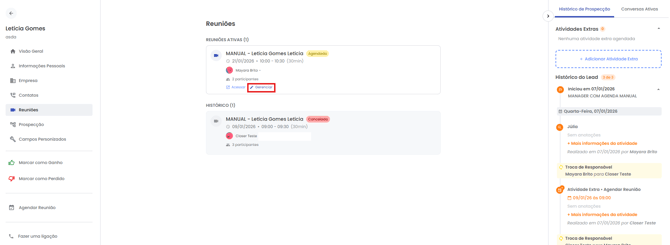
Na seção de Reuniões, clique em Gerenciar para acessar o modal de informações sobre a reunião agendada.
Abra o reagendamento
No modal de Detalhes da Reunião, clique em Reagendar para iniciar a edição das informações da reunião.
Edite a reunião
No modal de Editar Reunião, é possível alterar a data e horário da reunião e adicionar participantes.
Salve as alterações
Após realizar as alterações desejadas, clique em Salvar para que as mudanças sejam salvas.
Quais são os modos de visualização das reuniões agendadas na Gestão de Reuniões?
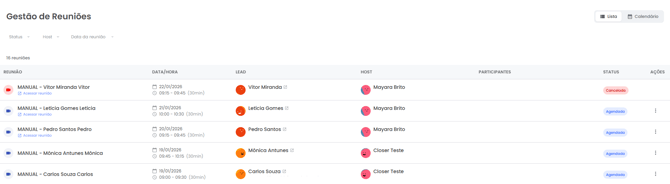
Na página de Gestão de Reuniões, pode escolher a forma como prefere visualizar os seus compromissos, alternando entre uma visão detalhada em lista ou uma visão de calendário. A alternância é feita através dos botões situados no canto superior direito da página.
Modo de Visualização em Lista
Este modo é ideal quando precisa de consultar detalhes específicos de vários agendamentos rapidamente. As reuniões são organizadas numa tabela estruturada que apresenta todas as informações essenciais linha a linha:
-
Link da reunião: Acesso direto à sala virtual.
-
Nome do evento: O título dado ao compromisso.
-
Data e Hora: O momento exato do agendamento.
-
Lead vinculado: Quem é o potencial cliente associado.
-
Host da agenda: O responsável (dono da agenda) onde a reunião foi marcada.
-
Participantes: Lista de convidados.
-
Status: A situação atual (ex: Agendada, Cancelada, Realizada).
Modo de Visualização em Calendário
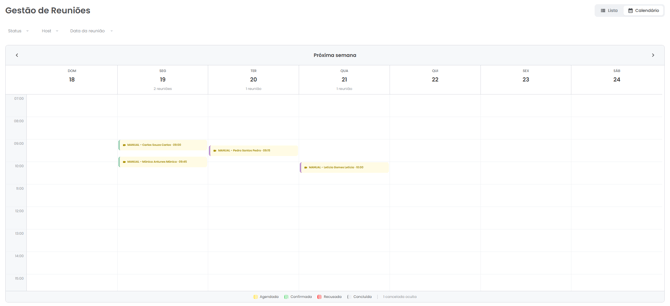
Se o seu objetivo é entender a sua disponibilidade ou encontrar conflitos de horário, o modo Calendário é o mais indicado.
-
Visão Semanal: As reuniões são distribuídas visualmente ao longo da semana.
-
Segmentação: Os blocos são organizados por data, horário e agenda vinculada, permitindo uma leitura rápida dos seus tempos livres e ocupados.
Como alternar o modo de visualização das reuniões agendadas?
Basta clicar nos ícones de "Lista" ou "Calendário" localizados no topo da página de Gestão de Reuniões para mudar a visualização instantaneamente.
Este artigo foi útil?