Cadência Manual
Aprenda a criar e configurar uma Cadência Manual na Growth Station: objetivo, informações básicas, perda automática, responsáveis, dias e atividades.
Neste artigo, você vai aprender a criar uma Cadência Manual na Growth Station.
Você usa uma cadência manual quando o seu time vai executar as atividades no dia a dia — normalmente a partir do Painel de Atividades. Assim, todo mundo segue o mesmo “roteiro” de contato com o lead, com tarefas e prazos padronizados.
O que é uma Cadência Manual?
Uma Cadência Manual é uma sequência de atividades (como Pesquisa, E-mail e Ligação).
Essas atividades aparecem para a pessoa responsável executar, nos dias e horários que você definir.
Como acessar
Esta seção mostra como chegar à tela de criação. Você usaria este passo a passo sempre que quiser começar uma cadência do zero (ou partir de uma cadência já existente no Banco de Cadências).
Abra o menu de Gerenciamento (barra do topo)
Na barra superior da página, clique em Gerenciamento.
Não encontrou o menu?
O que aparece no seu menu pode variar conforme as permissões do seu perfil. Se você não encontrar Gerenciamento, peça ajuda para um administrador da sua conta ou revise os acessos do seu perfil em Acessos.
Entre na tela Criar cadência
Dentro de Gerenciamento, acesse a opção de criação de cadência da sua conta.
Quando der certo, você verá o título Criar cadência no topo da página.
Dica prática
Se você já tem uma cadência parecida, costuma ser mais rápido duplicar uma cadência existente no Banco de Cadências e ajustar apenas o que muda.
Visão geral da tela
Esta seção ajuda você a se localizar antes de preencher os campos. Você usaria esta parte para entender a ordem das etapas e onde cada configuração fica.
Entenda o menu de etapas (lado esquerdo)
Do lado esquerdo, você verá as etapas: Objetivo, Informações Básicas, Configurações Específicas, Construção da Cadência e Integrações (marcada como Opcional).
No canto superior direito, fica o botão laranja Salvar cadência.
Veja onde você monta dias e atividades
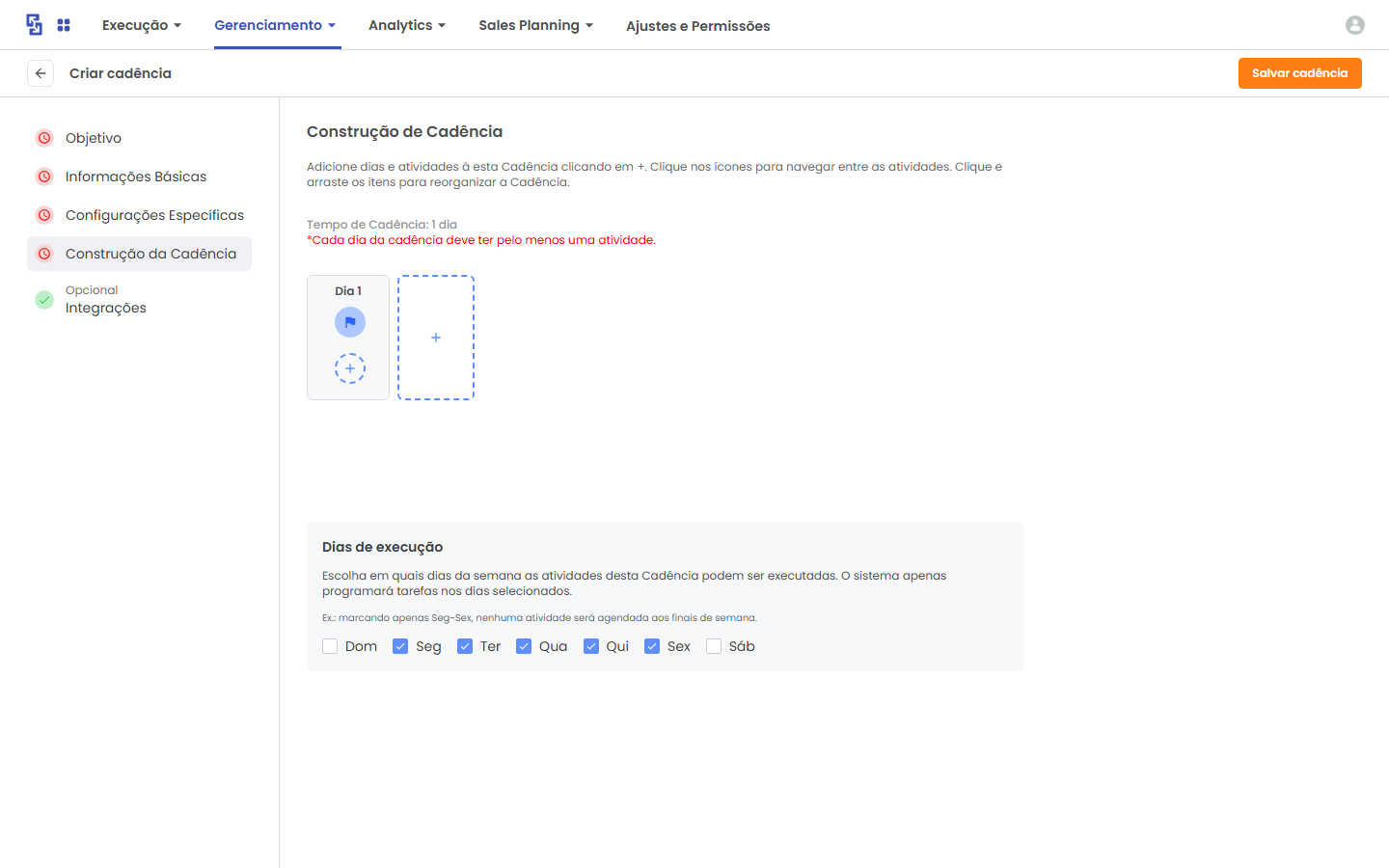
Na etapa Construção da Cadência, você cria os dias (ex.: Dia 1) e, em seguida, adiciona atividades dentro de cada dia.
Mais abaixo, você marca os Dias de execução (ex.: Seg a Sex).
Dica prática
Siga a ordem do menu lateral. Isso evita voltar etapas e corrigir validações no final.
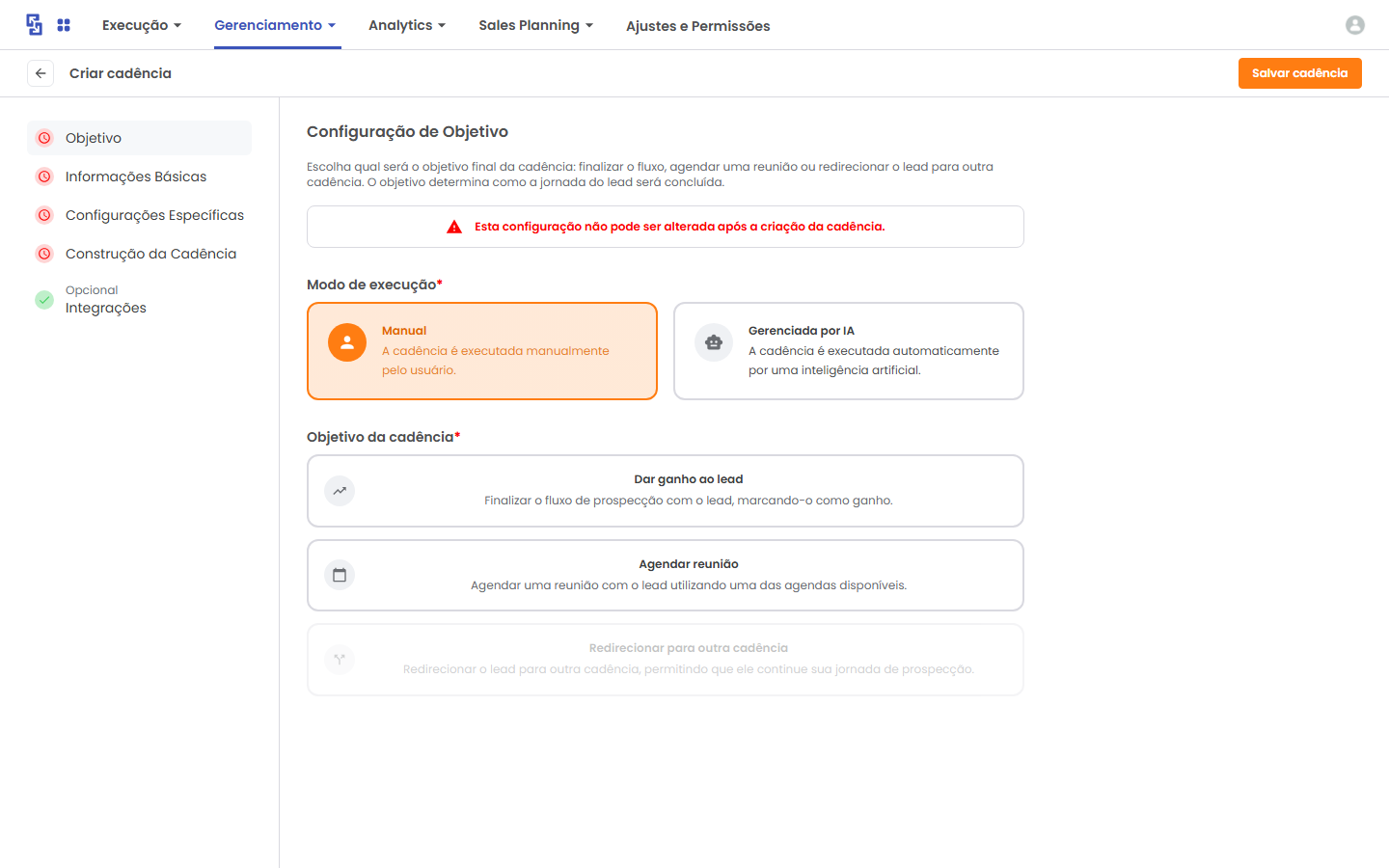
Definir o objetivo da cadência
Aqui você define o “tipo” da cadência e como ela termina com sucesso. Você usaria esta configuração para a plataforma entender qual resultado você espera desse fluxo (por exemplo, quando a cadência deve ser considerada concluída com êxito).
Atenção: esta escolha não muda depois
Na etapa Objetivo, a tela mostra um aviso em vermelho: Esta configuração não pode ser alterada após a criação da cadência.
Selecione Manual.
Escolha uma opção, como Dar ganho ao lead ou Agendar reunião. Algumas opções podem aparecer desabilitadas (em cinza).
Selecione Manual e o objetivo final
Na etapa Objetivo, clique no card Manual.
Depois clique em um objetivo, como Dar ganho ao lead ou Agendar reunião.
Como escolher o objetivo?
Use Agendar reunião quando o resultado esperado for marcar uma reunião (e você já tiver o processo de agenda configurado, se aplicável, via Integração de Agenda).
Use Dar ganho ao lead quando o “sucesso” for outro tipo de conversão.
Dica prática
Antes de seguir, confirme com seu time qual é o objetivo padrão. Assim você evita ter que recriar a cadência depois.
Preencher informações básicas
Aqui você dá nome e contexto para a cadência. Você usaria isso para o time encontrar a cadência com facilidade e entender para que ela serve.
Digite um nome fácil de identificar.
Ex.: “Outbound - Segmento X - Primeiro contato”.
(Opcional) Escreva um resumo curto do que essa cadência faz.
Selecione de onde esses leads vêm.
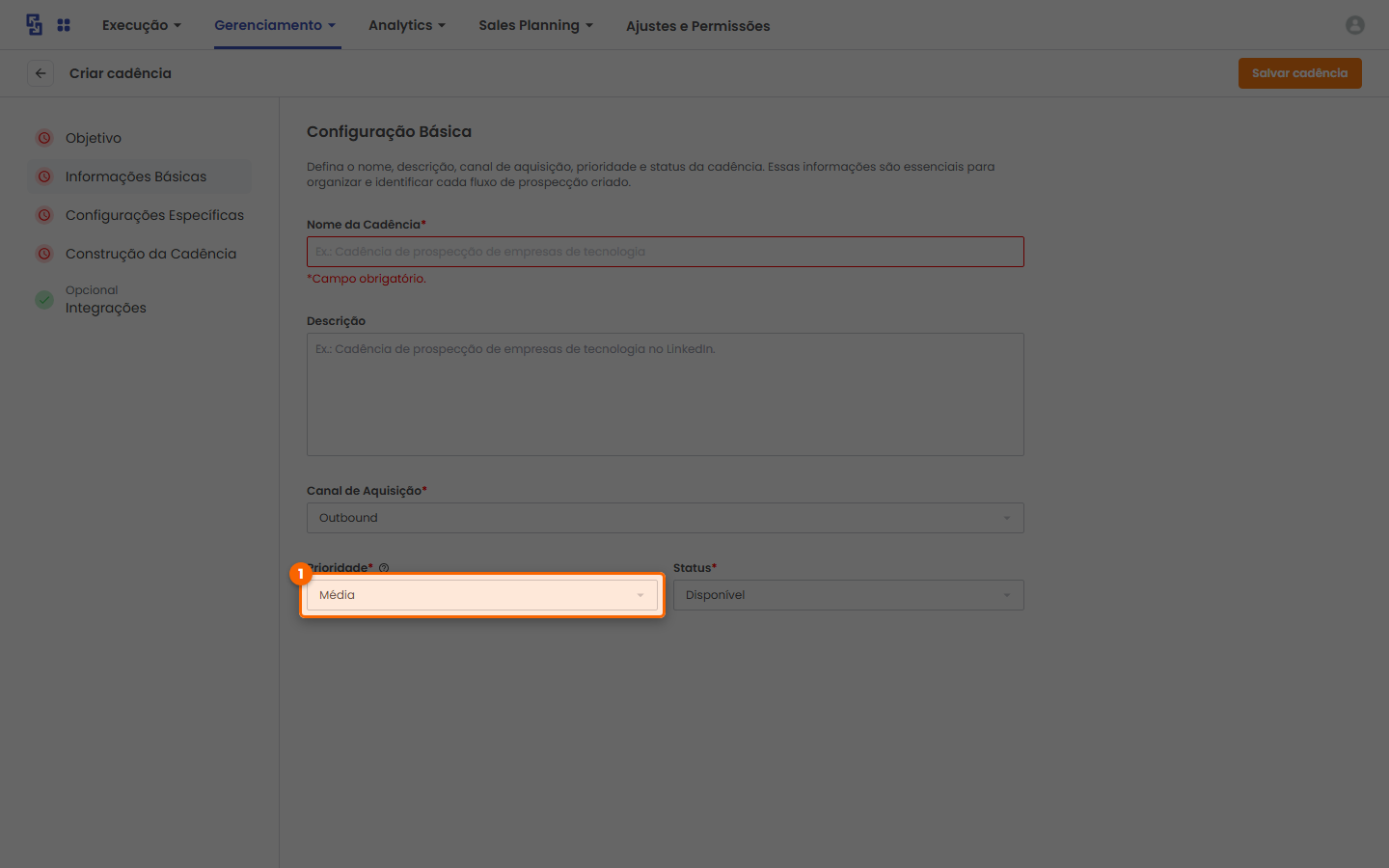
Selecione Alta, Média ou Baixa.
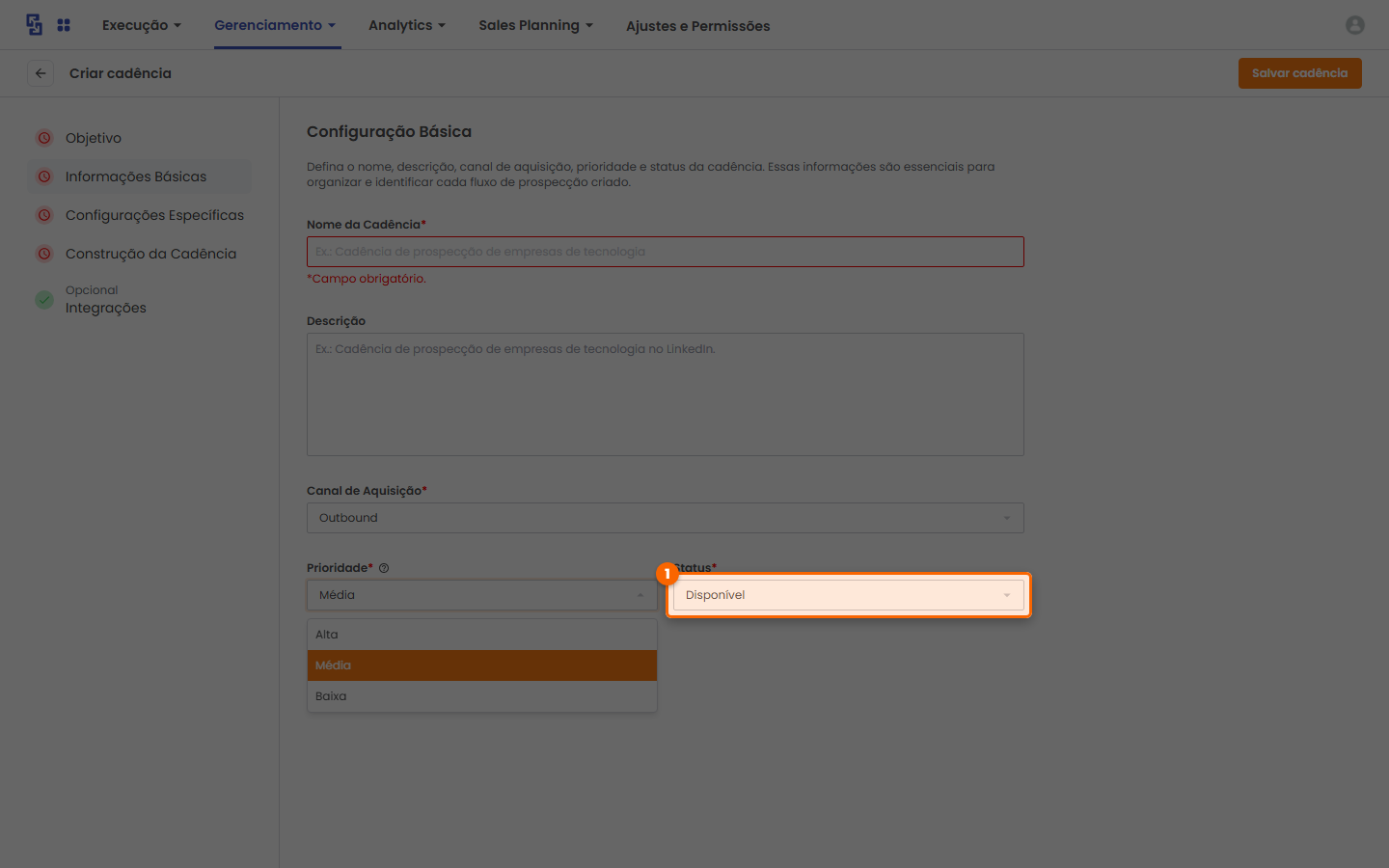
Selecione Disponível para usar normalmente.
Selecione Congelada para deixar a cadência pausada (saiba mais em Congelar e retomar cadências).
Abra a etapa Informações Básicas
No menu lateral esquerdo, clique em Informações Básicas.
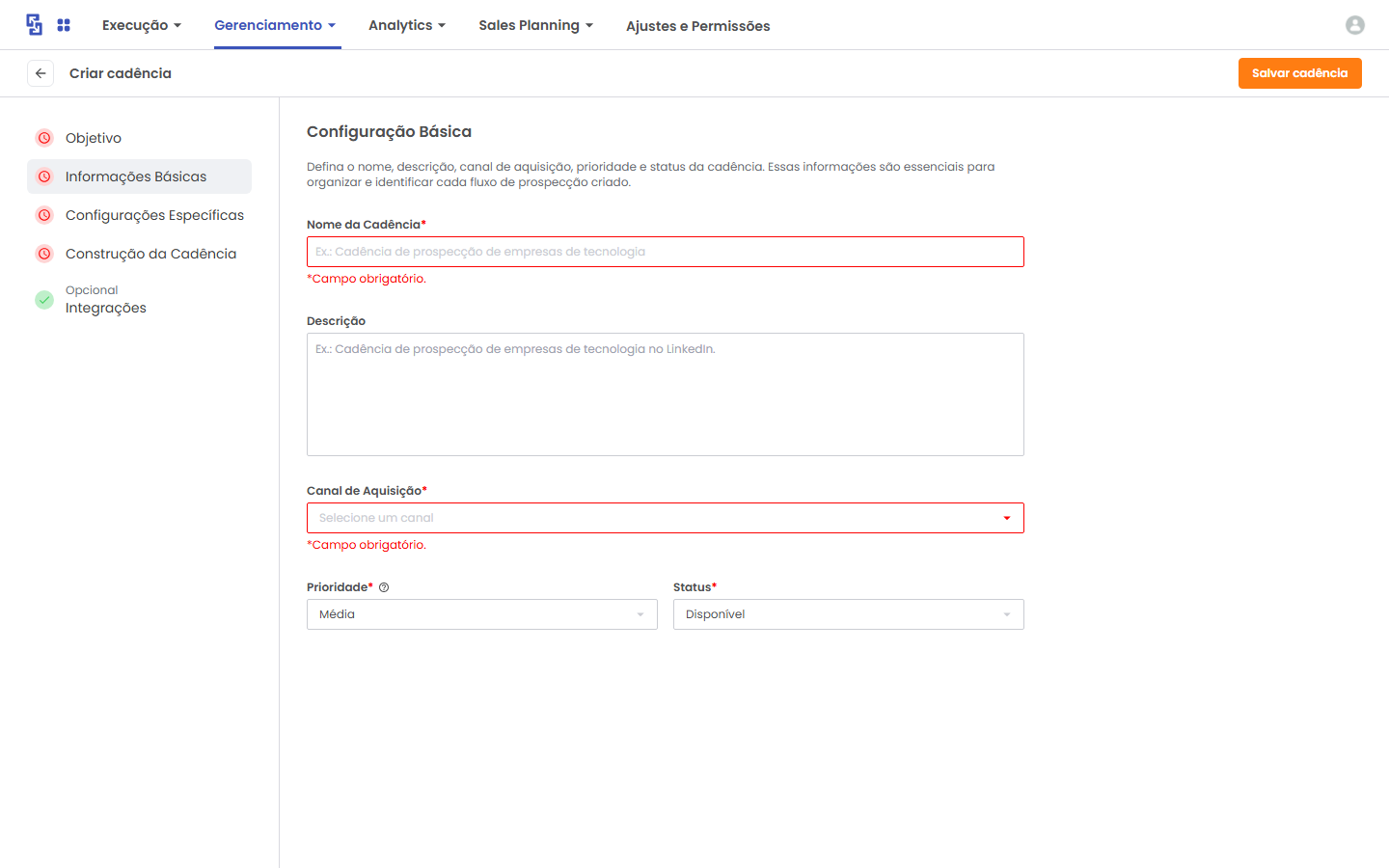
Você verá a seção Configuração Básica.
Preencha o Nome da Cadência (obrigatório)
Clique no campo Nome da Cadência e digite o nome.
Se ele ficar com borda vermelha, é porque ainda está vazio.
Escolha o Canal de Aquisição
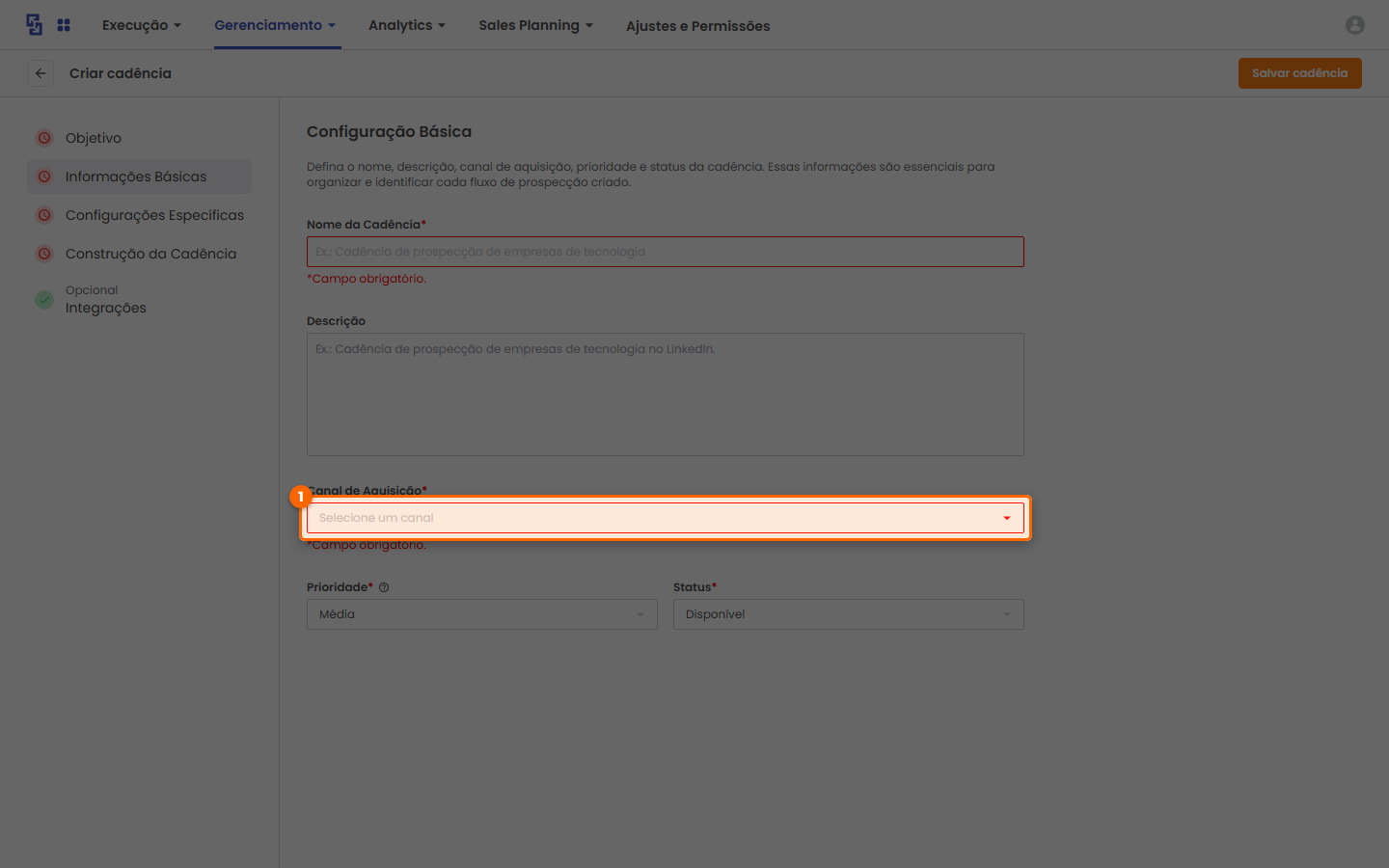
Clique no campo Canal de Aquisição.
Depois clique em uma opção da lista (por exemplo, Outbound).
Exemplos que podem aparecer na lista
Conforme a configuração da sua conta, você pode ver opções como: Outbound, Fishing, Levantada de Mão, Indicação, Resgate, Eventos e Outros.
Defina a Prioridade
Clique no campo Prioridade.
Depois selecione Alta, Média ou Baixa.
Defina o Status
Clique no campo Status.
Depois selecione Disponível ou Congelada.
Quando usar Status Congelada?
Use Congelada quando você não quer que a cadência seja usada agora.
Ex.: pausa de estratégia ou teste interrompido.
Dica prática
Se aparecer texto em vermelho como *Campo obrigatório., volte e preencha o campo que ficou vazio.
Configurações específicas (Perda Automática e Responsáveis)
Aqui você define regras extras da cadência. Você usaria isso para automatizar o que acontece quando o lead fica parado e para limitar quem pode atuar na cadência.
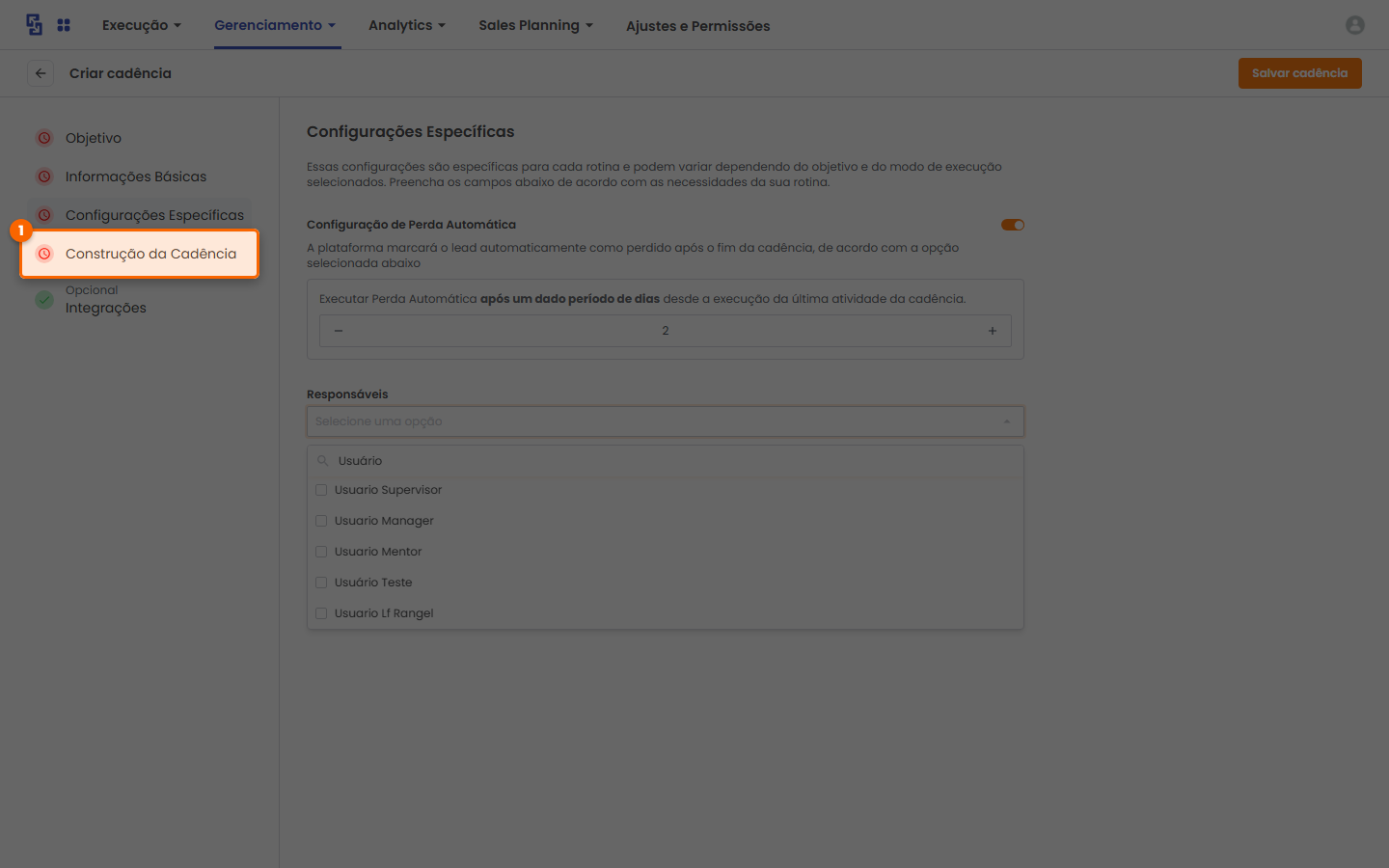
Ligue ou desligue o switch (botão de liga/desliga). Quando ligado, o sistema pode marcar o lead como perdido após X dias sem atividade.
Ajuste nos botões – e +.
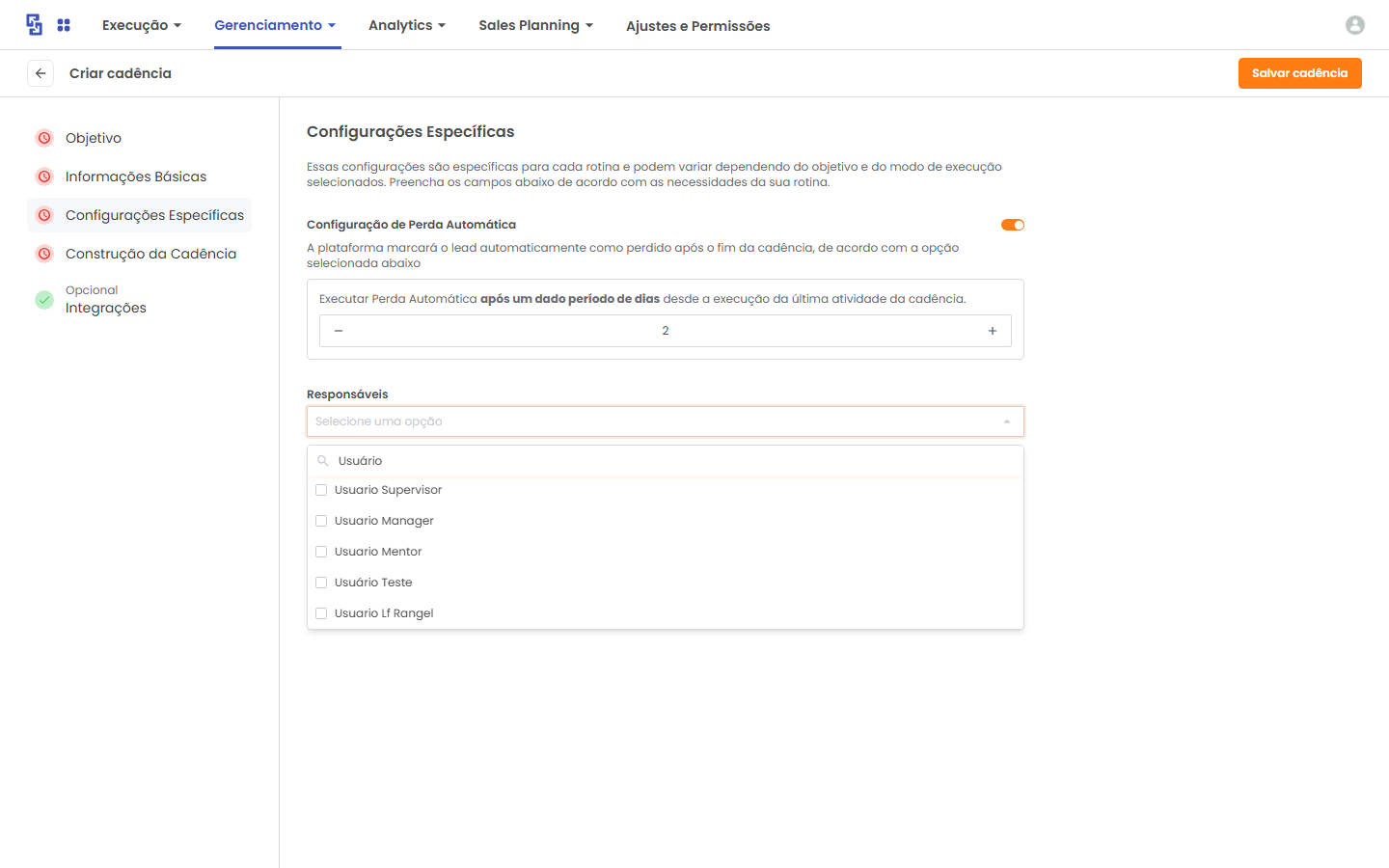
Selecione um ou mais usuários. Você pode usar Pesquisar... para encontrar mais rápido.
Cuidado com a Perda Automática
Se você configurar poucos dias, você pode perder leads bons por falta de execução.
Ative essa regra apenas quando o time estiver alinhado com o processo (incluindo o preenchimento do Motivo de Perda, quando aplicável).
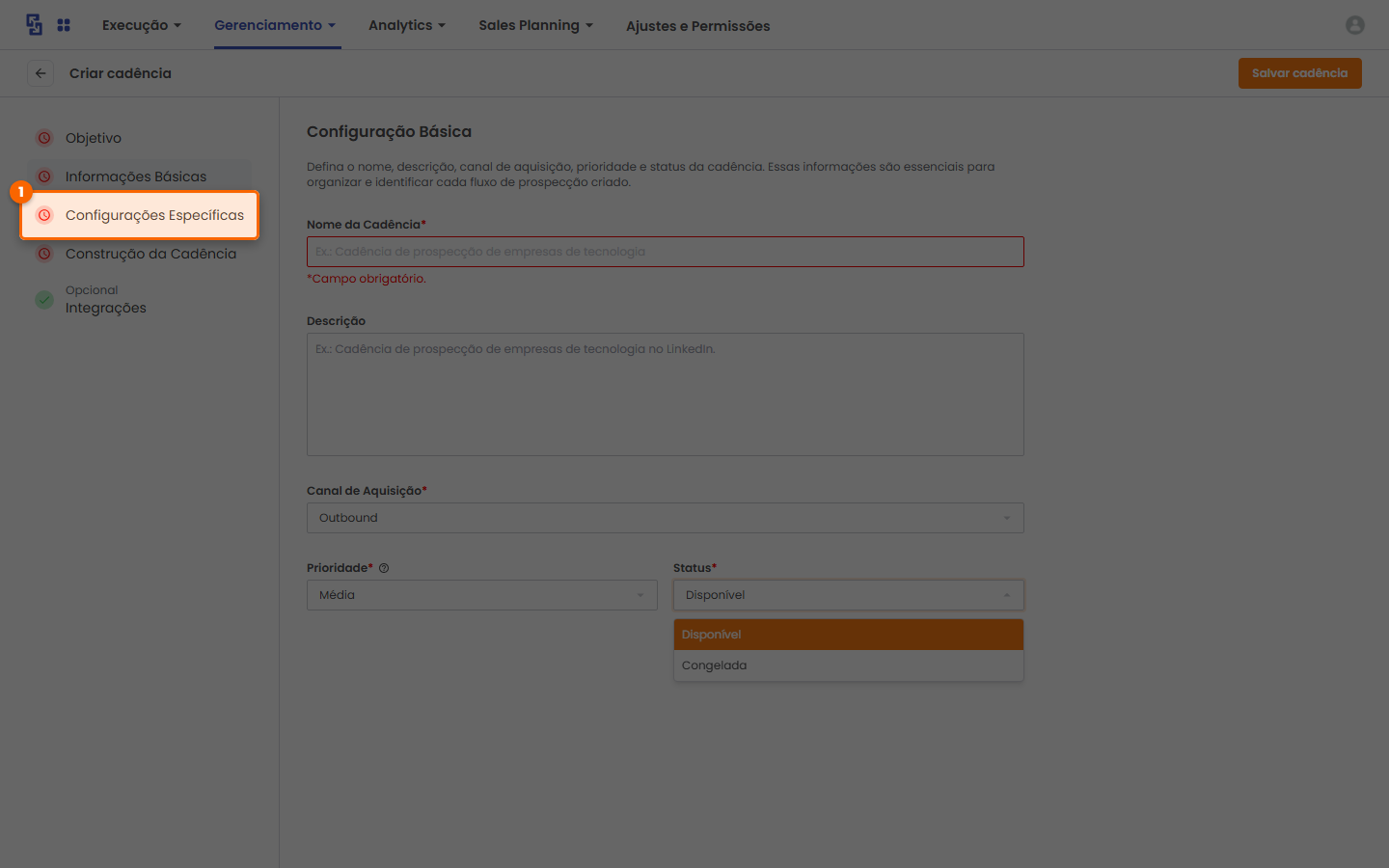
Abra a etapa Configurações Específicas
No menu lateral esquerdo, clique em Configurações Específicas.
(Opcional) Configure a Perda Automática
Na seção Configuração de Perda Automática, use o switch para ligar ou desligar.
Depois, ajuste os dias nos botões – e +.
Selecione os Responsáveis
Clique no campo Responsáveis.
Digite no Pesquisar... para filtrar.
Depois, marque os checkboxes das pessoas.
Quando faz sentido preencher Responsáveis?
Use Responsáveis quando você quer que apenas algumas pessoas recebam e executem os leads dessa cadência.
Dica prática
Se sua lista de usuários for grande, sempre use o Pesquisar.... Isso economiza tempo e evita erro de seleção.
Construção da cadência (Dias e Atividades)
Aqui você monta o “roteiro” do que o time vai fazer. Você usaria esta etapa para definir dias, tarefas e a lógica de execução.
Validação importante da tela
Se aparecer o aviso em vermelho *Cada dia da cadência deve ter pelo menos uma atividade., significa que existe um dia sem atividade.
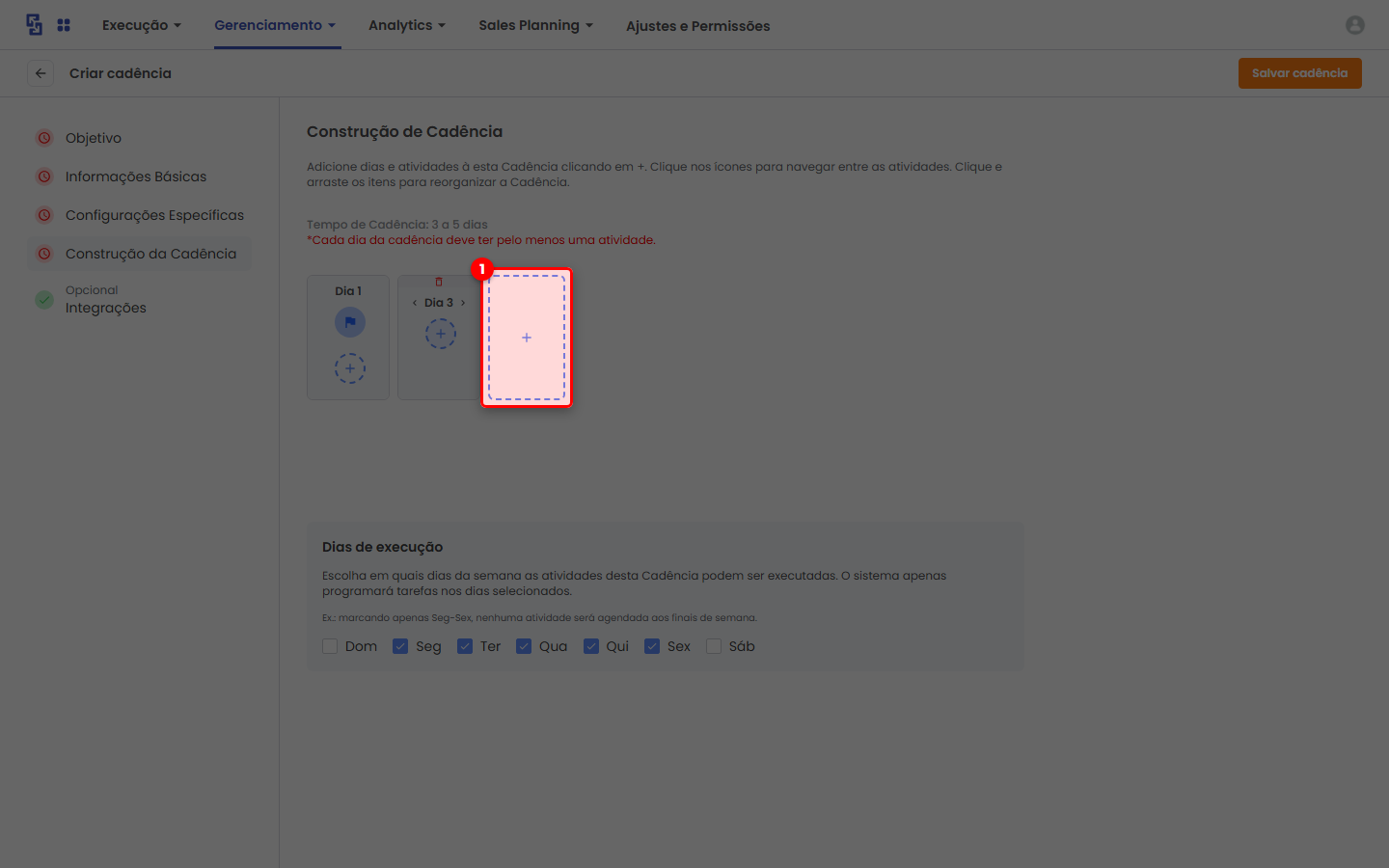
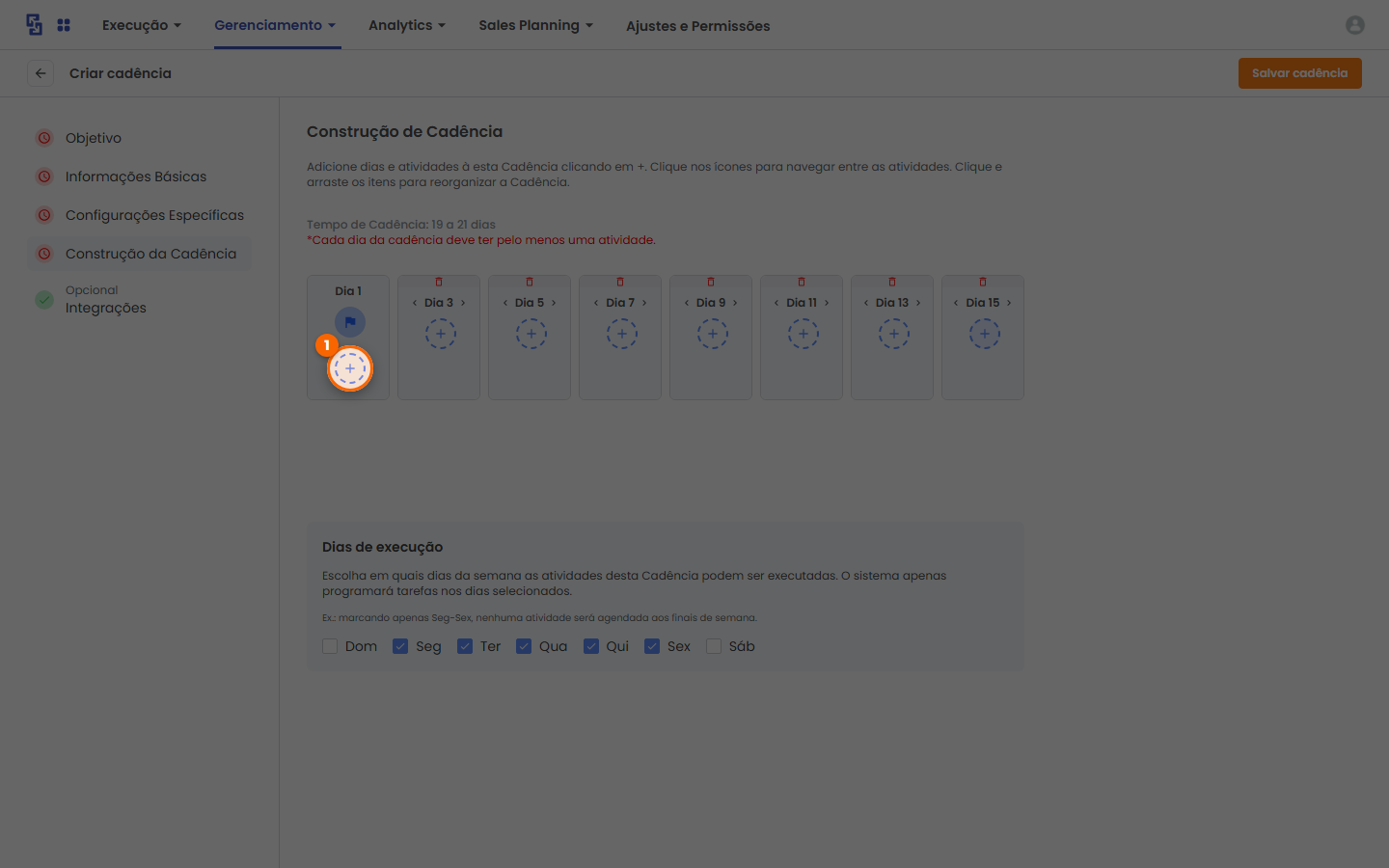
Cada card é um dia da cadência. Você adiciona novos dias no card com +.
Dentro de cada dia, você adiciona atividades como Pesquisa, E-mail, Ligação, WhatsApp e LinkedIn.
Os modelos usados nessas atividades são gerenciados em Modelos de Atividades.
Marque os dias da semana em Dias de execução. A plataforma só agenda atividades nos dias marcados.
Abra a etapa Construção da Cadência
No menu lateral esquerdo, clique em Construção da Cadência.
Marque os Dias de execução
Role a tela até a seção Dias de execução.
Marque os dias que sua equipe trabalha, como Seg, Ter, Qua, Qui e Sex.
Por que isso importa?
Se Dom e Sáb estiverem desmarcados, a plataforma evita agendar tarefas nesses dias.
Adicione mais dias (se precisar)
Clique no card com borda tracejada e o símbolo +.
Ele fica ao lado dos dias já criados.
Entenda o Tempo de Cadência
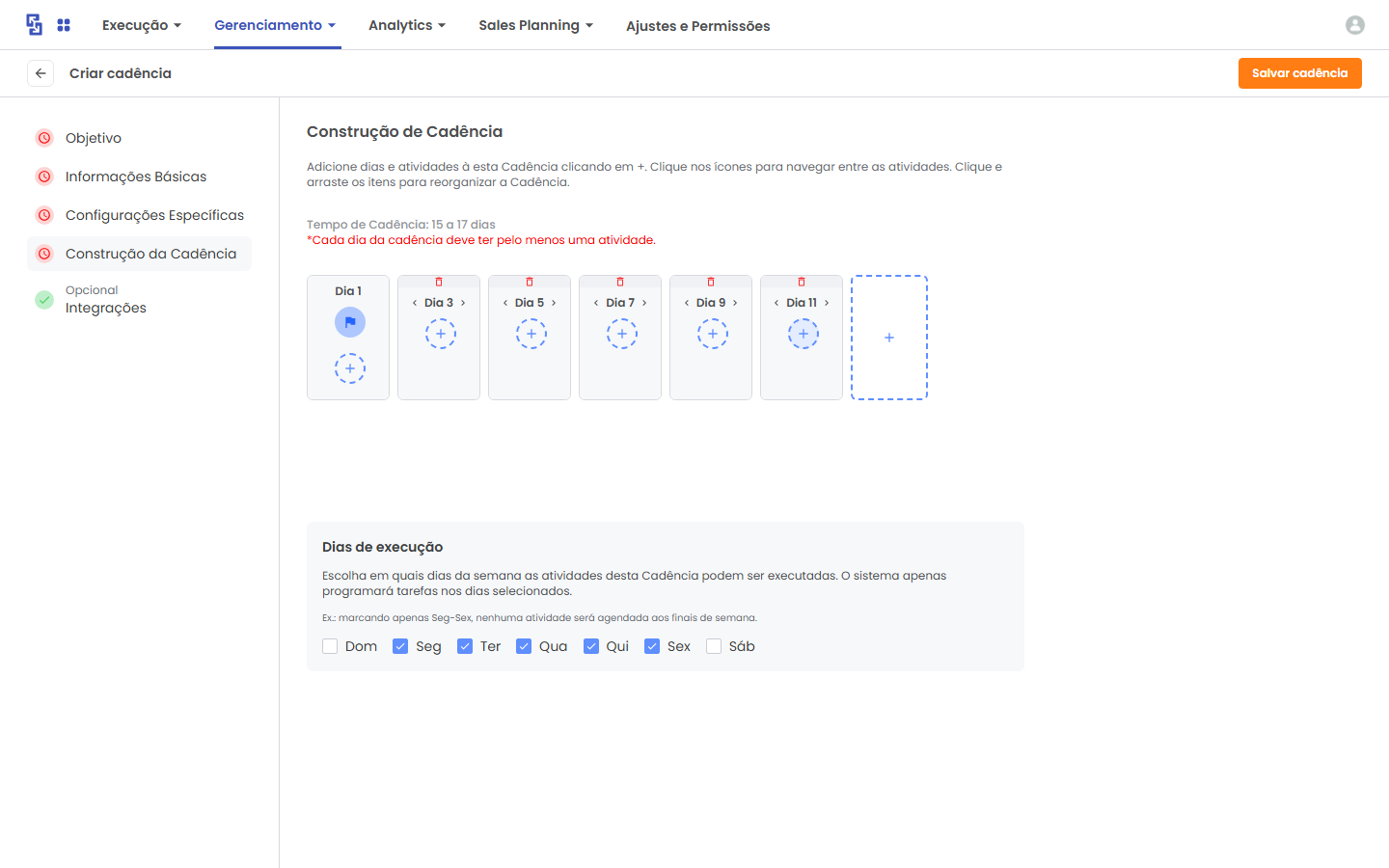
Conforme você adiciona dias, a tela mostra o Tempo de Cadência.
Ele pode aparecer como um intervalo (por exemplo, vários dias).
Cuidado ao remover dias
Nos cards de dia podem aparecer ícones em vermelho. Normalmente, eles indicam remover/excluir.
Se você remover um dia, você pode perder as atividades daquele dia.
Dica prática
Defina primeiro os dias e os Dias de execução. Depois, preencha as atividades com mais calma, dia por dia.
Adicionar e configurar atividades
Aqui você cria as tarefas que o time vai executar em cada dia. Você usaria isso para padronizar mensagens, ações e horários. Para organizar e manter seus templates, veja Modelos de Atividades e o Banco de Atividades.
Selecione o canal da atividade. Exemplos: Pesquisa, E-mail, Ligação, WhatsApp e LinkedIn.
Para atividades de ligação, sua operação pode usar recursos como VOIP ou Ligação Externa, conforme a configuração da conta.
Selecione o modelo (template) que será usado. Você pode buscar no Pesquisar....
(Os modelos são criados e mantidos em Modelos de Atividades.)
Escreva uma instrução curta para quem vai executar.
Escolha Manhã, Tarde, Dia inteiro ou Customizado.
Só aparece quando você escolhe Customizado.
Atenção: remover atividade
No modal da atividade existe a opção Remover atividade da Cadência. Ela pode apagar a atividade do dia.
Isso pode fazer o aviso *Cada dia da cadência deve ter pelo menos uma atividade. voltar a aparecer.
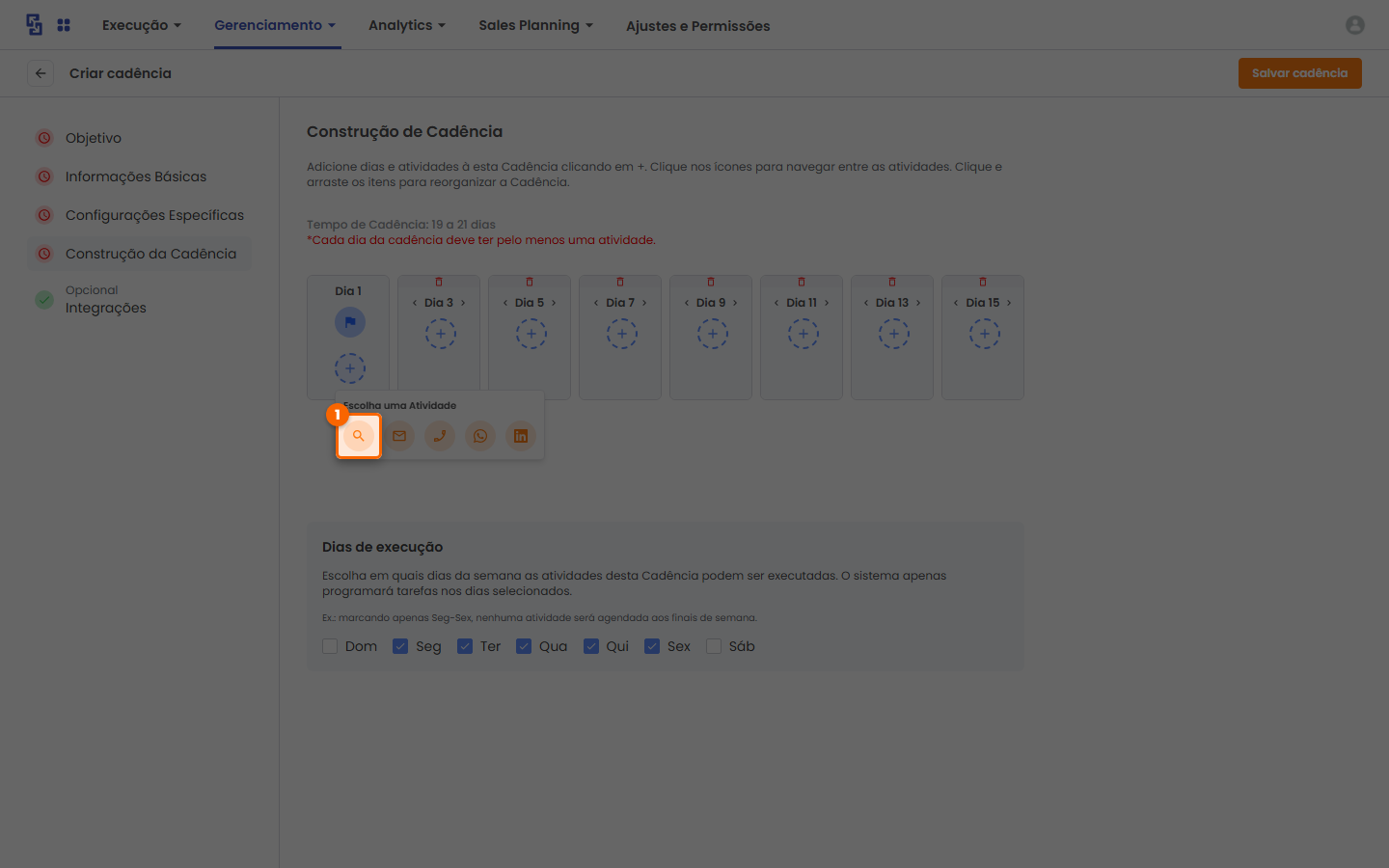
Abra o seletor de atividades do dia
Dentro de um dia (ex.: Dia 1), clique para adicionar uma atividade.
Vai aparecer o painel Escolha uma Atividade com os ícones.
Confira o Tipo de Atividade no modal
Ao escolher uma atividade, um modal (janela) abre.
No topo do modal, veja o campo Tipo de Atividade.
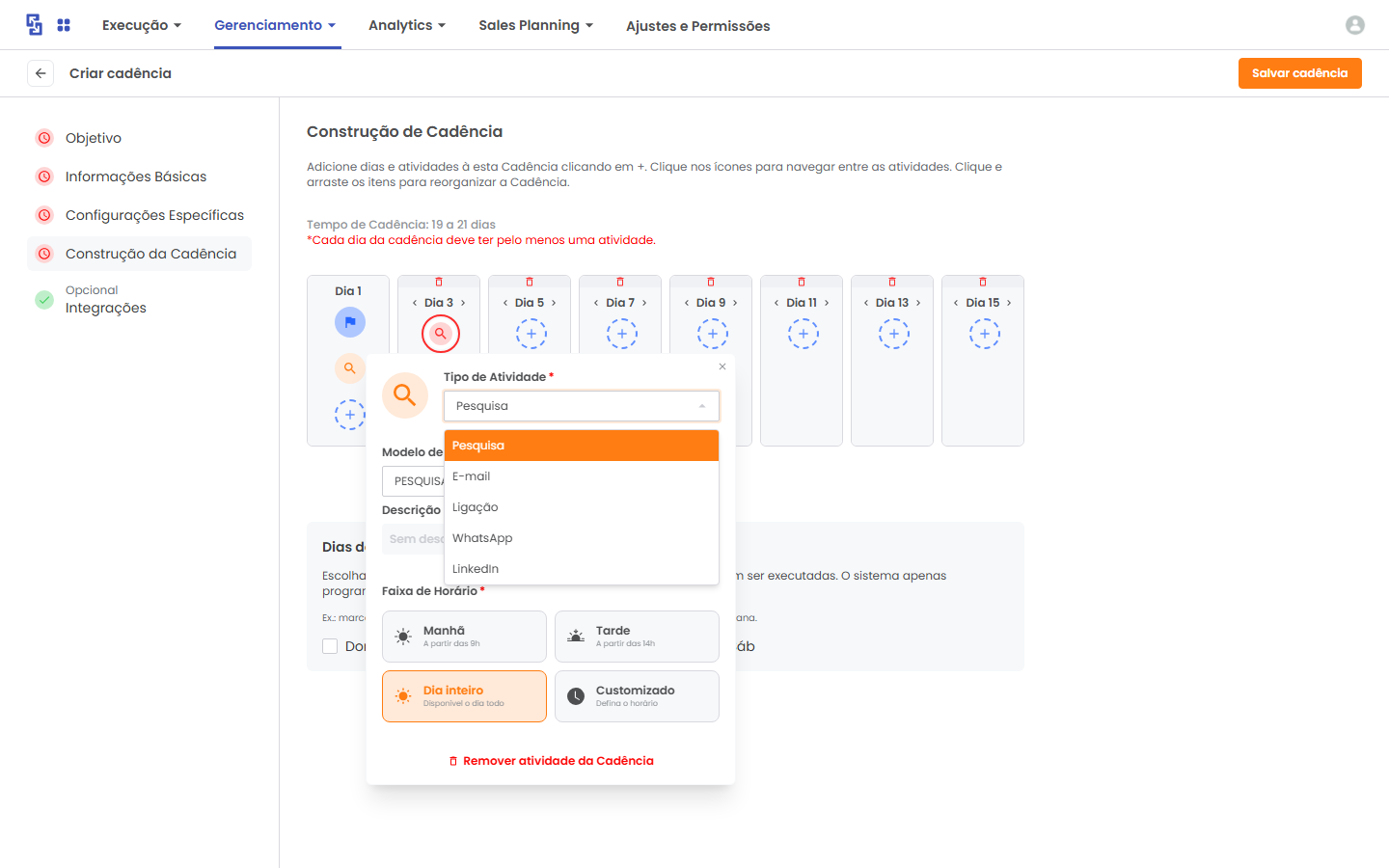
Se precisar, troque o Tipo de Atividade
Clique no campo Tipo de Atividade.
Depois selecione uma opção na lista, como E-mail ou Ligação.
Atenção ao trocar o tipo
Se você trocar o Tipo de Atividade, pode ser que você precise escolher o Modelo de Atividade novamente.
Abra o campo Modelo de Atividade (obrigatório)
Clique no campo Modelo de Atividade.
A tela pode mostrar a validação *Campo obrigatório. enquanto você não selecionar um modelo.
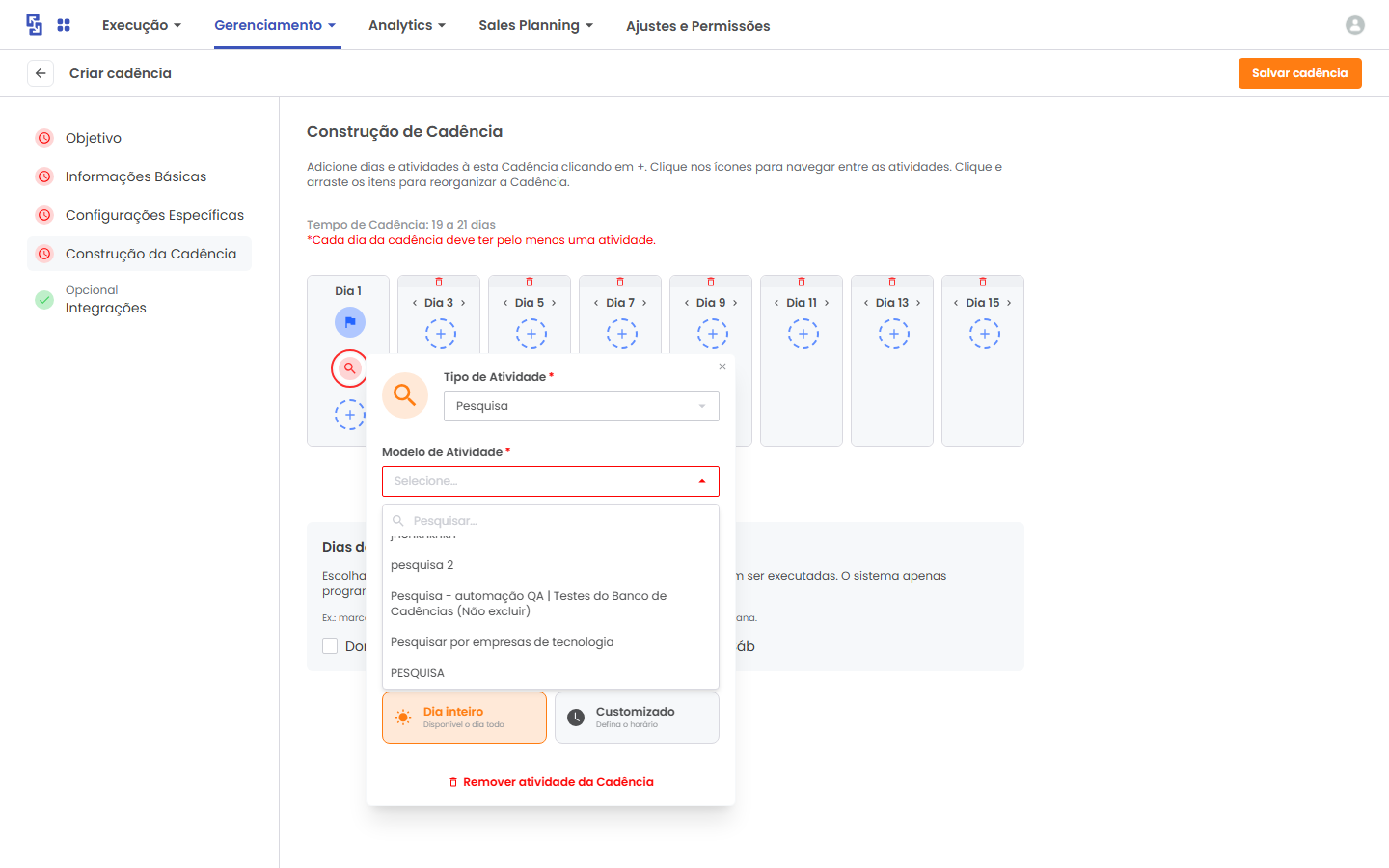
Use Pesquisar... para achar um modelo mais rápido
Dentro do dropdown, digite no Pesquisar....
A lista vai filtrando enquanto você digita.
Selecione um modelo na lista
Clique em um item da lista de Modelo de Atividade.
Assim o campo fica preenchido.
Escolha a Faixa de Horário
Na seção Faixa de Horário, clique em uma opção.
Você pode usar Manhã, Tarde, Dia inteiro ou Customizado.
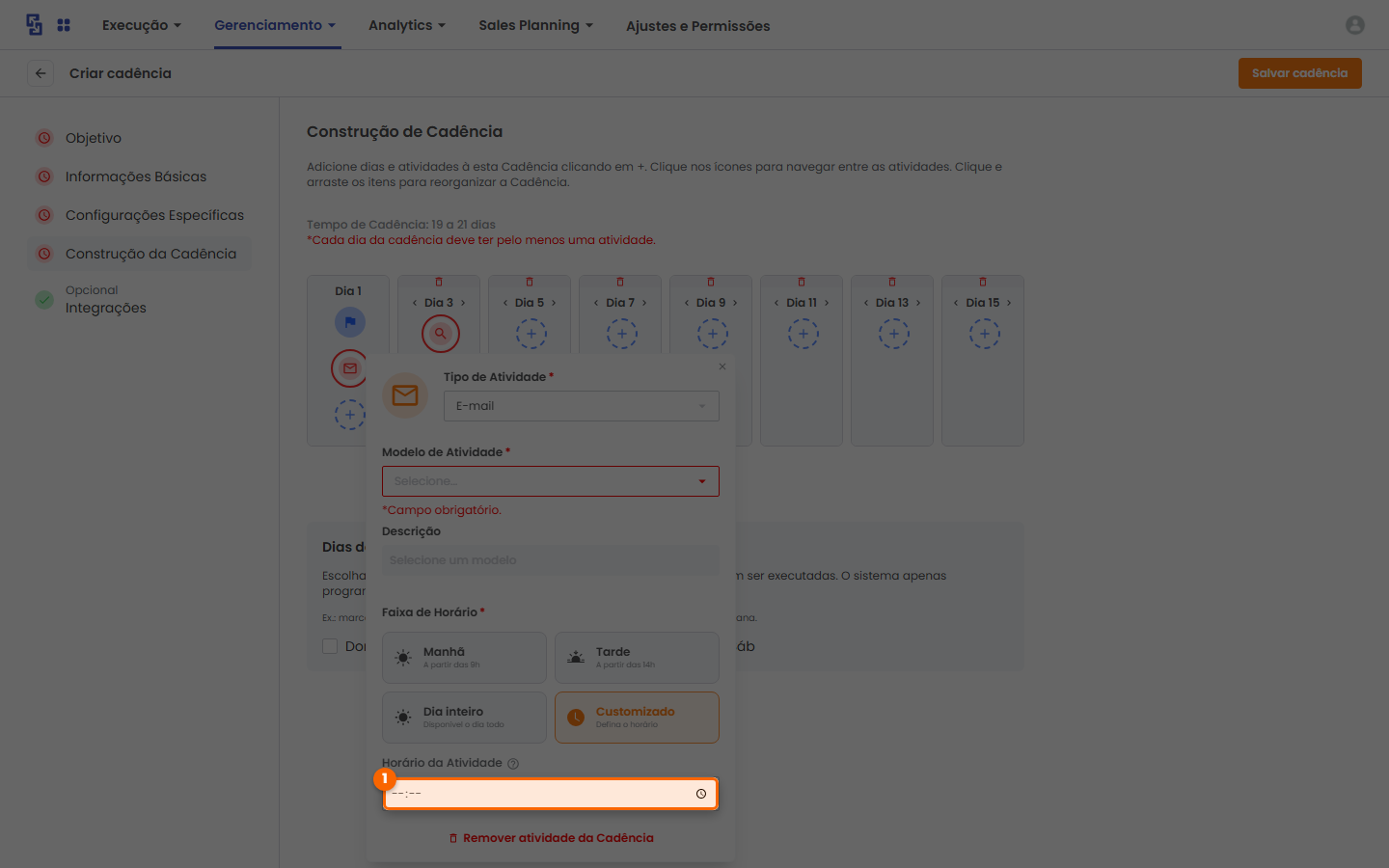
Se usar Customizado, preencha o Horário da Atividade
Se você selecionar Customizado, o campo Horário da Atividade aparece.
Clique nele e informe o horário.
Evite remover atividades sem querer
No rodapé do modal, existe a opção Remover atividade da Cadência.
Use apenas quando tiver certeza.
Dica prática
Crie um padrão simples para o time. Por exemplo: Manhã para Pesquisa e Tarde para Ligação. Depois repita esse padrão nos outros dias.
Integrações (Opcional)
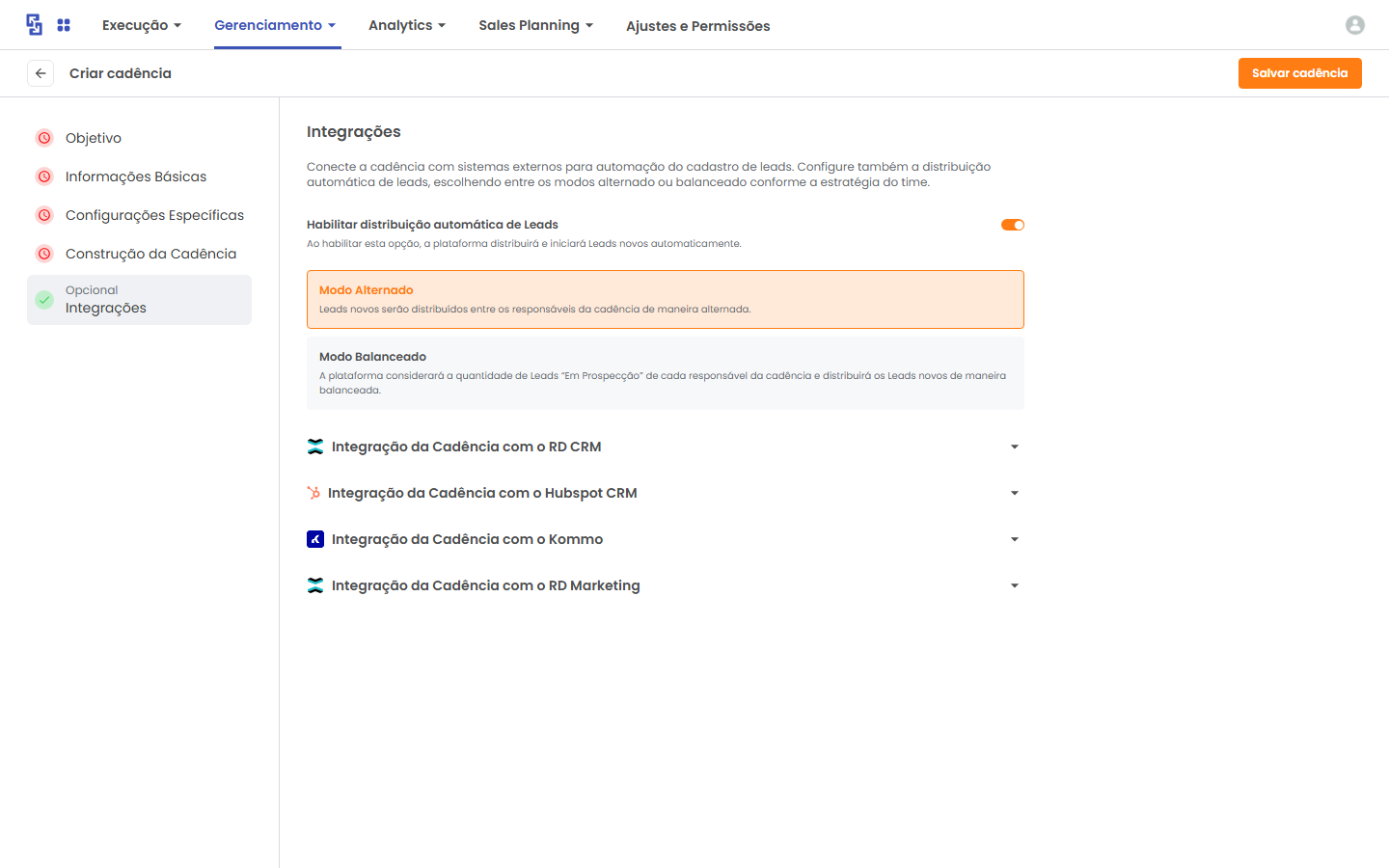
Esta etapa serve para conectar a cadência a integrações disponíveis na sua conta. Você usaria isso quando sua operação precisa enviar ou receber informações de outros sistemas (por exemplo, integrações de e-mail, WhatsApp, CRM ou automações).
O que dá para fazer aqui?
A tela mostra Integrações como Opcional.
Os campos disponíveis podem variar conforme as integrações habilitadas na sua conta. Para entender o que sua operação usa hoje, comece por Integrações de e-mail e Integração WhatsApp Business.
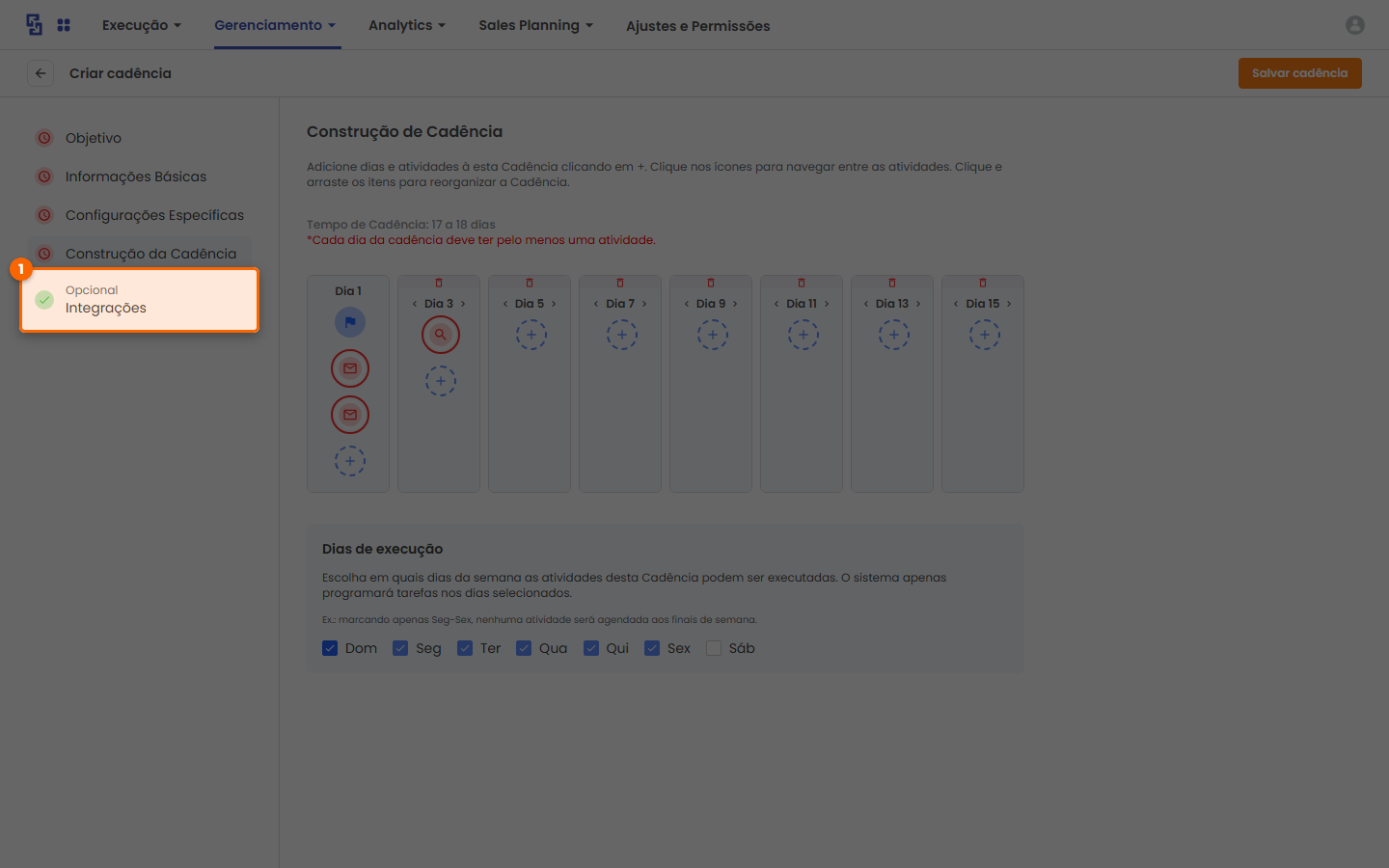
Abra a etapa Integrações (Opcional)
No menu lateral esquerdo, clique em Integrações.
Ela aparece com a etiqueta Opcional.
Preencha apenas o que aparecer na sua tela
Siga os campos que estiverem disponíveis na sua conta.
Se você não tiver certeza do que preencher, confirme com seu gestor antes de salvar.
Dica para evitar erro
Se a etapa Integrações estiver vazia ou confusa, você pode deixar para configurar depois.
Ela é Opcional.
Dica prática
Se você não usa integrações hoje, pode pular esta etapa. Depois que a cadência estiver funcionando, você volta e configura com calma.
Salvar a cadência
Esta etapa finaliza a criação. Você usaria isso quando todas as etapas obrigatórias já estiverem preenchidas e sem validações pendentes.
Clique em Salvar cadência
No canto superior direito, clique no botão laranja Salvar cadência.
Não perca seu trabalho
Se você sair da página sem clicar em Salvar cadência, suas alterações podem não ficar registradas.
Dica prática
Antes de salvar, volte em Construção da Cadência e confirme: cada dia tem pelo menos 1 atividade.
Dúvidas comuns
Não encontro o menu Gerenciamento. O que eu faço?
Isso pode ser permissão do seu perfil. Peça para um administrador da sua conta liberar o acesso (veja também Acessos) ou te indicar o caminho correto até Criar cadência.
Por que eu não consigo mudar o Objetivo depois?
Porque a própria tela avisa que essa configuração “não pode ser alterada após a criação da cadência”. Se você escolheu errado, normalmente você precisa criar outra cadência com o objetivo correto.
Por que aparece a mensagem 'Cada dia da cadência deve ter pelo menos uma atividade' ?
Porque existe pelo menos um dia criado sem nenhuma atividade. Volte em Construção da Cadência e adicione uma atividade em cada dia.
O que acontece se eu ativar a Perda Automática?
A plataforma pode marcar o lead como perdido após a quantidade de dias configurada sem atividade. Use com cuidado e combine a regra com o time para evitar perda de leads por atraso de execução (e alinhe o preenchimento do Motivo de Perda, quando aplicável).
Artigos relacionados
Este artigo foi útil?