Página do Lead
O que é a página do lead?
A Página do Lead agrupa todas as informações associadas ao lead cadastrado. Através desta página é possível acessar e editar as informações pessoais, informações da empresa e informações de contato de seus leads. Além disso, é possível acessar o Histórico do Lead e verificar o status atual do lead.
Atenção
Os usuários do tipo member só tem acesso à Página do Lead dos leads que estão vinculados às cadências de prospecção que são responsáveis.
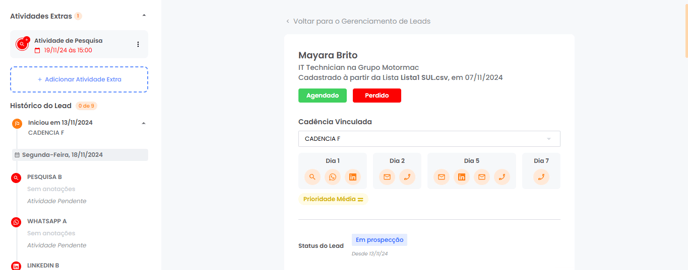
Como acessar as informações do lead?
É possível acessar as informações dos leads de duas maneiras no GS Engage: através da página de Gerenciamento de Leads e da página de execução de atividades.
Acessando as informações do lead através da página de Gerenciamento de Leads
Para editar as informações dos leads cadastrados através da página de Gerenciamento de Leads , siga os seguintes passos:
Acesse o GS Engage
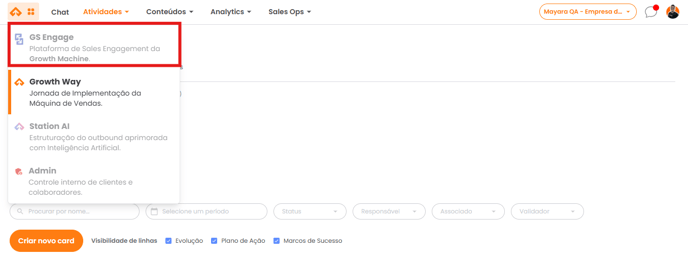
Acesse o GS Engage através da Navbar, clicando na opção GS Engage .
Abra Gerenciamento de Leads
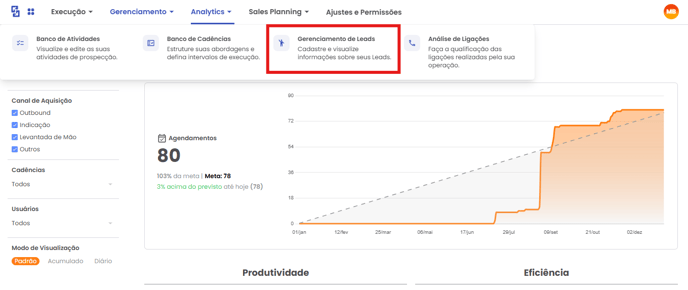
Clique em Gerenciamento , e em seguida acesse a página de Gerenciamento de Leads.
Abra a página do lead
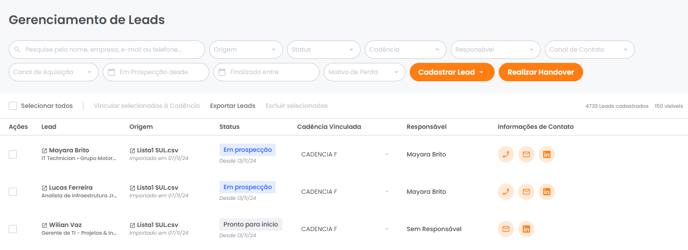
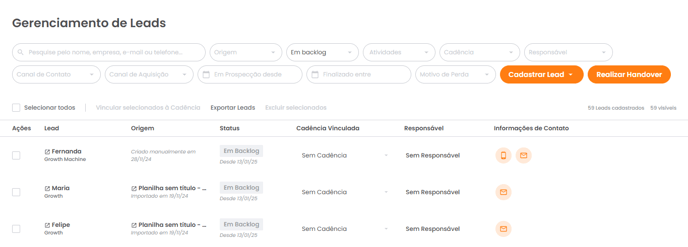
Nesta página, clique sobre o nome do lead que deseja editar as informações. Você pode utilizar os filtros ou a busca por nome para encontrar rapidamente o lead desejado.
Visualize as informações
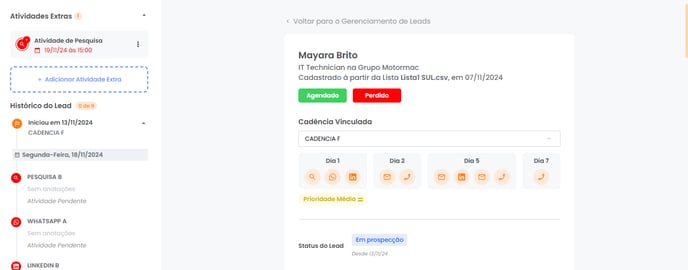
Na página do lead, você verá todas as informações pessoais, da empresa e de contato, assim como a Cadência Vinculada e o Status do lead.
Acessando as informações do lead através da página de execução de atividade
Durante a execução de uma atividade de prospecção, você pode visualizar as informações do lead nos menus sanfona do lado esquerdo da tela. Para acessar a página de execução de atividades, vá para o "Painel de Atividades".
Para mais detalhes sobre a execução de atividades no GS Engage, consulte o artigo Como realizar as atividades no Painel de Atividades?.
Como editar as informações associadas ao lead?
As informações do lead podem ser editadas a partir de duas páginas distintas dentro do GS Engage. É possível editar os dados dos leads cadastrados através da página de Gerenciamento de Leads e da página de execução de atividades.
Editando as informações do lead através da página de Gerenciamento de Leads
Para editar as informações dos leads cadastrados através da página de Gerenciamento de Leads , siga os seguintes passos:
Acesse o GS Engage
Acesse o GS Engage através da Navbar, clicando na opção GS Engage .
Abra Gerenciamento de Leads
Clique em Gerenciamento , e em seguida acesse a página de Gerenciamento de Leads.
Abra a página do lead
Na página de Gerenciamento de Leads, clique sobre o nome do lead que deseja editar as informações. Você pode utilizar os filtros ou a busca por nome para encontrar rapidamente o lead desejado.
Preencha dados do lead
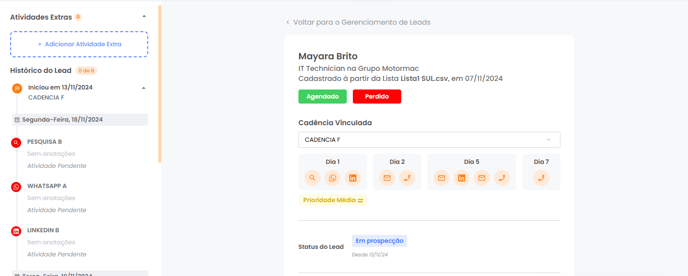
Ao acessar a página do lead, você poderá editar todas as informações pessoais, da empresa e de contato associadas a este lead. Também é possível editar a Cadência Vinculada ao lead, no entanto, é importante ressaltar que alterar este campo enviará o lead para o início da nova cadência vinculada.
Salve alterações do lead
Após editar as informações do lead desejadas, clique em Salvar alterações do Lead.
Editando as informações do lead através da página de execução de atividade
Através da execução de uma atividade de prospecção é possível editar as informações do lead. As informações pessoais, da empresa e de contato podem ser editadas através dos menus sanfona localizados no canto esquerdo da tela. Após realizar as alterações desejadas, clique em “Salvar Alterações”.
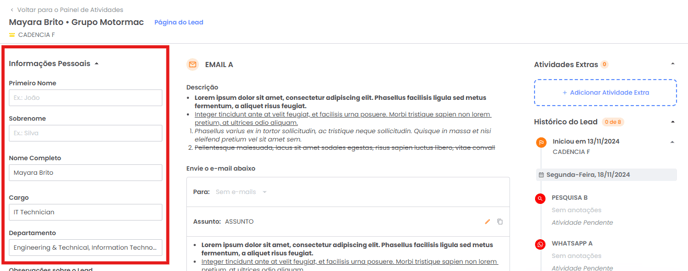
A página de execução de atividades pode ser acessada pelo Painel de Atividades. Para obter mais informações sobre como realizar a execução de atividades no GS Engage, consulte o artigo Como realizar as atividades exibidas no painel de atividades?.
É possível associar mais de um endereço de e-mail ao mesmo lead?
Sim, é possível adicionar mais de um contato de e-mail para o mesmo lead. Através da Página do Lead é possível adicionar até 8 e-mails para o mesmo lead. Para adicionar novas informações de e-mails para um lead, siga os seguintes passos:
Acesse o GS Engage
Acesse o GS Engage através da Navbar, clicando na opção GS Engage .
Abra Gerenciamento de Leads
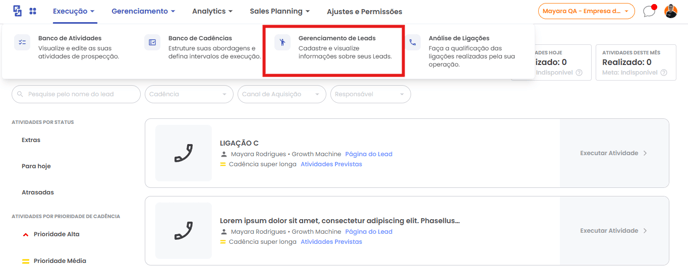
Clique em Gerenciamento , e em seguida acesse a página de Gerenciamento de Leads.
Abra a página do lead
Clique no nome do lead que deseja adicionar novas informações de e-mail para acessar a Página do Lead.
Abra contato do lead
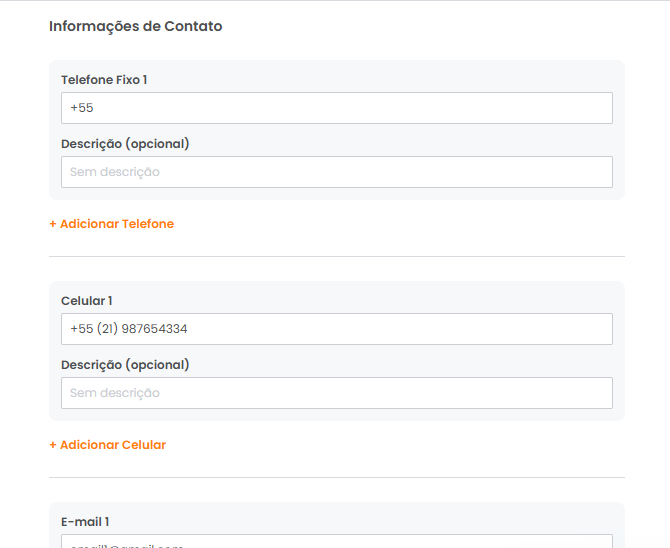
Nesta página, acesse a seção de Informação de Contato.
Adicione novo e-mail
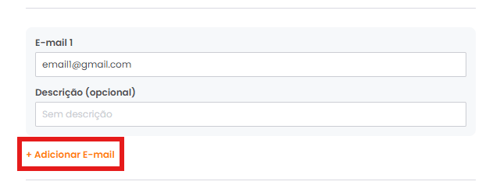
Clique no atalho +Adicionar E-mail e informe o e-mail que deseja adicionar ao lead selecionado.
Salve alterações do lead
Por fim, clique em Salvar alterações do Lead para que as informações adicionadas sejam guardadas.
É possível associar mais de um número de celular ou telefone ao mesmo lead?
Sim, é possível adicionar mais de um contato de telefone ou celular para o mesmo lead. Através da Página do Lead é possível adicionar até 8 números de telefone ou celular para o mesmo lead. Para adicionar novas informações de contato por telefone ou celular para um lead, siga os seguintes passos:
Acesse o GS Engage
Acesse o GS Engage através da Navbar, clicando na opção GS Engage .
Abra Gerenciamento de Leads
Clique em Gerenciamento , e em seguida acesse a página de Gerenciamento de Leads.
Abra a página do lead
Clique no nome do lead que deseja adicionar novas informações de e-mail para acessar a Página do Lead.
Abra contato do lead
Nesta página, acesse a seção de Informação de Contato.
Adicione novo telefone
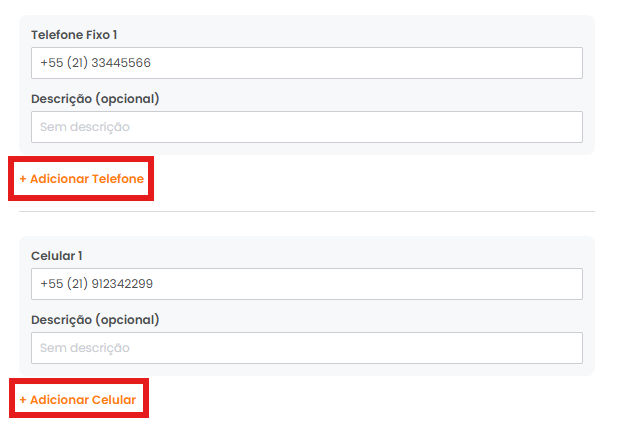
Clique no atalho +Adicionar Telefone para adicionar um novo número de telefone ou clique em +Adicionar Celular para adicionar um número de celular para este lead.
Salve alterações do lead
Por fim, clique em Salvar alterações do Lead para que as informações adicionadas sejam guardadas.
Este artigo foi útil?