Chat
O canal direto entre você e seu mentor para tirar dúvidas, alinhar pendências e acompanhar sua operação.
O chat é o principal meio de comunicação entre você e seu mentor. Por ele você esclarece dúvidas, alinha pendências, relata problemas e acompanha o desenvolvimento da sua operação — com mensagens de texto, imagens e áudios.
O chat pode ser utilizado por meio de duas visões, que atendem a momentos diferentes do seu dia a dia:
Janela ágil no canto inferior direito da tela, ideal para acompanhar mensagens sem sair do que está fazendo.
Visualização em tela cheia, que reúne todos os seus grupos e mensagens em um só lugar.
💬 Mini Chat
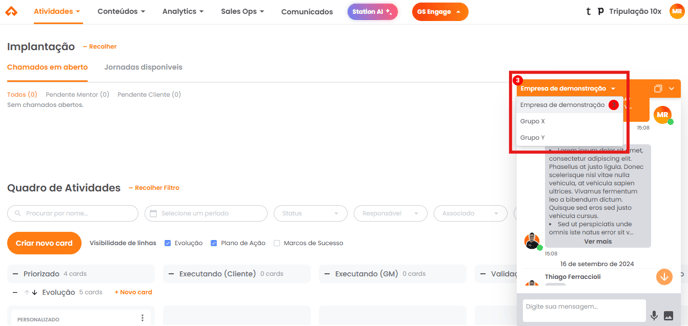
A visão do mini chat é mais simples e ágil. Por meio de uma janela que pode ser maximizada ou minimizada, localizada no canto inferior direito da sua tela, você acessa suas mensagens e seus grupos.
Alternar entre grupos
No mini chat é possível alternar o grupo cujas mensagens você deseja visualizar: clique sobre o nome da sua empresa e selecione o grupo desejado.
🔎 Chat Expandido
O Chat Expandido proporciona uma visualização em tela cheia, facilitando o acesso a todos os seus grupos e respectivas mensagens.
Como abrir
Para acessar o chat expandido, clique sobre o ícone de expansão.
Envie e receba mensagens escritas para esclarecer dúvidas e alinhar pendências com o mentor.
Anexe imagens para relatar dificuldades e ilustrar o que precisa mostrar ao mentor.
Grave áudios diretamente no chat quando for mais prático do que escrever.
🧾 Como anexar uma imagem no chat com o mentor?
É possível enviar uma imagem no chat de três maneiras:
Pelo atalho do chat
Utilize o atalho no chat para anexar a imagem.
Arrastando o arquivo
Arraste a imagem da pasta do seu computador diretamente para o chat.
Copiar e colar
Utilize o atalho do teclado Ctrl+C e Ctrl+V para colar a imagem.
Veja no vídeo
Confira no vídeo como anexar a imagem no chat através destas maneiras.
💬 Como mandar uma mensagem de voz para o mentor?
É possível enviar mensagens de voz para o mentor através do chat utilizando o atalho no chat para gravar o áudio.
Veja no vídeo
Confira no vídeo como enviar a mensagem de voz através do chat.
✉️ Como entrar em contato com o mentor?
O contato com o mentor deve ser feito através do chat — este é o principal canal de comunicação entre você e seu mentor, além das reuniões. Por ele você pode:
- Esclarecer dúvidas por áudio;
- Alinhar pendências;
- Relatar dificuldades com imagens;
- Acompanhar o desenvolvimento da sua operação e muito mais.
🕒 Quando sou adicionado no grupo do chat, consigo visualizar mensagens antigas?
Histórico preservado
Sim. Quando você é adicionado a um grupo que já existia, é possível visualizar a thread de mensagens antigas desse grupo. Assim você se mantém atualizado sobre assuntos tratados anteriormente.
Quem tem permissão para arquivar grupos do chat?
O arquivamento de grupos no chat do Growth Station é permitido apenas para administradores da plataforma e usuários com o perfil de Mentor. O Grupo Padrão, criado automaticamente e acessível por todos os usuários, não pode ser arquivado. Caso queira arquivar algum grupo específico, entre em contato com o seu mentor.
Quem tem permissão para criar grupos no chat?
Apenas os administradores da plataforma e os usuários com o perfil de Mentor ou Enablement têm permissão para criar grupos no chat do Growth Station.
Artigos Relacionados
Sua opinião importa
Este guia resolveu sua dúvida?
Leva poucos segundos e ajuda a manter a KB realmente útil.
Kanban
Organize e execute as atividades da sua operação comercial no Kanban: faixas de Evolução e Marcos de Sucesso, colunas de status, tipos de card, filtros, comentários, responsáveis e validação.
Diagnósticos
Como o Growth Station gera diagnósticos mensais por projeto e canal comparando o realizado com a meta, e como transformar cada diagnóstico em um plano de ação acompanhado até o resultado.