Kanban
Planeje e execute as atividades da sua operação comercial em um só quadro: organize os cards por faixas e colunas, atribua responsáveis e validadores, acompanhe marcos de sucesso e conclua cada etapa com validação.
A página de Kanban oferece uma visão completa das atividades programadas para sua operação comercial. É uma ferramenta crucial para o gerenciamento eficaz das atividades planejadas, permitindo o planejamento e a execução de maneira eficiente. Você chega a ela pela barra de navegação em Atividades > Kanban.
Nesta página você encontra as atividades planejadas, organizadas em faixas horizontais e distribuídas em colunas de status.
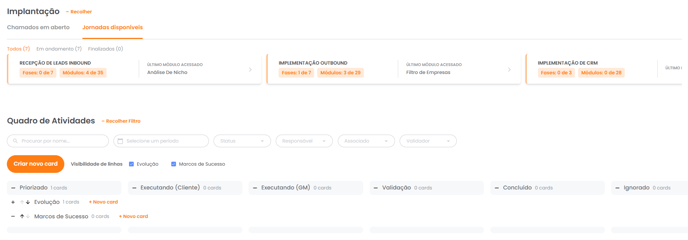
🗺️ As faixas horizontais
Reúne dois tipos de card: Personalizado e Importado de Jornada. Os cards Importados de Jornada são gerados a partir de um módulo de jornada, enquanto os cards Personalizados podem ser criados individualmente para qualquer atividade a ser realizada.
Destaca etapas ou metas importantes a serem alcançadas dentro da sua operação. Os Marcos de Sucesso ajudam a medir o progresso e a eficácia das ações implementadas.
Os cards exibidos nas faixas de Evolução e Marcos de Sucesso são organizados em colunas, que representam o status de cada atividade:
| Coluna | O que significa |
|---|---|
| Priorizado | Atividades a serem executadas em breve. |
| Executando (CLIENTE) | Atividades em execução pela sua empresa. |
| Executando (GM) | Atividades em execução pelo mentor responsável pela sua empresa. |
| Validação | Atividades aguardando validação pelo usuário designado como validador do card. |
| Concluído | Atividades validadas pelo usuário validador e finalizadas. |
| Ignorado | Atividades sem prioridade de execução. |
Painel de Implantação
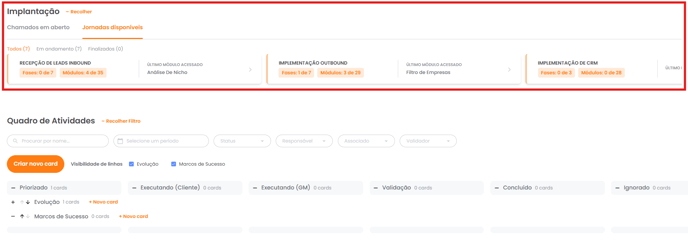
Além das faixas de atividades, a página do Kanban apresenta um painel informativo de Implantação, referente às jornadas de conhecimento em andamento e aos chamados abertos nos módulos da jornada.
As atividades apresentadas nas faixas de Evolução e Marcos de Sucesso podem ser filtradas de acordo com o período, status, usuário responsável, usuários associados e usuário validador, facilitando a busca de uma atividade específica. Além disso, é possível pesquisar a atividade pelo nome através da barra de pesquisa Procurar por nome.
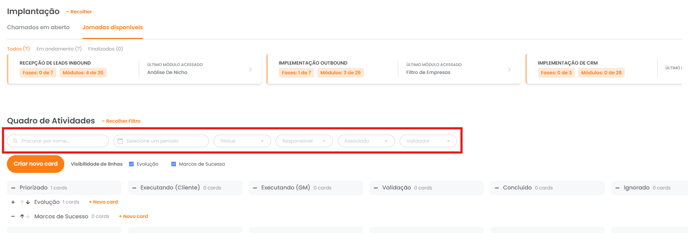
Filtro por período
Ao filtrar por período, o quadro exibe os cards com datas de início, datas de conclusão e períodos de execução dentro do intervalo de datas selecionado.
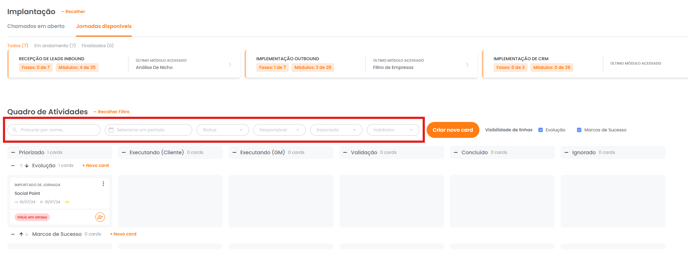
Através do seletor Visibilidade de linhas é possível personalizar a exibição dos cards no Kanban de acordo com suas preferências. A partir dele você tem a flexibilidade de selecionar quais faixas horizontais deseja visualizar. Além disso, também é possível minimizar as colunas que não deseja visualizar no momento no seu Kanban.
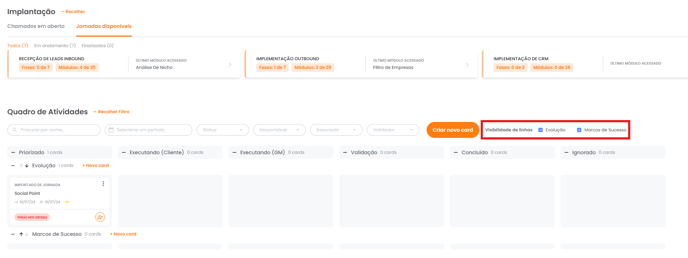
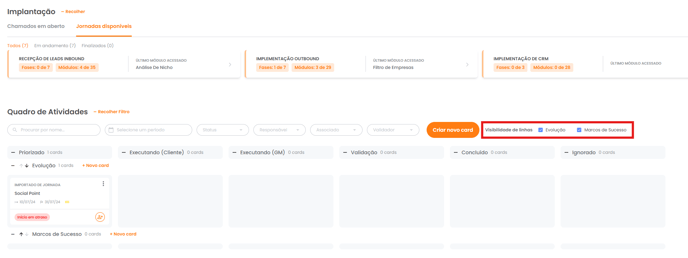
Os cards que podem ser criados e exibidos na página de Kanban são divididos em 3 categorias distintas:
Podem ser criados individualmente para qualquer atividade planejada. Os cards Personalizados podem ser acessados a partir da faixa horizontal de Evolução.
São gerados a partir de um módulo específico de jornada. Os cards Importados de Jornada podem ser acessados a partir da faixa horizontal de Evolução.
Representam etapas ou metas importantes alcançadas dentro da sua operação e ajudam a medir o progresso e a eficácia das ações implementadas. Podem ser acessados a partir da faixa horizontal de Marcos de Sucesso.
Os status (ou estágios) dos cards exibidos nas faixas de Evolução e Marcos de Sucesso correspondem às colunas apresentadas no Kanban:
| Status (coluna) | Descrição |
|---|---|
| Priorizado | Atividades programadas para serem realizadas em breve. |
| Executando (CLIENTE) | Atividades atualmente em andamento, sendo executadas pela sua empresa. |
| Executando (GM) | Atividades sendo realizadas pelo mentor responsável dentro da sua empresa, garantindo o progresso dos projetos conforme planejado. |
| Validação | Atividades concluídas aguardando validação pelo usuário designado como validador do card, garantindo conformidade e qualidade antes de serem consideradas finalizadas. |
| Concluído | Atividades que foram validadas pelo usuário validador e concluídas com sucesso. |
| Ignorado | Atividades que não têm prioridade para execução ou que não serão executadas. |
Os cards de Evolução são segmentados em dois tipos: Personalizado e Importado de Jornada. Os cards do tipo Importado de Jornada são gerados a partir de um módulo de jornada, enquanto os Personalizados podem ser criados individualmente para qualquer atividade a ser realizada.
📄 Card de Evolução Personalizado
Abra a página Kanban
Acesse a página de Kanban através de Atividades > Kanban.
Escolha evolução personalizada
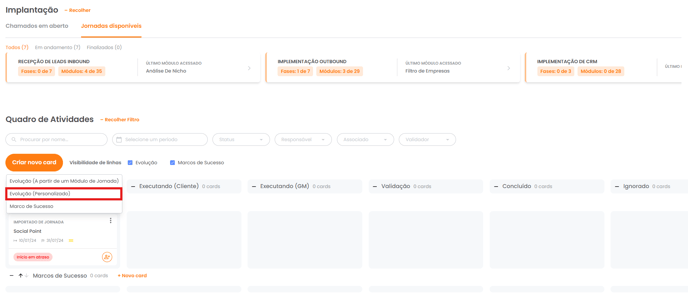
Clique no botão Criar novo card e selecione a opção Evolução (Personalizado).
Preencha os dados
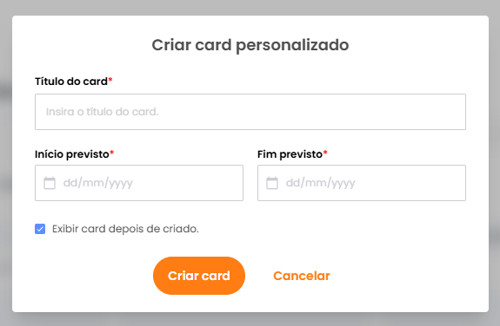
Preencha os campos obrigatórios de Título do card, Início previsto e Fim previsto com as informações referentes à atividade que deseja criar.
Crie o card
No seletor Exibir card depois de criado. desmarque caso não deseje verificar o card após a criação e, por fim, clique em Criar card.
🧭 Card de Evolução Importado de Jornada
Abra a página Kanban
Acesse a página de Kanban através de Atividades > Kanban.
Escolha módulo de Jornada
Clique no botão Criar novo card e selecione a opção A partir de um Módulo de Jornada.
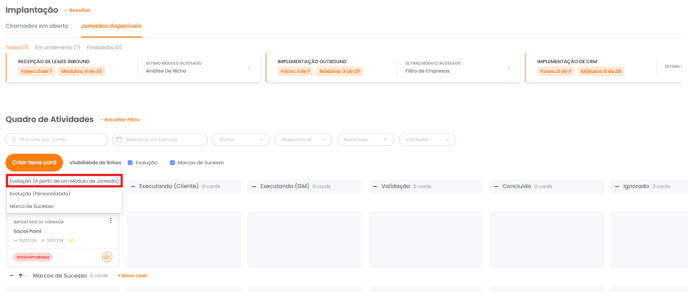
Defina módulo e datas
Preencha os campos obrigatórios de Lista de Módulos, Início previsto e Fim previsto com as informações referentes à atividade que deseja criar. O módulo que deseja importar pode ser encontrado a partir da utilização dos filtros Jornada e Fase.
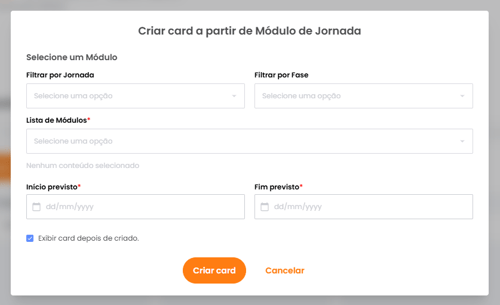
Crie o card
No seletor Exibir card depois de criado. desmarque caso não deseje verificar o card após a criação e, por fim, clique em Criar card.
Responsável e Validador são preenchidos automaticamente
Ao criar cards de Evolução, os campos de Responsável e Validador são preenchidos automaticamente. O Responsável fica vinculado ao usuário que criou o card, enquanto o Validador é definido com base no responsável pela execução: quando um usuário da empresa é atribuído como responsável, o validador passa a ser o mentor responsável pela empresa; se o mentor for o responsável, o validador será o key user da empresa.
Os cards de Marco de Sucesso descrevem objetivos importantes alcançados dentro da sua operação. Estes cards ajudam a medir o progresso e a eficácia das ações implementadas.
Abra a página Kanban
Acesse a página de Kanban através de Atividades > Kanban.
Escolha marco de sucesso
Clique no botão Criar novo card e selecione a opção Marco de Sucesso.
Preencha os dados
Preencha os campos obrigatórios de Título do card, Início previsto e Fim previsto com as informações referentes à atividade que deseja criar.
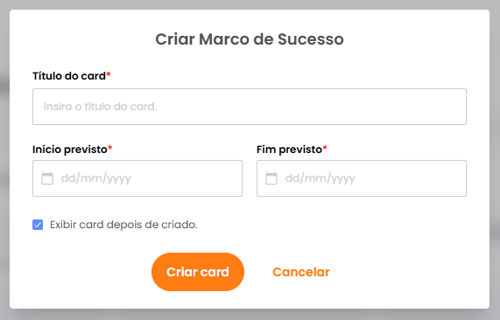
Crie o card
No seletor Exibir card depois de criado. desmarque caso não deseje verificar o card após a criação e, por fim, clique em Criar card.
Responsável e Validador são preenchidos automaticamente
Assim como ocorre com o card de Evolução, ao criar cards de Marco de Sucesso os campos de Responsável e Validador são preenchidos automaticamente. O Responsável fica vinculado ao usuário que criou o card, enquanto o Validador é definido com base no responsável pela execução: quando um usuário da empresa é atribuído como responsável, o validador passa a ser o mentor responsável pela empresa; se o mentor for o responsável, o validador será o key user da empresa.
A atribuição do usuário responsável pela realização de uma atividade pode variar conforme o tipo de card.
Atribuição automática (Evolução e Marco de Sucesso)
Para cards dos tipos Evolução e Marco de Sucesso, o responsável é vinculado automaticamente durante a criação do card: o usuário criador se torna o responsável pela execução. Essa atribuição pode ser alterada posteriormente de maneira manual — mas apenas o responsável atual pelo card tem permissão de realizar essa alteração.
Para a atribuição manual de responsável — aplicável a cards do tipo Personalizado ou Plano de Ação — siga os passos abaixo:
Abra a página Kanban
Acesse a página de Kanban através de Atividades > Kanban.
Abra a atividade
Clique na atividade que deseja atribuir a um usuário responsável.
Abra o responsável
Clique no ícone de + ou no nome do usuário responsável localizado no campo Responsável.
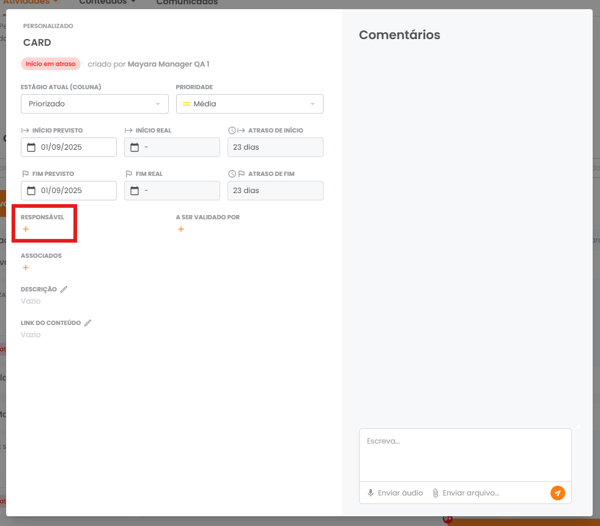
Defina o responsável
Selecione o usuário que deseja atribuir como responsável a esta atividade.
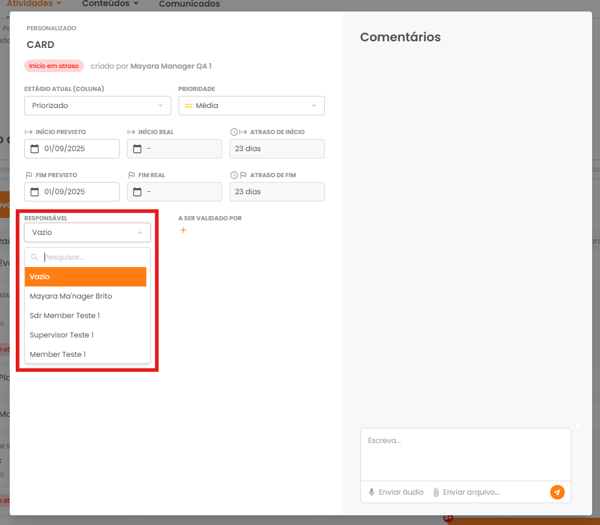
O validador acompanha o responsável
Ao alterar o campo Responsável, o campo A Ser Validado Por também é atualizado. Quando um usuário da empresa é atribuído como responsável, o validador é automaticamente definido como o mentor responsável pela empresa. Se o mentor for o responsável, o validador será automaticamente o key user da empresa.
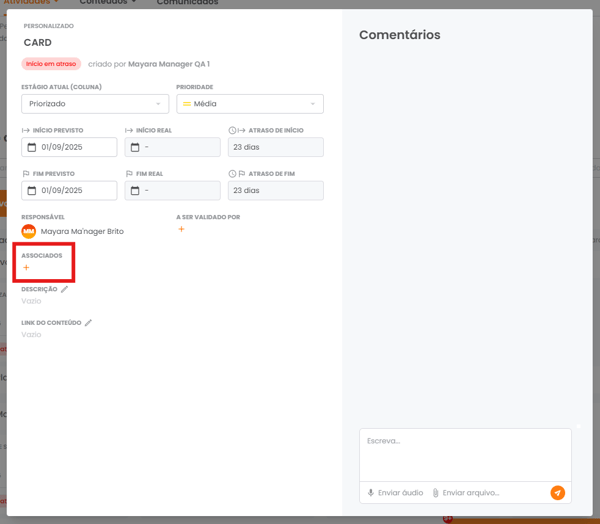
Os usuários associados a um card são aqueles que, apesar de não serem responsáveis pela realização das atividades, podem auxiliar o responsável durante a execução ou precisam estar cientes dos avanços. A associação pode ser realizada após a criação do card das faixas de Evolução e Marco de Sucesso, e ocorre de maneira manual.
Abra a página Kanban
Acesse a página de Kanban através de Atividades > Kanban.
Abra a atividade
Clique na atividade que deseja associar a um usuário.
Abra os associados
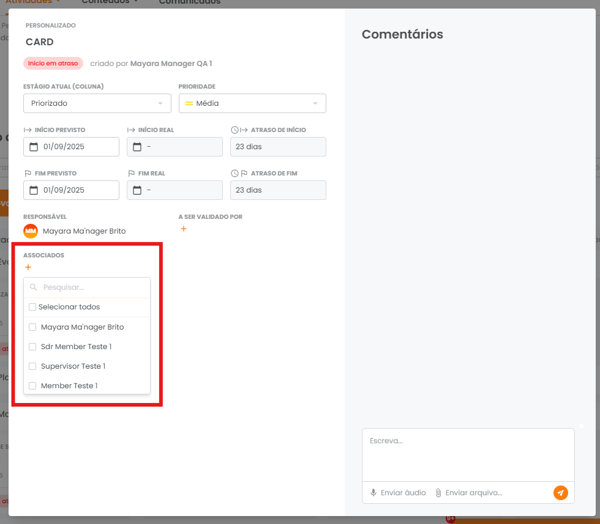
Clique no ícone de + localizado em Associados.
Associe um usuário
Selecione o usuário que deseja associar a esta atividade.
Na página de Kanban você pode adicionar comentários nas atividades exibidas, para fazer alinhamentos sobre a atividade, sinalizar algum impedimento e muito mais.
Abra a página Kanban
Acesse a página de Kanban através de Atividades > Kanban.
Abra o card
Clique no card no qual deseja adicionar comentário.
Escreva o comentário
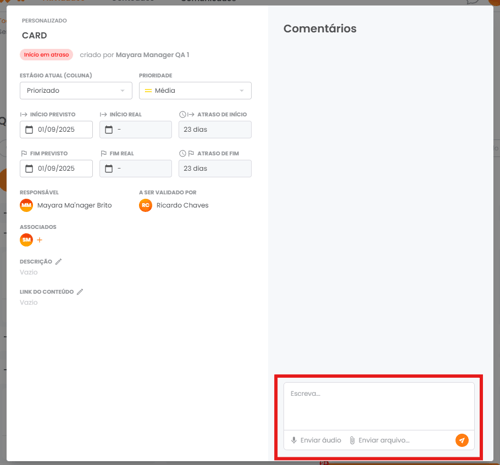
No campo de comentário, localizado do lado direito do card, escreva o comentário que deseja adicionar e clique no ícone de enviar.
Visualize o comentário
Após adicionar o comentário, todos os usuários que possuem acesso a este card podem visualizá-lo.
O fluxo de conclusão é o mesmo para os cards de Marco de Sucesso, Importado de Jornada e Personalizado: após executar a atividade, o card é movido para Validação e, depois de validado, para Concluído.
Abra a página Kanban
Acesse a página de Kanban através de Atividades > Kanban.
Abra o card
Após realizar a atividade, clique no card que deseja concluir. Este card pode estar localizado nas colunas Execução (Cliente) ou Execução (GM).
Mova para validação
Ao acessar o card, altere o campo Estágio Atual (Coluna) para a opção Validação.
Finalize em concluído
Após a movimentação para a coluna de Validação, o usuário validador verificará a atividade realizada e moverá o card para a coluna Concluído, alterando o campo Estágio Atual (Coluna) para Concluído.
Artigos Relacionados
Sua opinião importa
Este guia resolveu sua dúvida?
Leva poucos segundos e ajuda a manter a KB realmente útil.