Atualizações de 28 de outubro de 2026
Acompanhe a qualidade das ligações, conheça a nova análise de chamadas e navegue com mais facilidade.
Temos novidades para ajudar você a acompanhar a qualidade das ligações e encontrar oportunidades de melhoria. Também há uma nova navegação, busca rápida e mais controle sobre conversas e configurações.
Acompanhe a qualidade das ligações
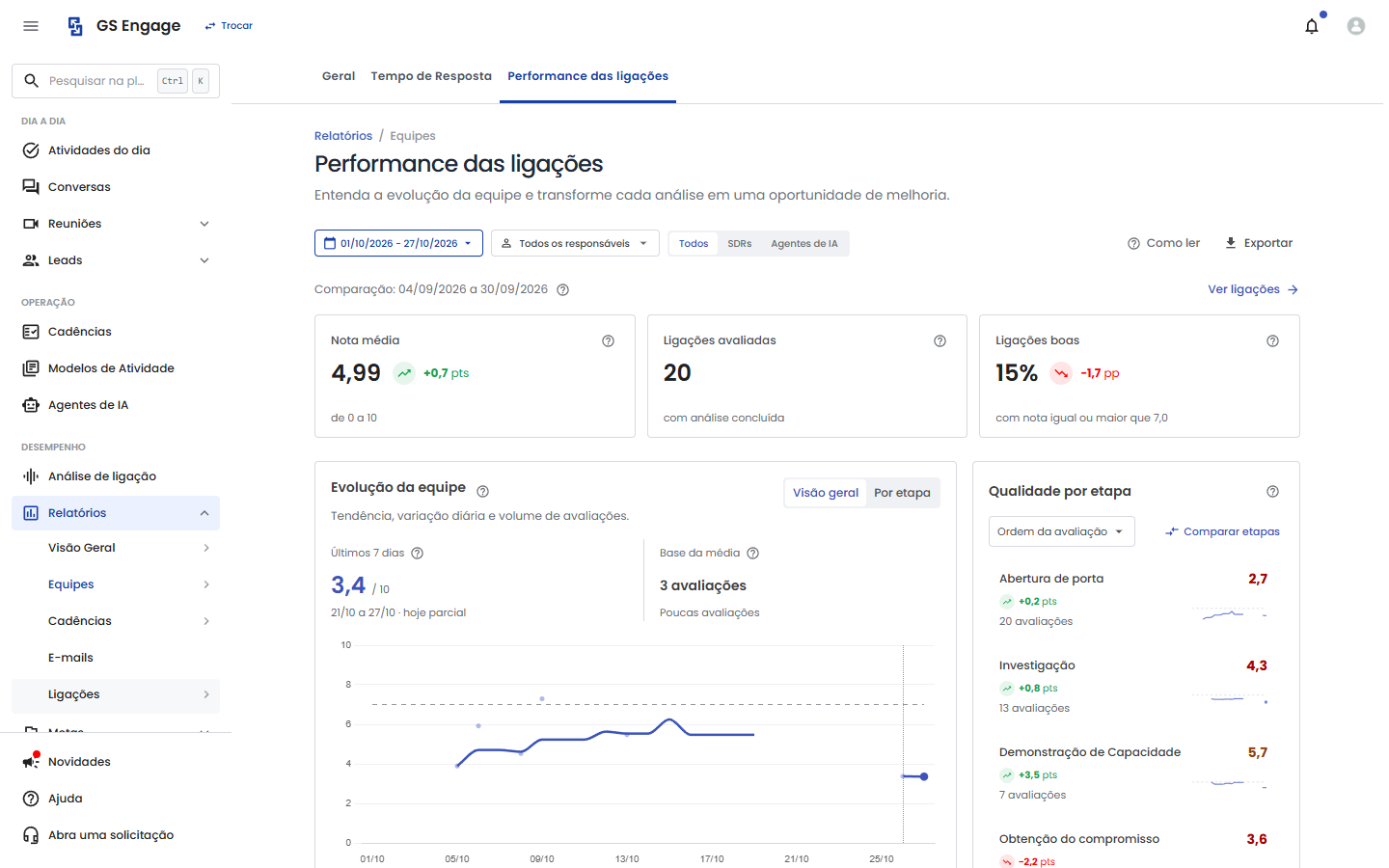
O painel Performance das ligações ajuda você a acompanhar a evolução da equipe. Consulte a nota média, a quantidade de ligações avaliadas e o percentual de boas ligações — aquelas com nota igual ou superior a 7 — e compare os resultados com o período anterior.
Em Relatórios → Equipe → Performance das ligações, você pode filtrar por período, responsável e tipo de responsável, como SDRs ou agentes de IA. O painel também mostra a evolução da equipe e as notas por etapa, para ajudar a identificar onde concentrar o treinamento.
Ao selecionar um responsável, você pode revisar até três ligações com as menores notas do período e abrir suas análises completas. Também é possível exportar a tabela filtrada em CSV, um arquivo que pode ser aberto em uma planilha.
Uma nova forma de revisar cada ligação
A página de detalhes da ligação foi reorganizada para reunir contexto, resumo, análise e áudio. No resumo, você encontra informações da conversa, desafios e próximos passos. Na análise, consulta notas e justificativas por etapa.
Os controles de áudio continuam disponíveis enquanto você navega entre as áreas. A transcrição abre em um painel lateral, identifica quem está falando e acompanha a reprodução. Para ouvir um trecho específico, selecione a fala correspondente.
Saiba mais sobre a análise de ligações.
Orientações da IA junto aos momentos da conversa
Na análise, os Momentos de coaching reúnem comentários da inteligência artificial com sugestões para melhorar a abordagem. As orientações também aparecem junto às falas correspondentes na transcrição.
Quando houver gravação disponível, selecione o horário de um comentário para ouvir aquele momento e dar feedback com base em um trecho da conversa.
Encontre páginas e conteúdos com a busca rápida
O Edge Helper está disponível em qualquer tela da plataforma após o login. Abra a busca pelo botão na barra superior ou com Ctrl+K no Windows e ⌘K no Mac.
Você pode procurar páginas, comandos, documentação e novidades em um só lugar ou escolher uma aba para limitar os resultados. Os itens acessados recentemente ajudam você a voltar ao que estava usando.
Menu lateral e navegação reorganizada
A navegação agora usa uma barra lateral no GS Engage, Growth Way e Station AI. Clique no botão de menu para expandi-la e ocupar mais espaço na tela. Ao passar o cursor sobre a barra, ela aparece sobre o conteúdo.
No GS Engage, os destinos foram organizados em Dia a dia, Operação, Desempenho e Plataforma, conforme seu nível de acesso. Alguns nomes ficaram mais claros: por exemplo, Banco de Atividades agora é Modelos de Atividade, e Ajustes e Permissões passou a ser Configurações. O acesso a Conversas também ficou visível para quem tem perfil Closer.
Reinicie o contexto do agente no WhatsApp
Se você terminou um teste ou quer começar uma nova abordagem com um lead, use Reiniciar contexto do agente no menu de ações da conversa. Depois da confirmação, o agente deixa de considerar as mensagens anteriores daquela conversa nas próximas respostas, mas todo o histórico continua visível para a equipe.
Você pode informar um motivo opcional, que fica disponível apenas para a equipe. O reinício não envia mensagens nem altera o controle manual da conversa. Respostas pendentes baseadas no contexto anterior são descartadas, mas um envio já encaminhado ao WhatsApp ainda pode ser concluído.
Bloqueio automático por pedido do lead
A gestão pode ativar o Bloqueio automático por pedido do lead em Configurações → Lista de Bloqueio. A opção começa desativada e, quando ligada, vale para novos pedidos explícitos do próprio lead para encerrar todo contato, feitos por WhatsApp ou ligação.
O bloqueio impede novos contatos em todos os canais, encerra a prospecção ativa como perdida e descarta as atividades pendentes. Contatos compartilhados com outros leads também ficam bloqueados. Pedidos limitados a um canal, recusas como “agora não” e casos duvidosos continuam para revisão manual.
Desativar a opção não remove bloqueios existentes. Para revogar um bloqueio, é preciso informar uma justificativa; a prospecção não é retomada automaticamente.
Edite critérios de análise de ligações
Em Configurações → Critérios de Análise, Manager, Supervisor, Admin e Growther podem editar critérios e seções personalizados da empresa. Você consegue, por exemplo, corrigir o nome de um critério ou ajustar seu objetivo sem precisar recriá-lo.
As edições valem para novas análises. Ligações já analisadas ou com análise em andamento mantêm a configuração usada quando a avaliação começou. Critérios e seções padrão continuam sem edição.
Saiba onde um campo personalizado é usado antes de excluí-lo
Ao excluir um campo personalizado, você pode conferir onde ele está em uso, como em cadências, modelos de atividade e integrações, além da quantidade de leads com valor preenchido. Se houver mais nomes do que os exibidos, clique em +N para ver os demais.
Se preferir manter o campo e os valores dos leads, escolha Arquivar campo. Para excluir um campo que já foi usado, é necessário digitar a confirmação indicada na tela. A exclusão não pode ser desfeita.
Contagem de leads por período
O filtro de datas preenchido manualmente agora apresenta a mesma quantidade de leads que o atalho correspondente ao mesmo período.
Sua opinião importa
Este guia resolveu sua dúvida?
Leva poucos segundos e ajuda a manter a KB realmente útil.