Análise de Ligação
Consulte os registros de ligações da operação, filtre os resultados e acesse gravações e detalhes quando disponíveis.
A Análise de Ligação reúne os registros de chamadas da operação e permite consultar informações como nota, conectividade, direção, lead, responsável, classificação, data, duração e gravação, conforme os dados disponíveis para cada ligação
Como acessar a Análise de Ligação
Para acessar a Análise de Ligação , siga os seguintes passos:
No menu de navegação, clique na opção Análise de ligação
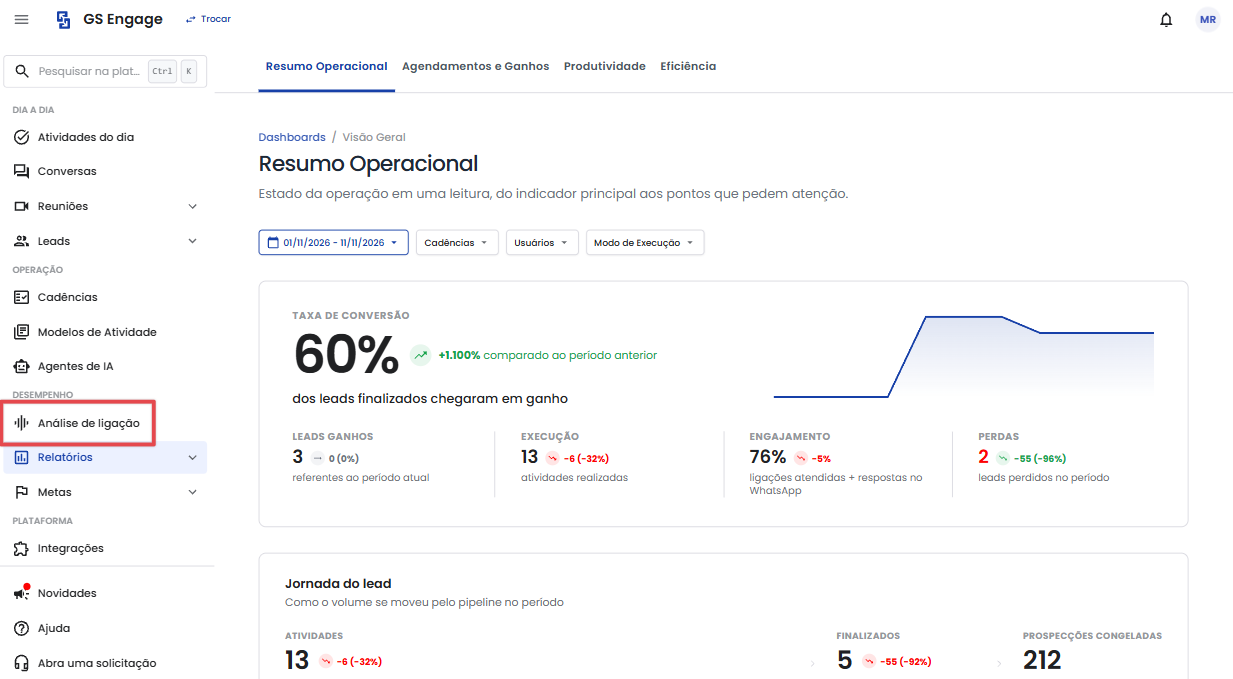
Na página de Análise de ligação você poderá verificar todas as ligações realizadas na sua operação.
O que você encontra na Análise de Ligação
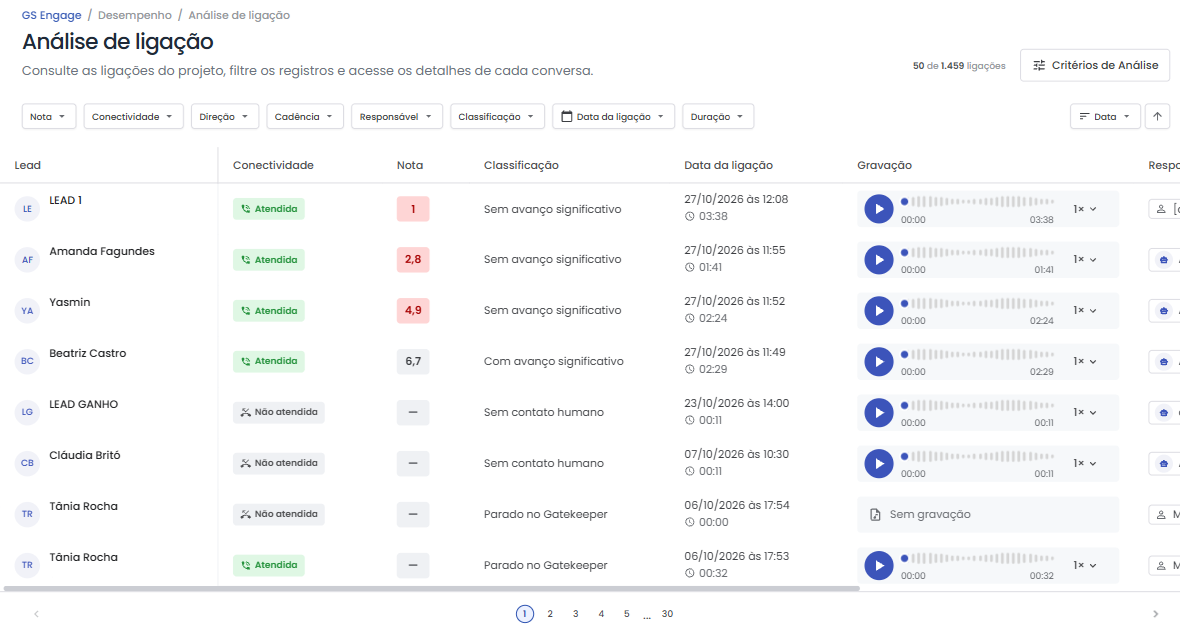
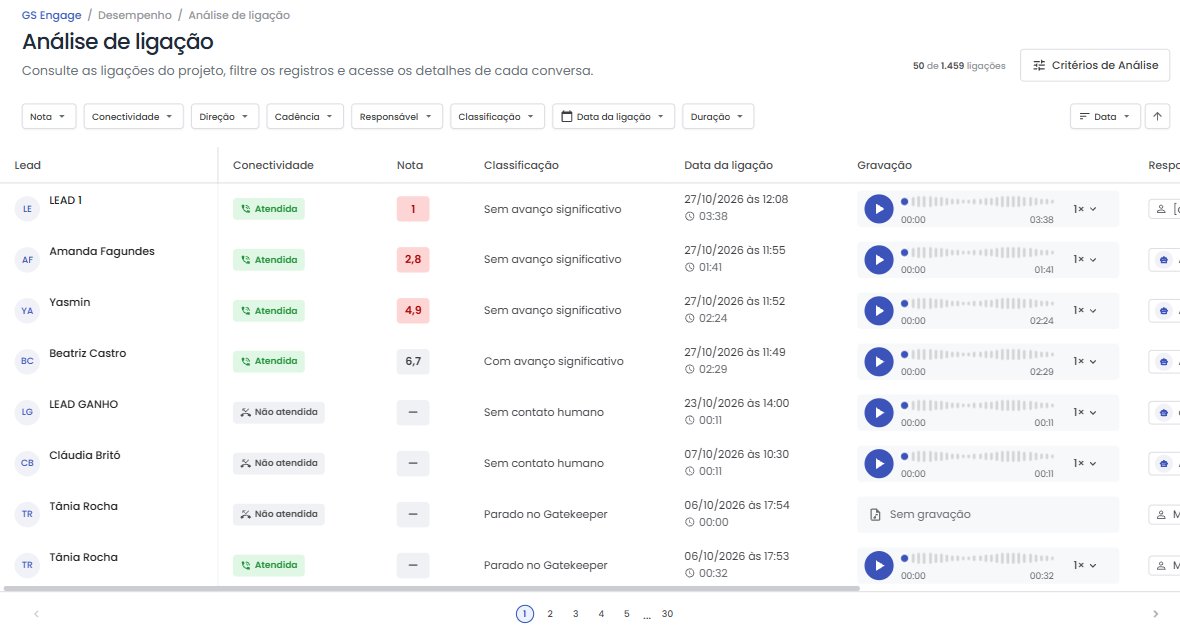
A tela centraliza os registros de ligações da operação e permite filtrar e ordenar os resultados. Na tabela, você pode consultar informações e, quando disponíveis, acessar a gravação em áudio e os detalhes da ligação.
Esta página é organizada em seções. Abaixo estão descritas todas as seções e funções disponíveis.
Reúne filtros por Nota, Conectividade, Direção, Cadência, SDR, Classificação, Data da ligação e Duração.
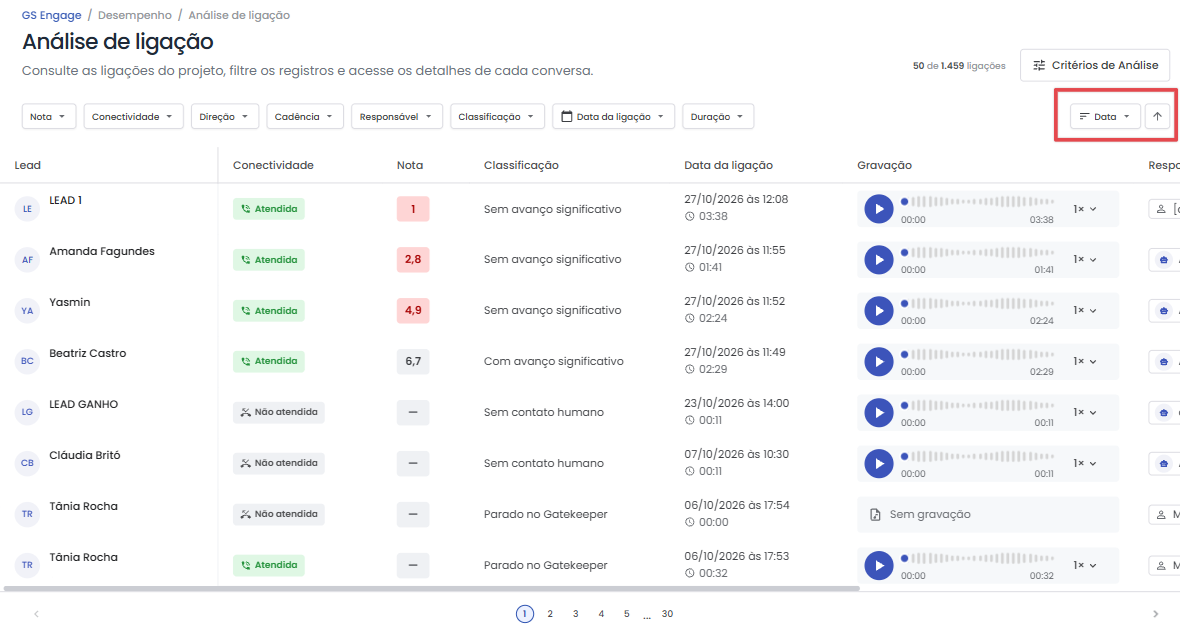
Permite organizar os resultados por data da ligação ou duração
Apresenta as colunas Nota, Conectividade, Nome do lead, Responsável, Classificação, Data da ligação, Duração e Gravação. Cada registro pode apresentar a gravação em áudio diretamente na tabela.
Ao clicar na linha de uma ligação da tabela, você pode consultar os dados completos da ligação, como resumo executivo, transcrição do diálogo e análise dos pontos da conversa
O que você pode fazer na Análise de Ligação
Na página de Análise de Ligação você pode filtrar e ordenar os registros, consultar as informações disponíveis na tabela e abrir os detalhes de uma ligação.
Como filtrar as ligações
Nesta página você poderá filtrar as ligações registradas de acordo com os seguintes critérios:
Permite filtrar as chamadas com base nota da análise da ligação.
Filtra as ligações de acordo com o estado de atendimento da chamada.
Permite filtrar ligações de acordo com o sentido da chamada realizada.
Permite filtrar as chamadas associadas a uma cadência de prospecção específica.
Filtra os registos de ligações manuais de acordo com o responsável.
Permite agrupar e filtrar as chamadas pelo resultado obtido (ex.: Sem avanço significativo, Sem contato humano, Com avanço significativo).
Permite filtrar o histórico de chamadas selecionando um intervalo de datas ou uma data específica em que a ligação ocorreu.
Filtra as chamadas com base no tempo de duração da conversa.
Como ordenar os registros
Para organizar os resultados, siga os seguintes passos:
Acesse o seletor de ordenação.
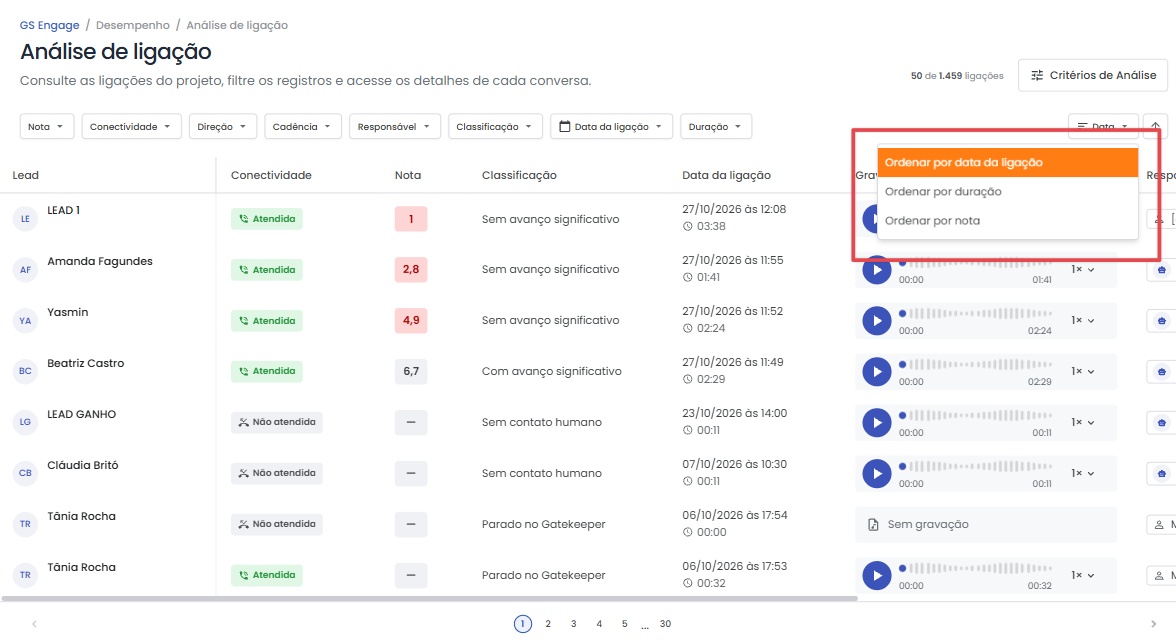
Seleciona o critério que deseja utilizar para ordenação, as opções disponíveis são: data da ligação, duração ou nota.
Como consultar os detalhes de uma ligação
Para consultar os detalhes de uma ligação, siga os seguintes passos:
Localize a ligação que deseja verificar, e clique sobre a linha da ligação na tabela.
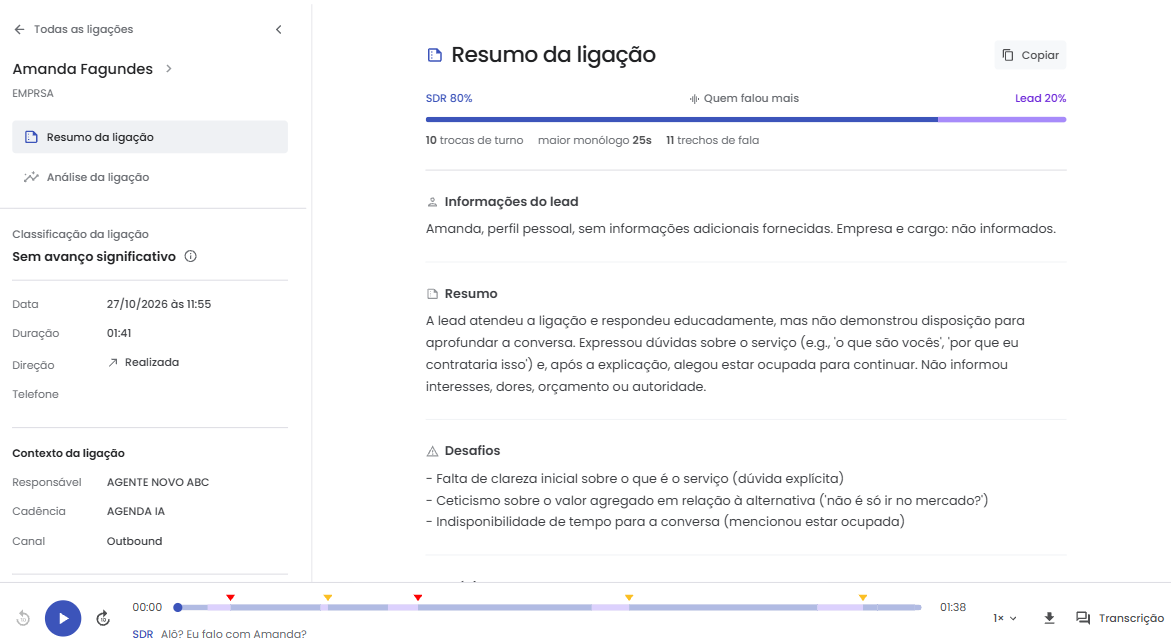
Nesta tela, você encontrará informações sobre o lead e a ligação realizada. Além disso, é possível verificar a transcrição, análise, resumo e gravação da ligação realizada.
O que você encontra nos detalhes da ligação
A página Feedback de Atividade de Ligação reúne informações gerais da atividade, o áudio e a análise da conversa.
Exibe a data e o horário da ligação, a duração, a direção da chamada e o número de telefone. Também apresenta anotações sobre pontos relevantes da conversa, como dores relatadas pelo lead, perguntas sobre o produto e aceitação de um contato futuro.
Permite reproduzir a gravação e consultar a transcrição da chamada pelo botão.
Esta seção exibe a transcrição do áudio da ligação, segmentada pelos falantes e minutagem.
A seção Resumo da ligação sintetiza como a conversa ocorreu, o interesse demonstrado e os pontos que ainda precisam ser esclarecidos.
A seção Análise da ligação exibe as notas e comentários de todos os critérios de análise configurados. Para configurar os critérios de análise de ligação vá em Configurações > Critérios de Análise.
Como interpretar a Conectividade e a Classificação
A Conectividade indica se a chamada estabeleceu contato com uma pessoa, segundo a identificação automática da plataforma. A Classificação indica o resultado prático da conversa e é registrada pelo SDR/operador ou pela IA de análise de chamadas.
Uma ligação pode ser Atendida e ter classificação Gatekeeper ou Persona indisponível, por exemplo, se alguém atender, mas o decisor não estiver disponível. Uma chamada Não atendida também pode ter uma classificação comercial, como Sem conexão ou Caixa postal.
Estados de Conectividade
-
Atendida: a ligação foi atendida diretamente por uma pessoa.
-
Não atendida: a chamada não chegou a um interlocutor humano. Inclui caixa postal, número ocupado, chamada que tocou até ser desligada, mensagem automática da operadora ou bloqueio de chamada.
-
Atendimento não classificado: não houve dados técnicos suficientes para confirmar se a chamada foi atendida por uma pessoa ou por uma automação.
Diferença entre Conectividade e Classificação
A Conectividade avalia o aspecto técnico da chamada. A Classificação avalia o desfecho comercial da conversa.
Artigos Relacionados
Sua opinião importa
Este guia resolveu sua dúvida?
Leva poucos segundos e ajuda a manter a KB realmente útil.
Agentes de Prospecção
Como gerenciar os Agentes de Prospecção do Prospct.AI no GS Engage: acompanhar eventos, criar e vincular cadências automáticas (IA), editar agentes, integrar a agenda, iniciar leads e evitar os principais erros de execução.
Gestão de Reunião
Central de agendamentos do GS Engage: visualize a agenda em lista ou calendário, agende reuniões com leads em prospecção, edite compromissos e mantenha tudo sincronizado com Google Calendar ou Outlook.