Planejamento de Metas
Defina, ajuste e reaproveite as metas que orientam sua operação e seus SDRs a cada mês, direto na página de Planejamento de Metas do GS Engage.
Na página de Planejamento de Metas você define os números que nortearão sua operação e seus SDRs durante o mês vigente: canais de aquisição, metas de pré-vendas e metas de vendas por usuário. Este guia mostra como planejar do zero, editar um planejamento existente e acelerar o processo repetindo metas de meses anteriores.
Quem pode planejar metas
Apenas usuários com nível de acesso de Mentor, Supervisor ou Manager têm permissão para planejar metas e alterar essas informações.
Na página de Planejamento de Metas é possível realizar o planejamento das metas que nortearão sua operação e seus SDRs durante o mês vigente.
Para planejar as metas para operação, siga os seguintes passos:
Acesse o GS Engage
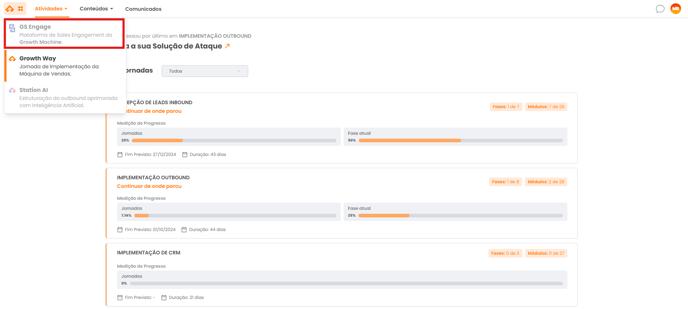
Acesse o GS Engage através da Navbar, clicando na opção GS Engage.
Abra o planejamento
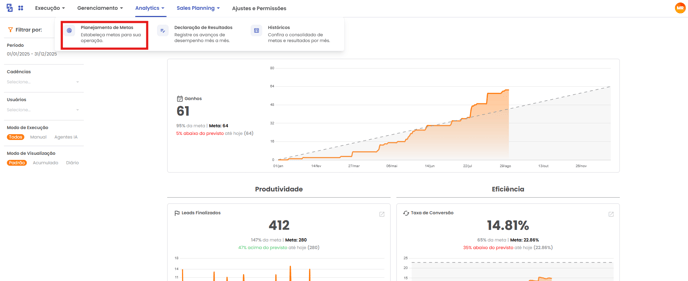
Acesse a página de Planejamento de Metas através de Sales Planning > Planejamento de Metas.
Selecione o mês
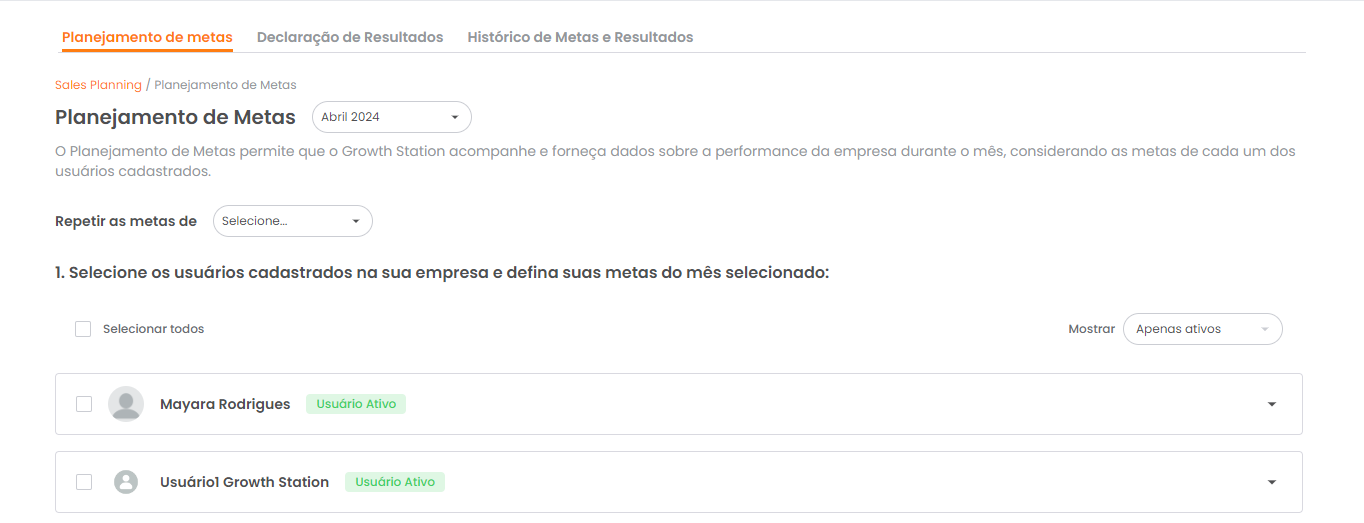
No filtro da página selecione o mês que deseja realizar o planejamento de metas.
Selecione os usuários
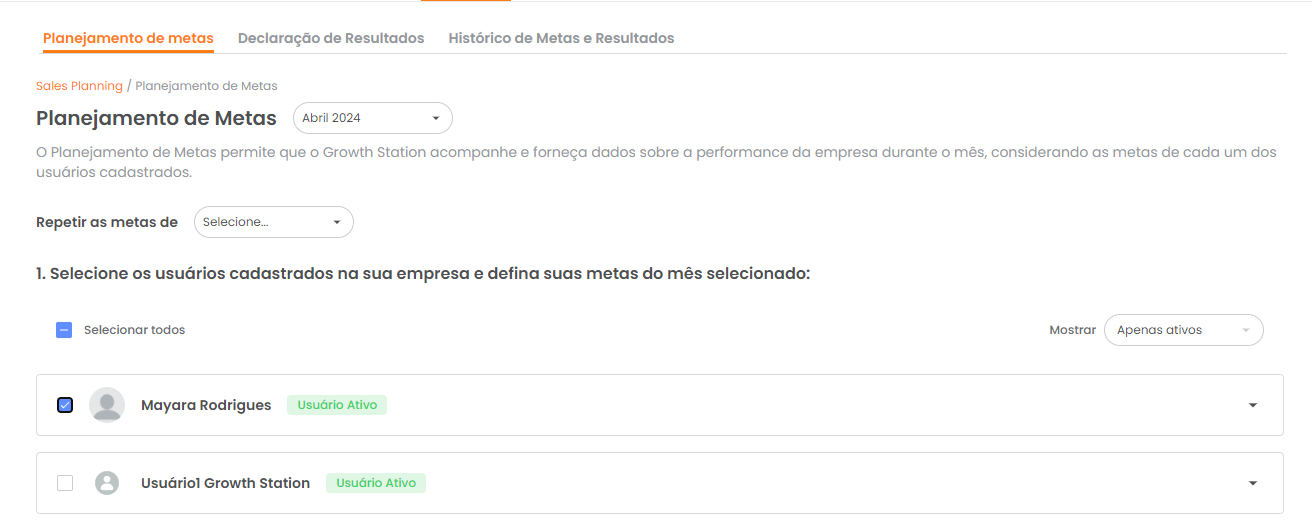
Selecione os usuários para os quais deseja realizar o planejamento de metas.
Abra o menu do usuário
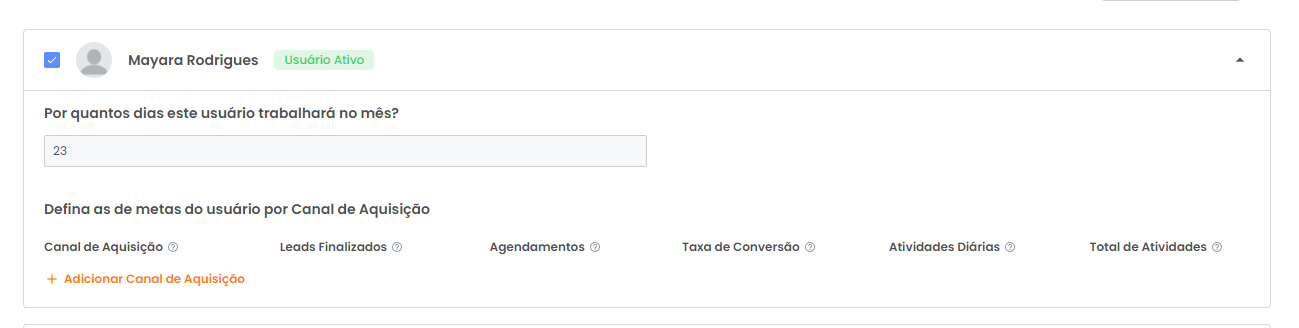
Após selecionar o usuário, clique sobre o nome do usuário para abrir o menu de planejamento de metas.
Informe os dias úteis
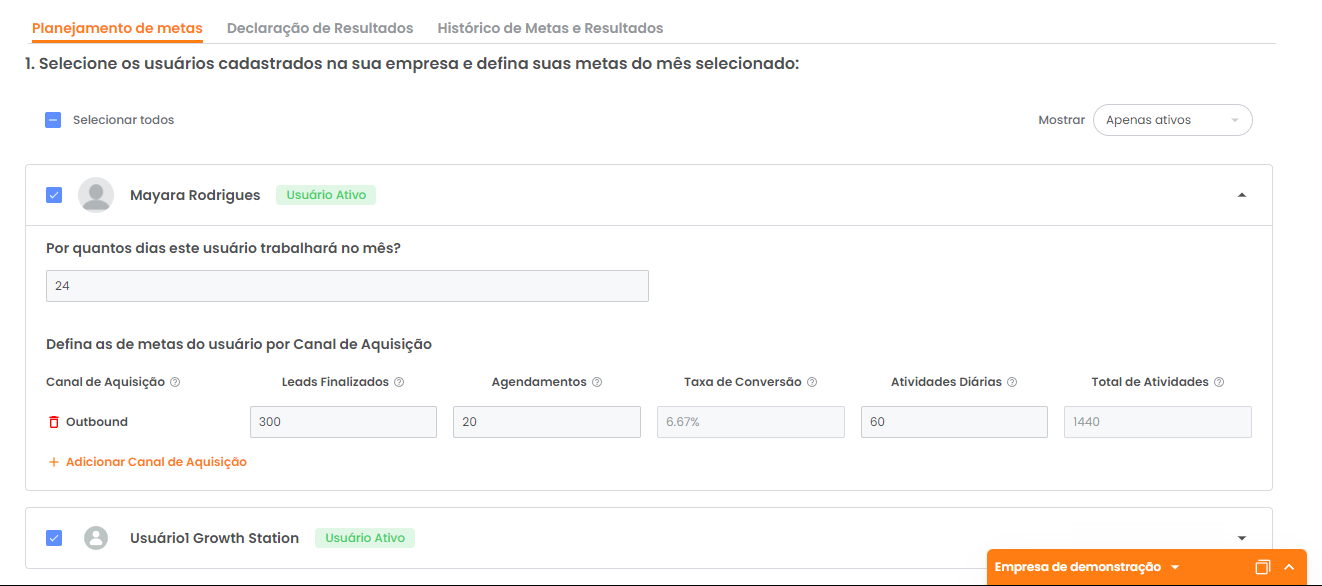
No campo “Por quantos dias este usuário trabalhará no mês?” é possível informar a previsão de quantos dias o usuário selecionado deverá trabalhar no mês.
Preenchido automaticamente
Este campo apresenta automaticamente a quantidade de dias úteis do mês selecionado, porém é possível alterá-lo, caso necessário.
Adicione os canais de aquisição
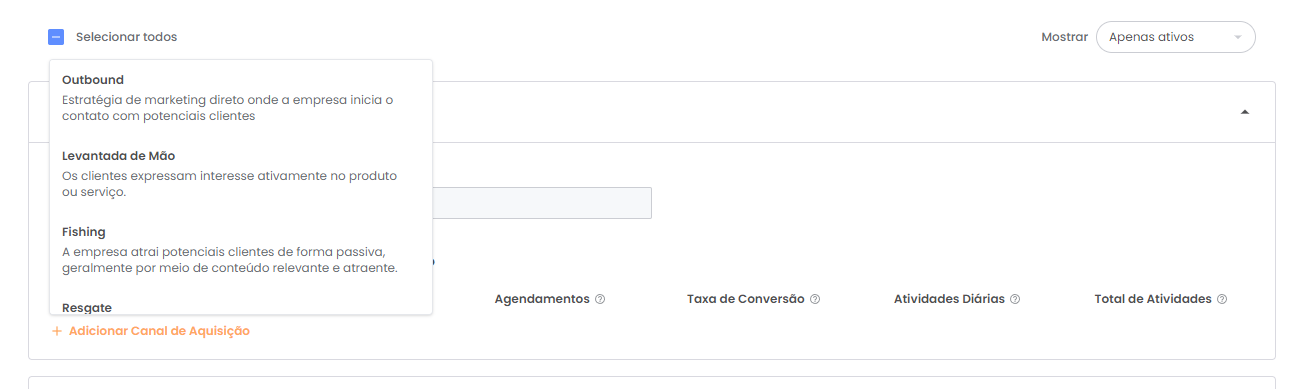
Adicione canais de aquisição que serão trabalhados pelo usuário selecionado, clicando no botão +Adicionar Canal de Aquisição.
Preencha as metas de pré-vendas
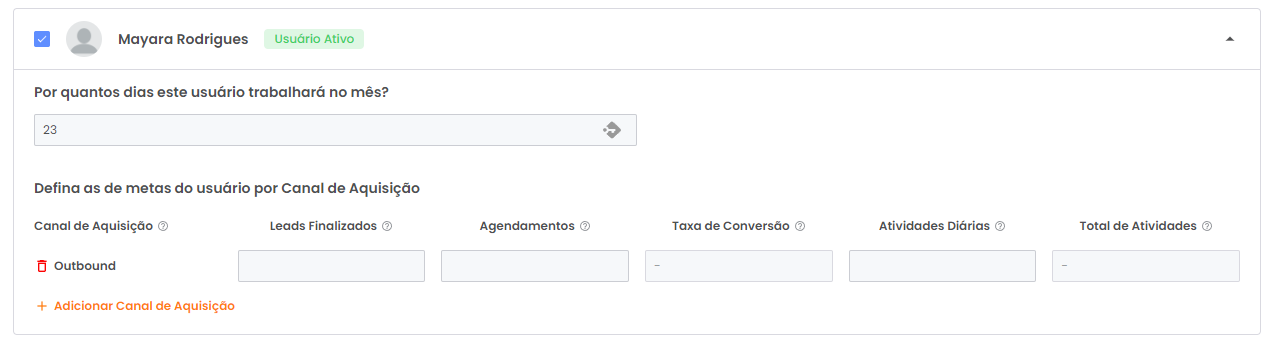
Ao selecionar um canal de aquisição, adicione as informações associadas a cada campo:
Campos calculados
As informações apresentadas nos campos Taxa de Conversão e Total de Atividades são calculadas de acordo com o preenchimento dos demais campos.
Adicione metas de vendas
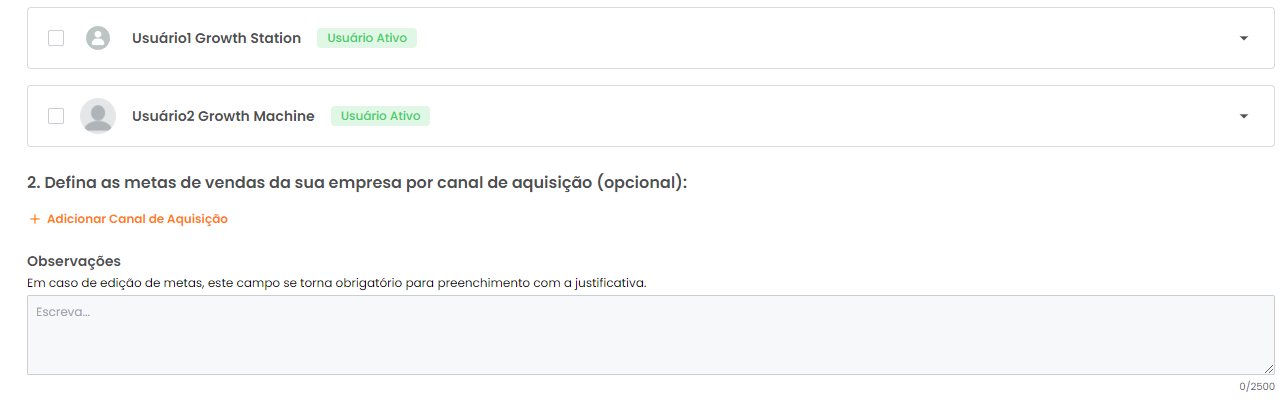
Após realizar o planejamento das metas de pré-vendas para os usuários, é possível adicionar metas para vendas. Para isso, clique no botão +Adicionar Canal de Aquisição para adicionar canais de aquisição que deseja planejar as suas metas de vendas para o mês em questão.
Etapa opcional
O planejamento de metas para vendas não é obrigatório para a criação do Planejamento de Metas do mês.
Adicione observações finais
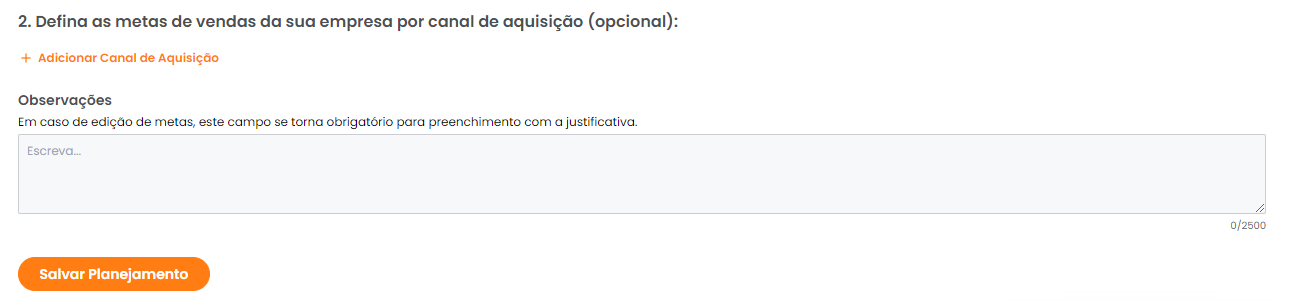
Após realizar o planejamento de pré-vendas e vendas, caso necessário, é possível adicionar observações ao planejamento de metas realizado.
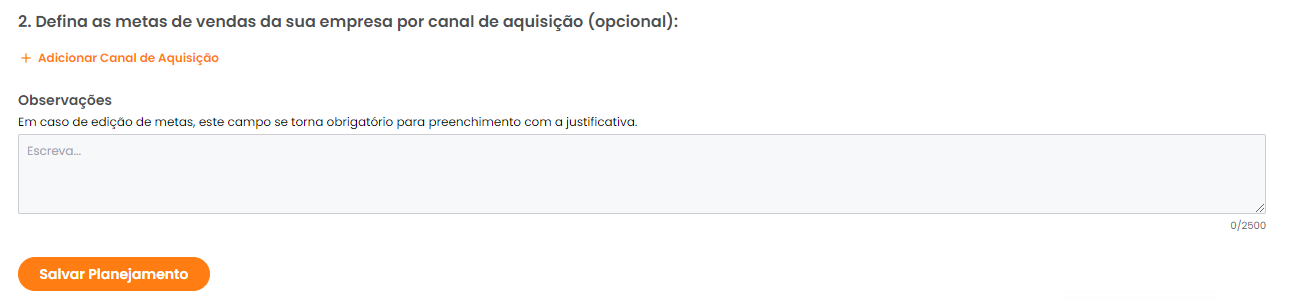
Salve o planejamento
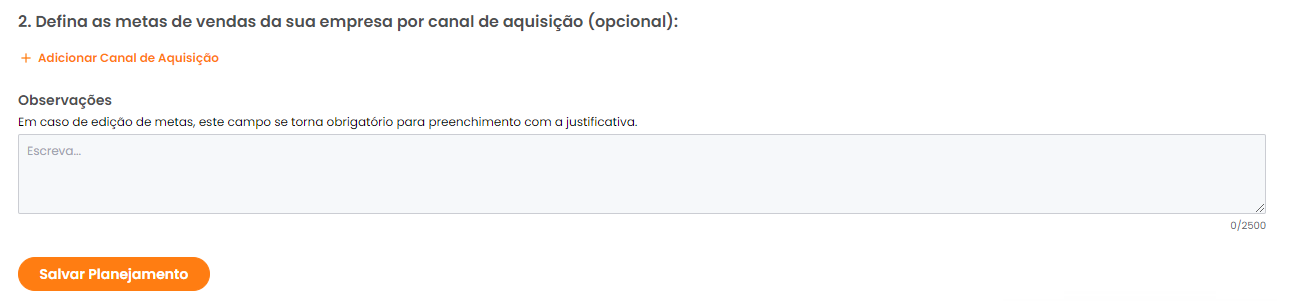
Por fim, clique em Salvar Planejamento para salvar todas as informações adicionadas durante o planejamento.
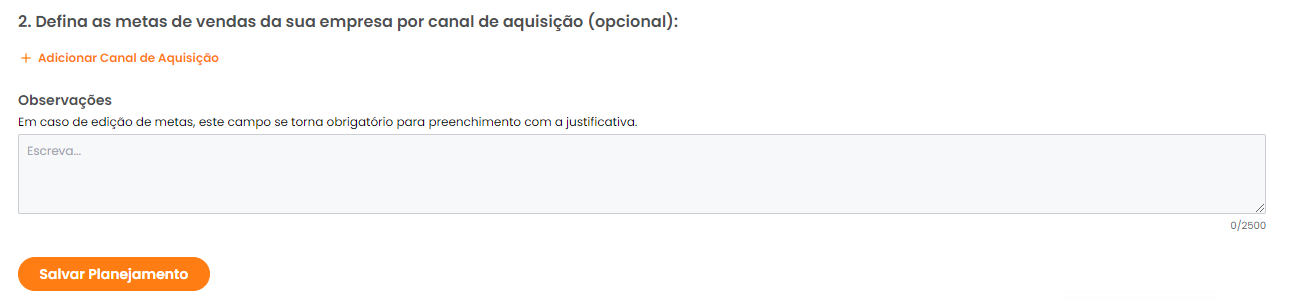
Requer acesso de Mentor, Supervisor ou Manager
Apenas usuários que possuem o nível de acesso de Mentor, Supervisor ou Manager têm permissão para realizar o planejamento de metas.
Para editar o planejamento de metas realizado, siga os seguintes passos:
Acesse o GS Engage
Acesse o GS Engage através da Navbar, clicando na opção GS Engage.
Abra o planejamento
Acesse a página de Planejamento de Metas através de Sales Planning > Planejamento de Metas.
Selecione o mês
No filtro da página selecione o mês que deseja realizar a edição do planejamento de metas.
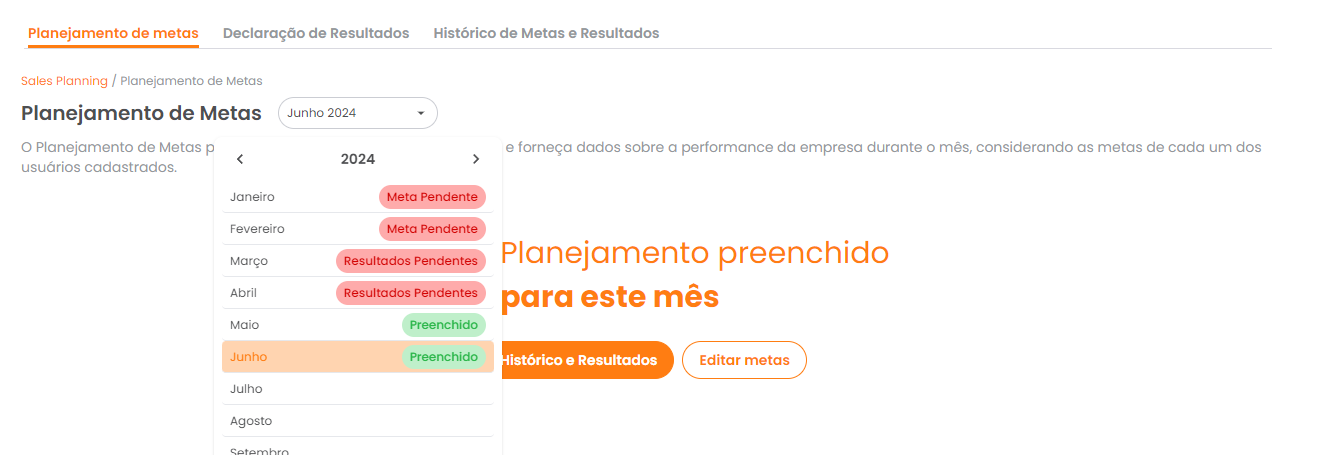
Clique em Editar metas
Após selecionar o mês desejado, clique em Editar metas.
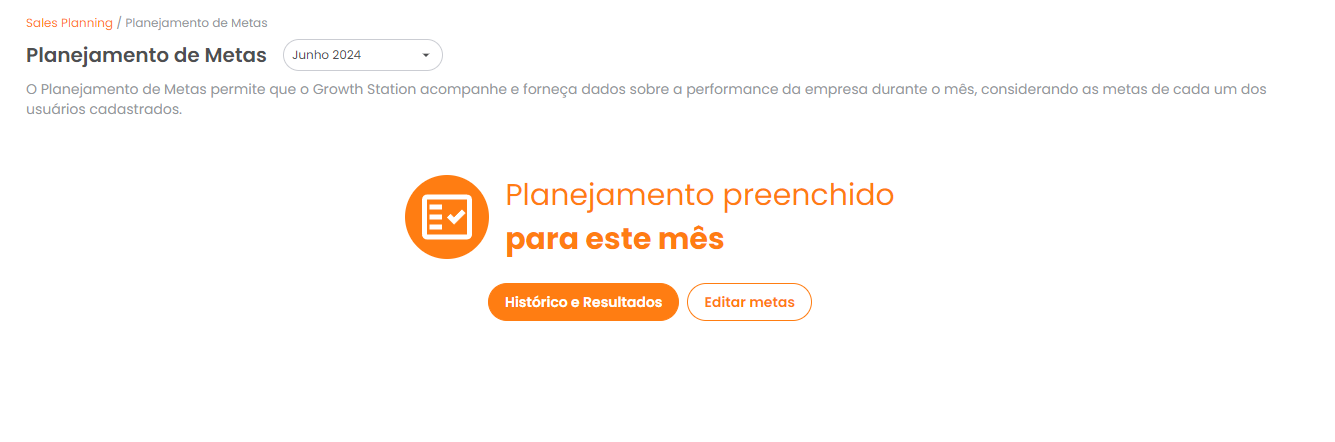
Edite usuários e metas
Assim como ocorre no processo de planejamento de metas, é possível adicionar ou remover usuários do planejamento do mês, editar os canais de aquisição que serão trabalhados por cada usuário, as metas de pré-vendas e vendas.
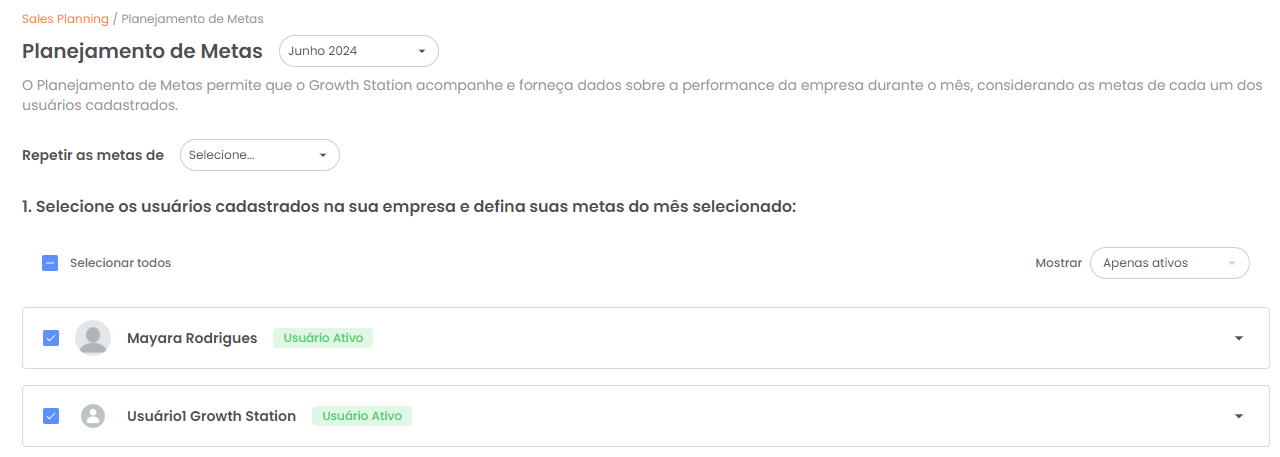
Adicione uma justificativa
Após realizar as edições desejadas no planejamento de metas é necessário adicionar uma justificativa para salvar as edições realizadas.
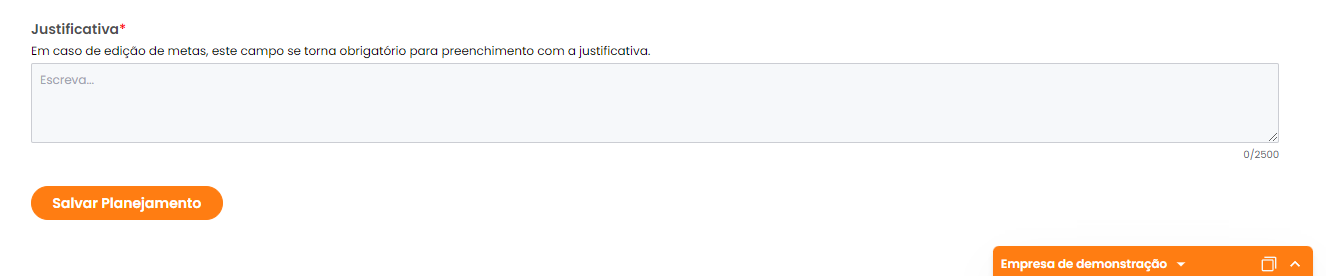
Salve o planejamento
Por fim, clique em Salvar Planejamento para salvar todas as informações adicionadas durante a edição.
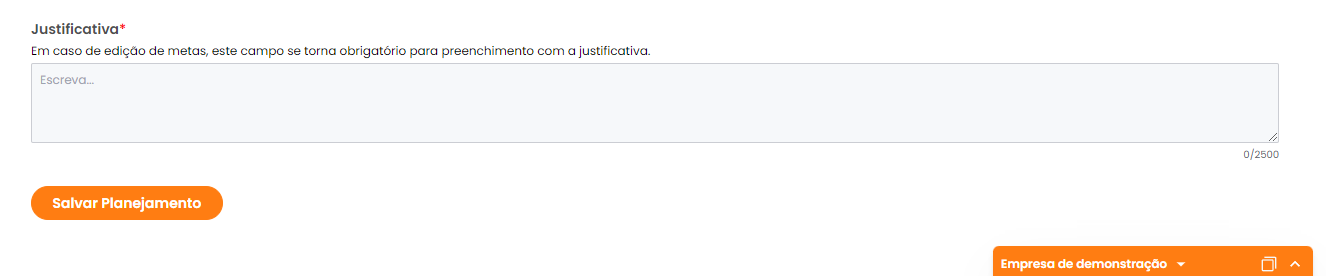
Requer acesso de Mentor, Supervisor ou Manager
Apenas usuários que possuem o nível de acesso de Mentor, Supervisor ou Manager têm permissão para realizar o planejamento de metas.
Para acelerar o processo de planejamento de metas, é possível repetir as metas planejadas de meses anteriores. Isso permite o reaproveitamento do planejamento anterior, otimizando significativamente o processo de definição de metas.
Para repetir o planejamento de metas realizado em outros meses, siga os seguintes passos:
Acesse o GS Engage
Acesse o GS Engage através da Navbar, clicando na opção GS Engage.
Abra o planejamento
Acesse a página de Planejamento de Metas através de Sales Planning > Planejamento de Metas.
Selecione o mês
No filtro da página selecione o mês que deseja realizar o planejamento de metas.
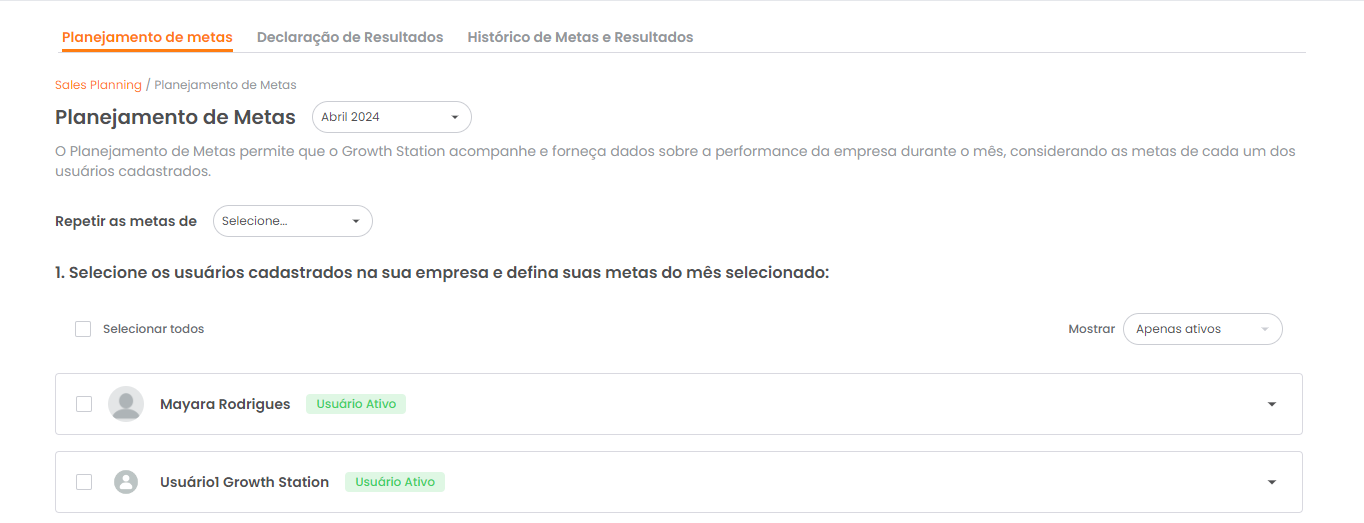
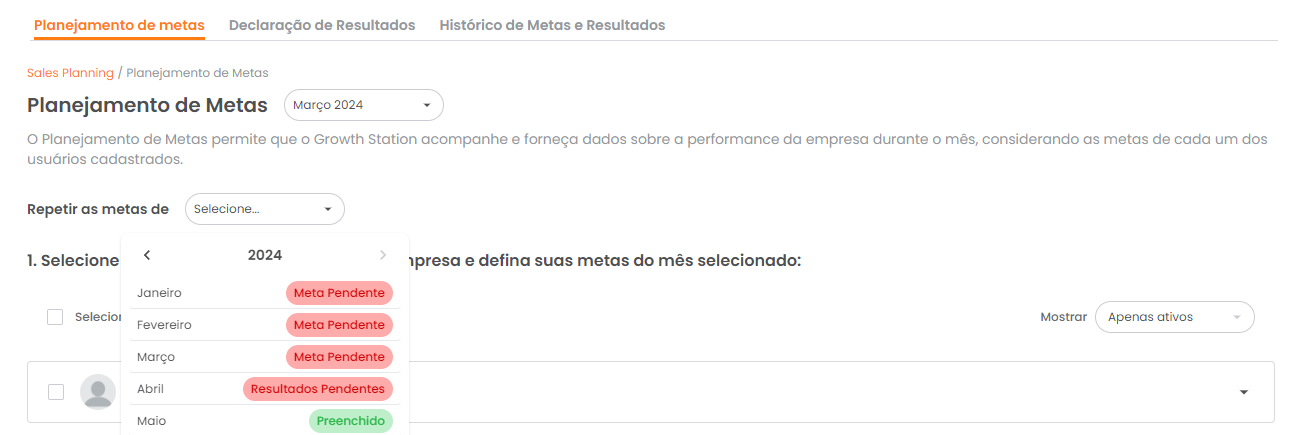
Escolha o mês base
No menu Repetir as metas de, selecione o mês que deseja replicar as metas planejadas.
Revise as metas carregadas
Após selecionar o planejamento de metas que deseja copiar, as informações de metas de pré-vendas e vendas serão automaticamente carregadas, e você poderá editá-las, caso necessário.
Adicione observações finais
Após realizar as edições desejadas no planejamento de pré-vendas e vendas, caso necessário, é possível adicionar observações ao planejamento de metas realizado.
Salve o planejamento
Por fim, clique em Salvar Planejamento para salvar todas as informações do planejamento.
O acesso à página de Planejamento de Metas é permitido apenas para usuários que possuem nível de acesso de Mentor, Supervisor ou Manager. Com isso, apenas estes usuários têm permissão para planejar as metas para operação e realizar alterações nessas informações.
Artigos Relacionados
Sua opinião importa
Este guia resolveu sua dúvida?
Leva poucos segundos e ajuda a manter a KB realmente útil.