Declaração de Resultados
Registre os resultados alcançados pela operação em cada mês para armazená-los e consultá-los depois.
Na página de Declaração de Resultados você informa os resultados alcançados pela sua operação durante o mês selecionado. Uma vez declarados, esses dados ficam armazenados e podem ser consultados a qualquer momento no histórico da operação.
Nível de acesso necessário
Apenas usuários com nível de acesso de Mentor, Supervisor ou Manager têm permissão para realizar a declaração de metas.
Siga os passos abaixo para declarar os resultados alcançados pela operação.
Acesse o GS Engage
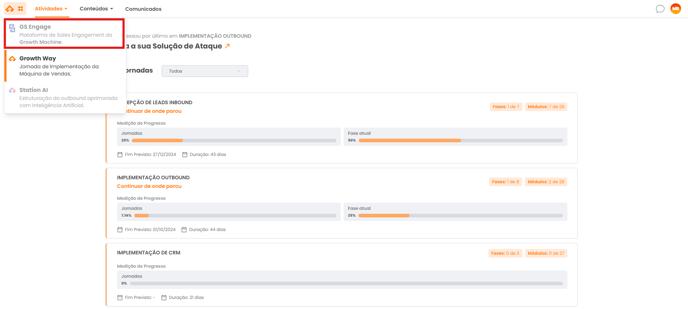
Acesse o GS Engage através da Navbar, clicando na opção GS Engage.
Abra a declaração
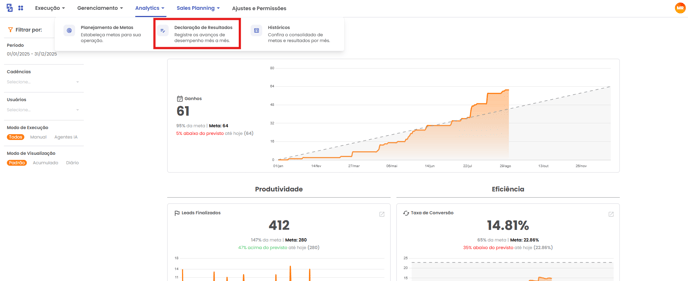
Acesse a página de Declaração de Resultados através de Sales OPS > Sales Planning > Declaração de Resultados.
Selecione o mês
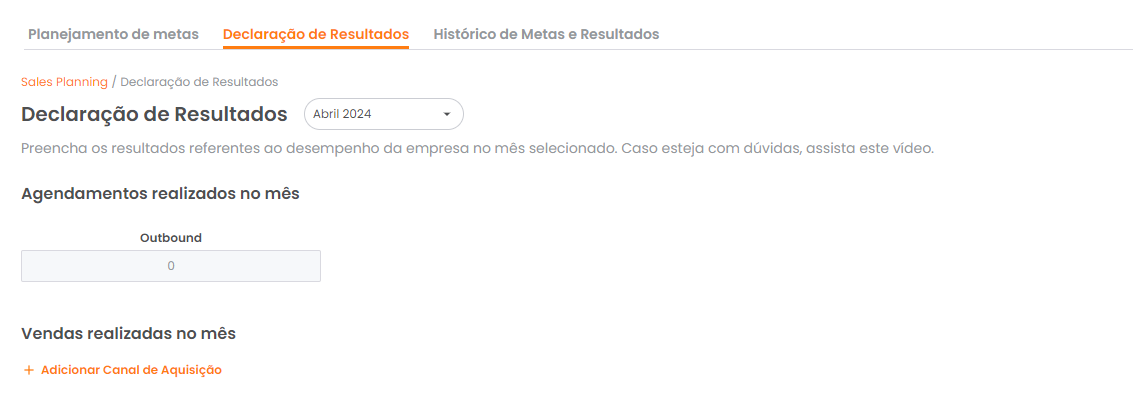
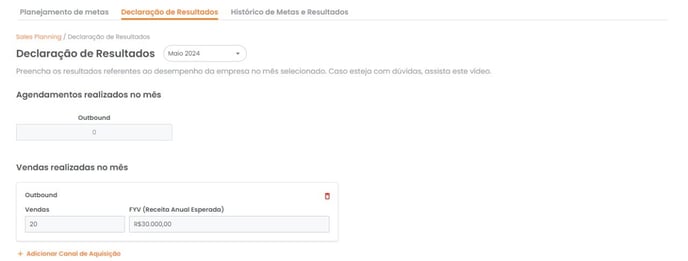
No filtro da página, selecione o mês em que deseja realizar a declaração de resultados.
Revise os agendamentos
Os resultados de agendamentos realizados durante o mês são automaticamente importados para a declaração de resultados.
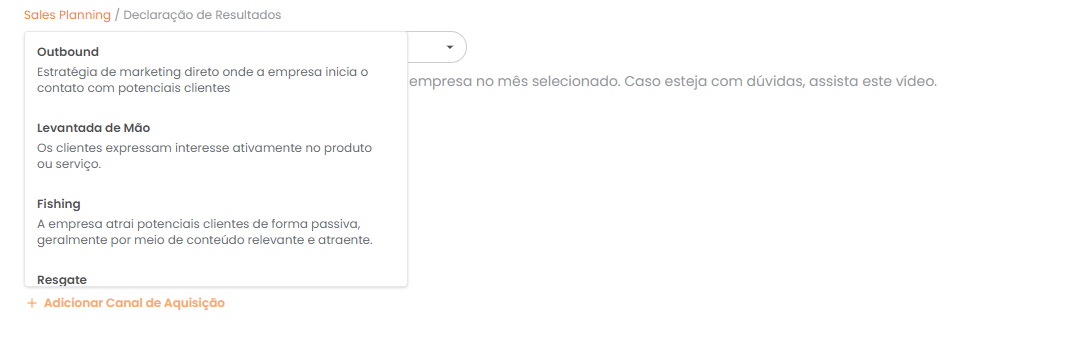
Adicione canais de aquisição
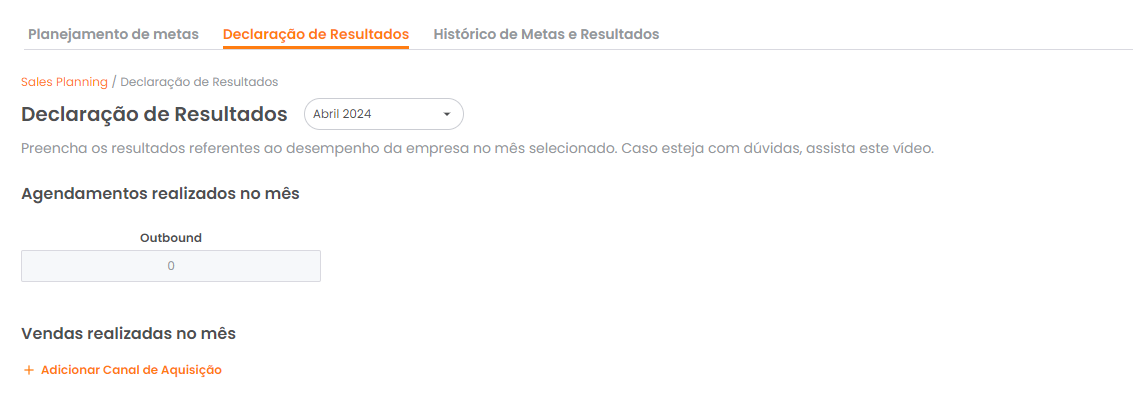
Para declarar metas de vendas, clique no botão +Adicionar Canal de Aquisição e adicione os canais de aquisição desejados.
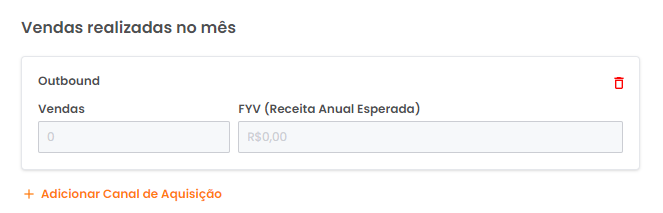
Informe vendas e FYV
Após adicionar o canal de aquisição, informe a quantidade de vendas realizadas e a Receita Anual Esperada (FYV).
Declaração de vendas é opcional
A declaração de resultados de vendas não é obrigatória — preencha apenas os canais que fizerem sentido para a operação.
Adicione observações finais
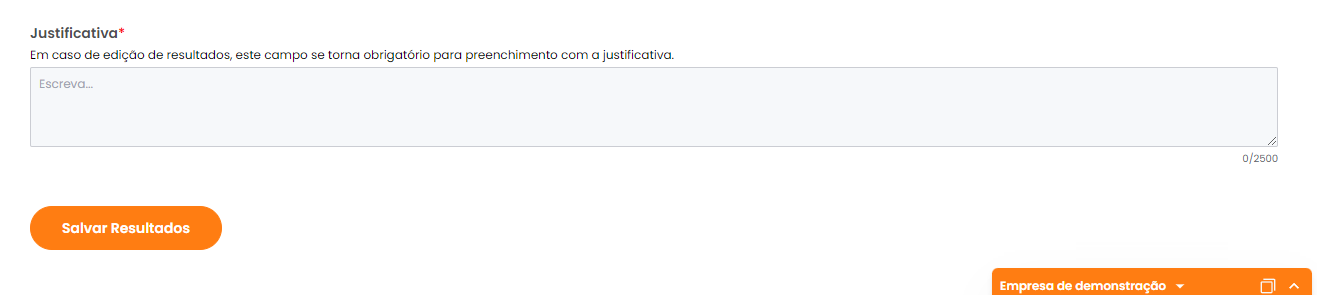
Após declarar os resultados de pré-vendas e vendas, caso necessário, é possível adicionar observações à declaração de resultados.

Salve os resultados
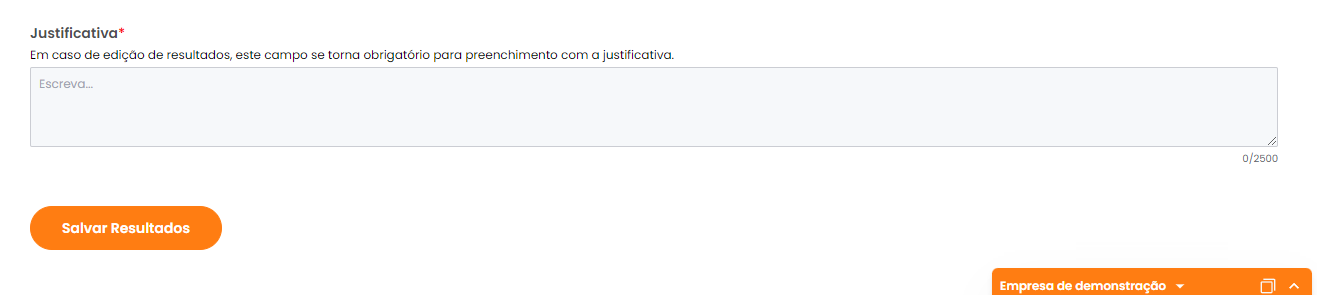
Por fim, clique em Salvar Resultados para gravar todas as informações adicionadas durante a declaração.

O que já vem preenchido
Os agendamentos do mês são importados automaticamente. Você só precisa adicionar manualmente os canais de aquisição e, opcionalmente, os resultados de vendas.
Já declarou os resultados e precisa ajustá-los? A edição segue um fluxo parecido, com um passo extra: uma justificativa para registrar a mudança.
Nível de acesso necessário
Apenas usuários com nível de acesso de Mentor, Supervisor ou Manager têm permissão para realizar a declaração de metas.
Acesse o GS Engage
Acesse o GS Engage através da Navbar, clicando na opção GS Engage.
Abra a declaração
Acesse a página de Declaração de Resultados através de Sales OPS > Sales Planning > Declaração de Resultados.
Selecione o mês
No filtro da página, selecione o mês em que deseja editar a declaração de resultados.
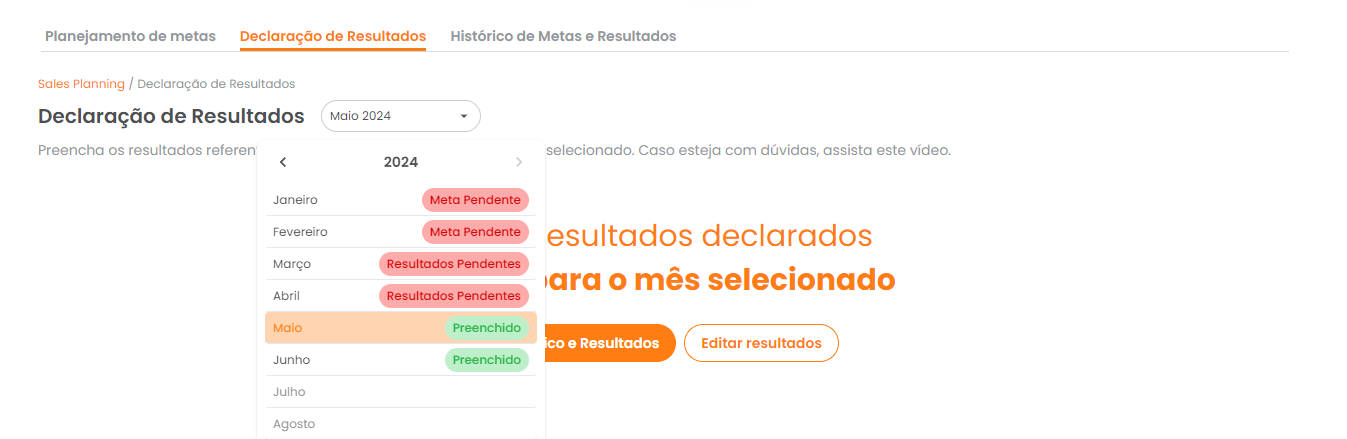
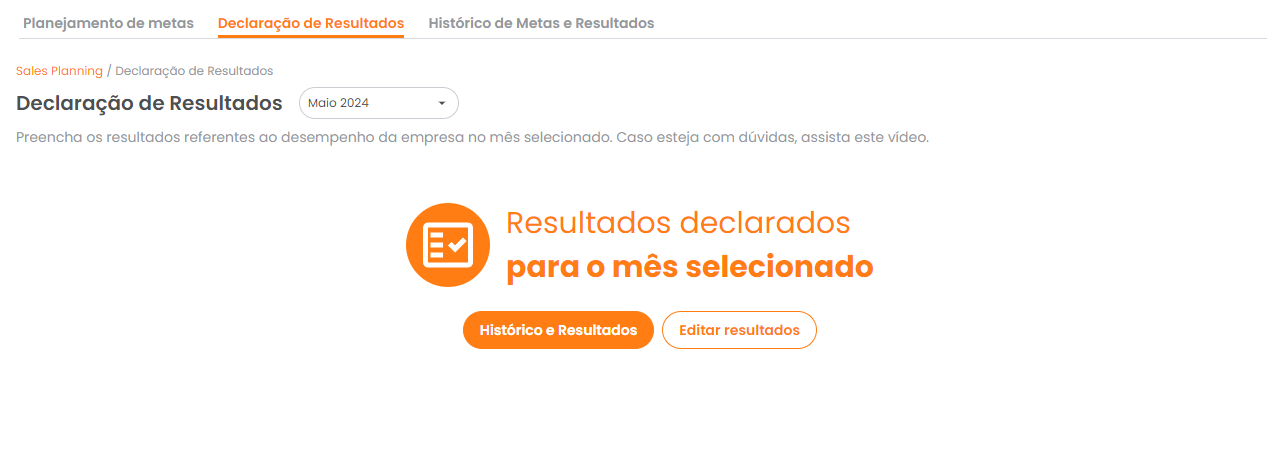
Clique em Editar resultados
Após selecionar o mês desejado, clique em Editar resultados.
Edite os canais
Assim como no processo de declaração, é possível editar os canais de aquisição aos quais deseja adicionar resultados de vendas.
Adicione uma justificativa
Após realizar as edições desejadas, é necessário adicionar uma justificativa para salvar as alterações.
Salve os resultados
Por fim, clique em Salvar Resultados para gravar todas as informações ajustadas durante a edição.
Toda edição fica registrada
Diferente da primeira declaração, editar resultados exige uma justificativa. Isso garante rastreabilidade de qualquer alteração feita depois do fechamento do mês.
Quais níveis de acesso podem declarar e editar resultados?
O acesso à página de Declaração de Resultados é permitido apenas para usuários com nível de acesso de Mentor, Supervisor ou Manager. Somente esses usuários podem lançar os resultados alcançados e realizar alterações nessas informações.
Artigos Relacionados
Sua opinião importa
Este guia resolveu sua dúvida?
Leva poucos segundos e ajuda a manter a KB realmente útil.
Estimativa de performance da SDR IA
Simule a meta mensal, ajuste a distribuição entre canais e confira se o esforço previsto cabe na capacidade contratada da SDR IA.
Históricos de Metas e Resultados
Acompanhe mensalmente as metas planejadas e os resultados declarados da sua operação, com observações salvas e histórico de alterações.