Gerador de Templates
Crie templates de prospecção personalizados com IA generativa — para E-mail, LinkedIn e WhatsApp — direto no Station AI.
O Gerador de Templates do Station AI usa inteligência artificial generativa para criar mensagens de prospecção adaptadas ao seu negócio e ao seu público-alvo. Nesta página você encontra como gerar cada tipo de template, acessar o histórico de gerações e reaproveitar inputs de templates anteriores.
O Station AI automatiza a criação de templates de prospecção para seus leads, personalizando-os de acordo com o perfil do público-alvo e aumentando a eficiência das campanhas.
Ideal para campanhas de prospecção outbound via e-mail. O Station AI adapta os templates às características do seu negócio e do seu público-alvo, proporcionando uma abordagem eficiente e envolvente.
Desenvolvido especificamente para interações no LinkedIn, destaca-se pela personalização de "In-mails" e mensagens geradas pela IA. Ideal para fortalecer o social selling e maximizar o impacto da prospecção na plataforma.
Otimize suas estratégias de prospecção no WhatsApp com mensagens customizadas de acordo com o perfil do público-alvo, para uma abordagem eficaz e personalizada com seus leads.
O campo Abordagem define a estratégia ou o estilo adotado no template gerado para se comunicar com o destinatário. São três opções disponíveis:
O foco está em abordar as dores e sonhos do cliente. O e-mail desenvolve a proposta de valor com base nessas informações, buscando equilibrar persuasão com empatia e mostrando que a oferta pode resolver as necessidades do cliente.
Abordagem direta e focada no objetivo do e-mail. A mensagem é clara e assertiva, destacando os benefícios e chamando o cliente para uma ação específica, como fazer uma compra ou agendar uma reunião.
Visa criar um relacionamento inicial com o cliente em potencial. O objetivo não é a venda imediata, mas abrir um canal de comunicação para interações futuras. É mais amigável e informal, focando em iniciar uma conversa e preparar o terreno para vendas futuras.
Para gerar seus templates de e-mail personalizados, siga os passos abaixo:
Acesse o Gerador
Acesse o Gerador de Templates na página inicial do Station AI.
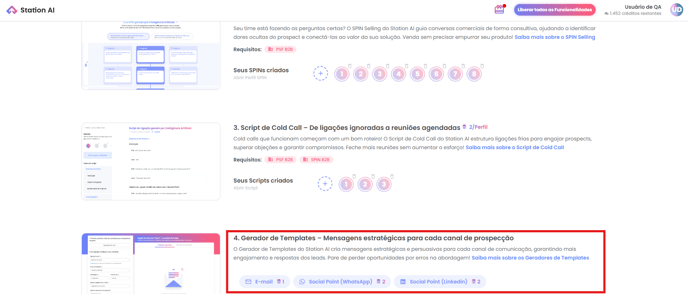
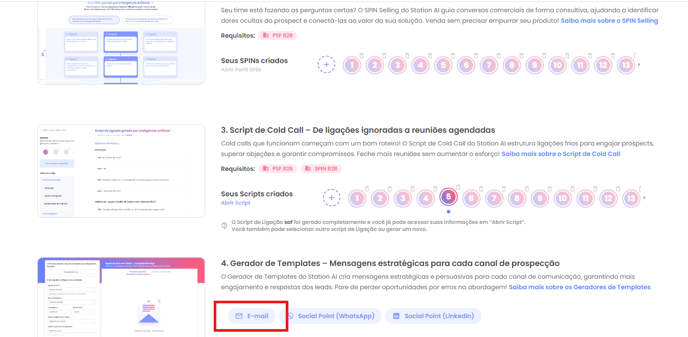
Escolha o gerador E-mail
Selecione a opção E-mail para acessar o Gerador de template de e-mails.
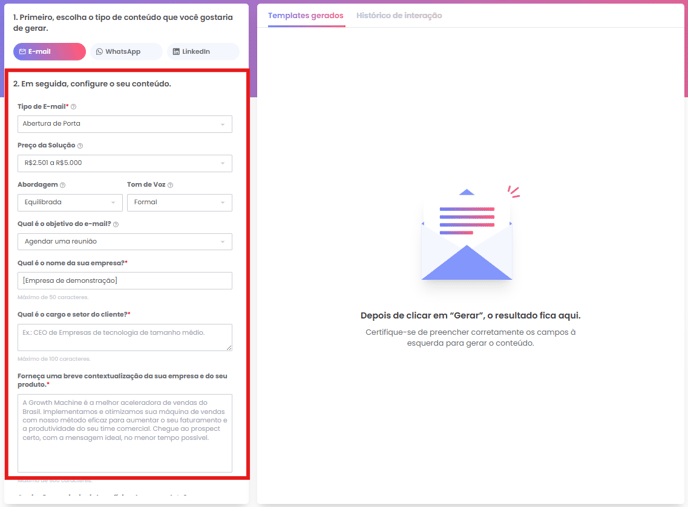
Abra os campos
Acesse os campos de personalização do Station AI, localizados na barra lateral esquerda. Utilize a barra de rolagem para acessar todos os campos.
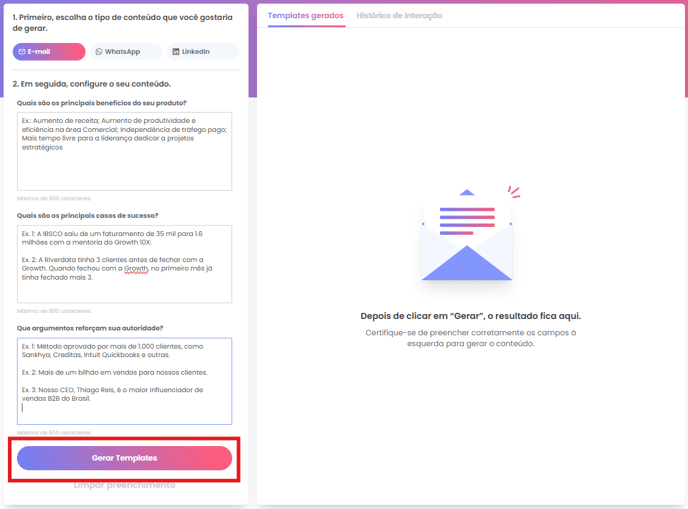
Gere os templates
Após preencher os campos de personalização, clique em Gerar Templates.
Campos de personalização do E-mail
Os campos englobam informações associadas aos canais de aquisição, tipo de e-mail desejado, preço da sua solução, abordagem desejada, tom de voz, objetivo do e-mail, nome da sua empresa e cargo e setor da persona — tudo para tornar o template gerado mais personalizado.
Limpar preenchimento
Caso deseje limpar o preenchimento realizado, basta clicar em Limpar preenchimento, localizado abaixo do botão Gerar templates.
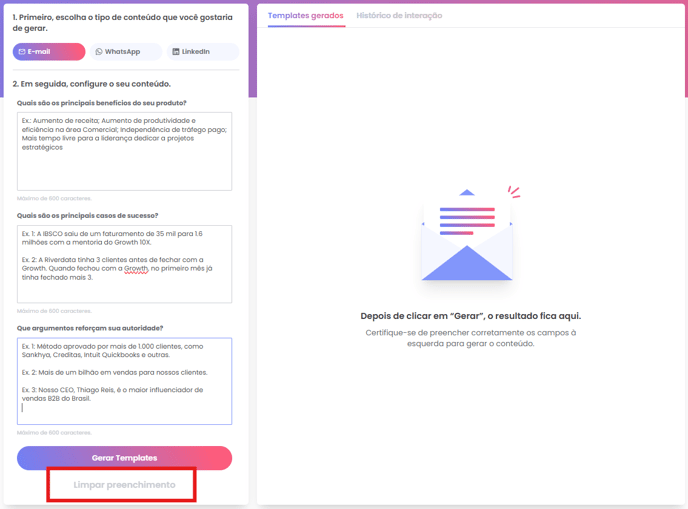
Após a geração, o template será apresentado na janela à direita.
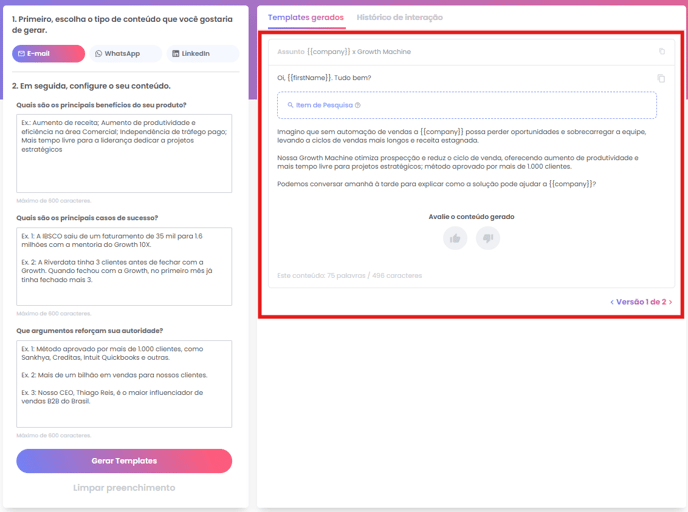
Para gerar seus templates de Social Point LinkedIn personalizados, siga os passos abaixo:
Acesse o Gerador
Acesse o Gerador de Templates na página inicial do Station AI.
Escolha Social Point LinkedIn
Selecione a opção Social Point (Linkedin) para acessar o Gerador de Template de Social Point LinkedIn.
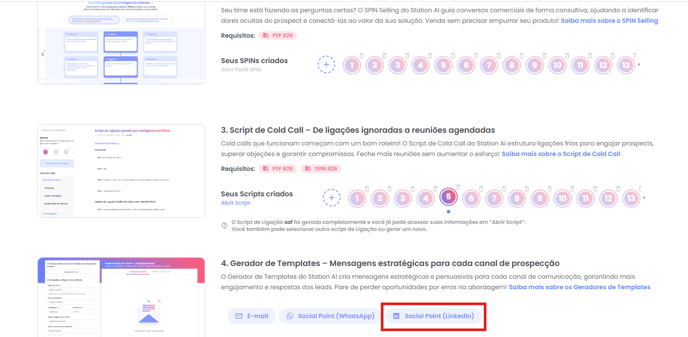
Abra os campos
Acesse os campos de personalização do Station AI, localizados na barra lateral esquerda. Utilize a barra de rolagem para acessar todos os campos.
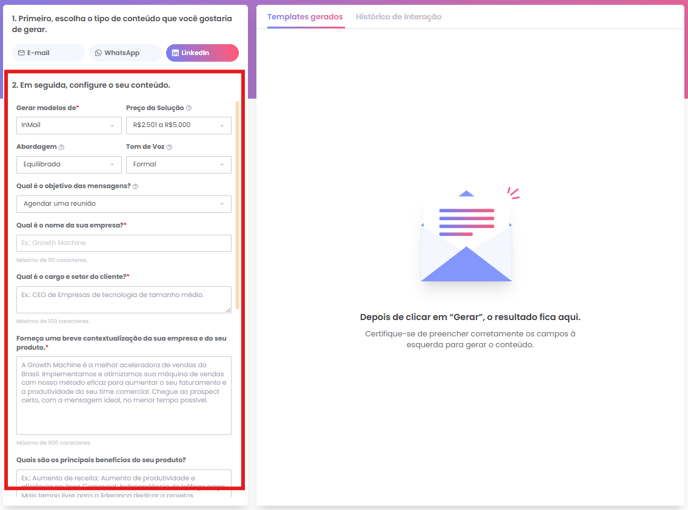
Gere os templates
Após preencher os campos de personalização, clique em Gerar Templates.
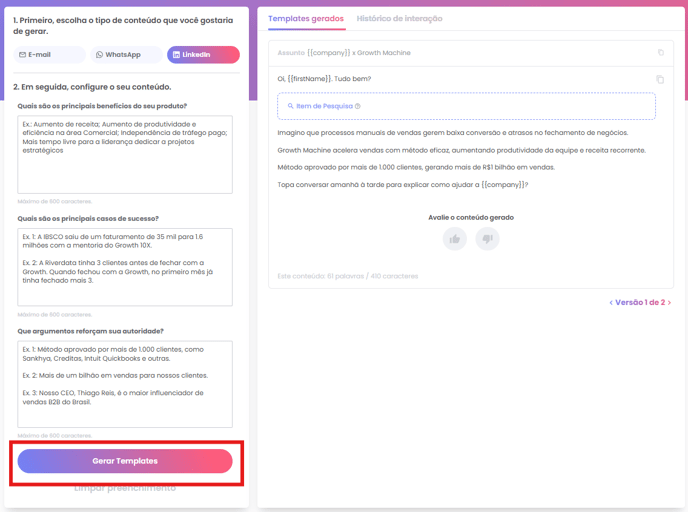
Campos de personalização do LinkedIn
Os campos englobam informações associadas aos canais de aquisição, preço da sua solução, abordagem desejada, tom de voz, objetivo da mensagem, nome da sua empresa e cargo e setor da persona — tudo para tornar o template gerado mais personalizado.
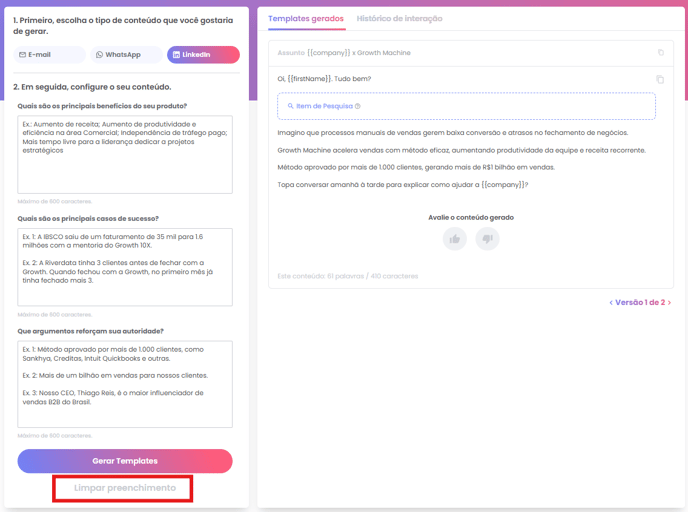
Limpar preenchimento
Caso deseje limpar o preenchimento realizado, basta clicar em Limpar preenchimento, localizado abaixo do botão Gerar templates.
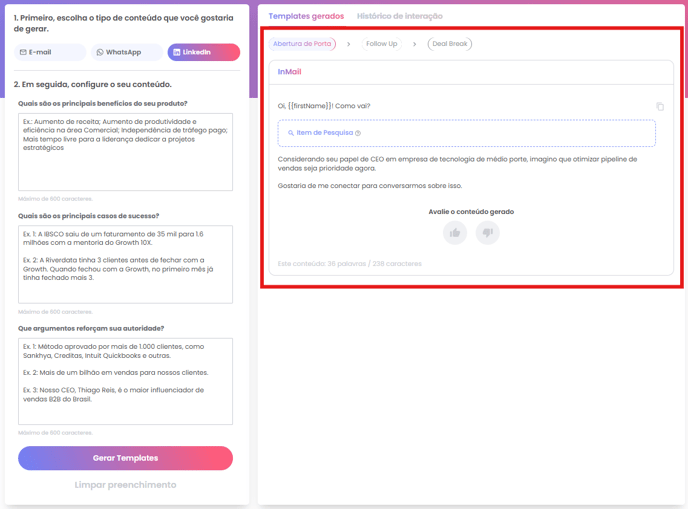
Após a geração, o template será apresentado na janela à direita.
Para gerar seus templates de Social Point WhatsApp personalizados, siga os passos abaixo:
Acesse o Gerador
Acesse o Gerador de Templates na página inicial do Station AI.
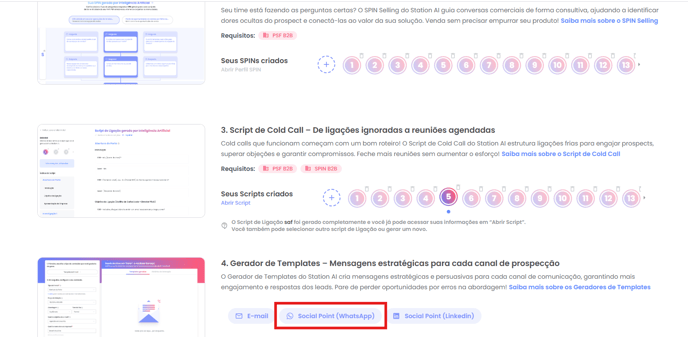
Escolha Social Point WhatsApp
Selecione a opção Social Point (Whatsapp) para acessar o Gerador de Template Social Point WhatsApp.
Abra os campos
Acesse os campos de personalização do Station AI, localizados na barra lateral esquerda. Utilize a barra de rolagem para acessar todos os campos.
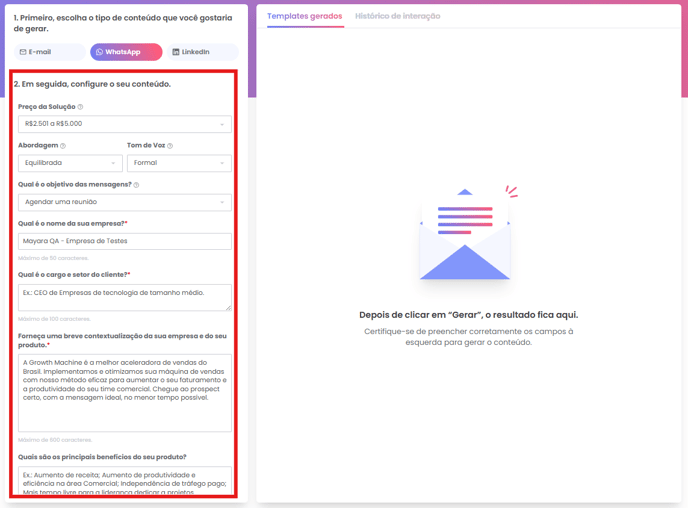
Gere os templates
Após preencher os campos de personalização, clique em Gerar Templates.
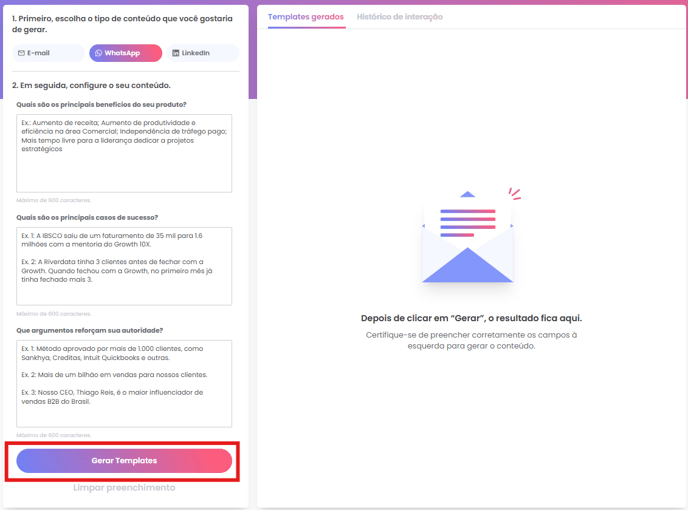
Campos de personalização do WhatsApp
Os campos englobam informações associadas aos canais de aquisição, preço da sua solução, abordagem desejada, tom de voz, objetivo da mensagem, nome da sua empresa e cargo e setor da persona — tudo para tornar o template gerado mais personalizado.
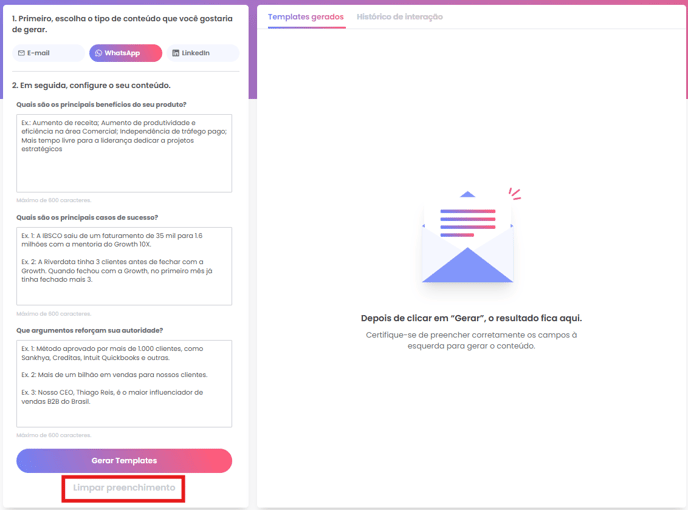
Limpar preenchimento
Caso deseje limpar o preenchimento realizado, basta clicar em Limpar preenchimento, localizado abaixo do botão Gerar templates.
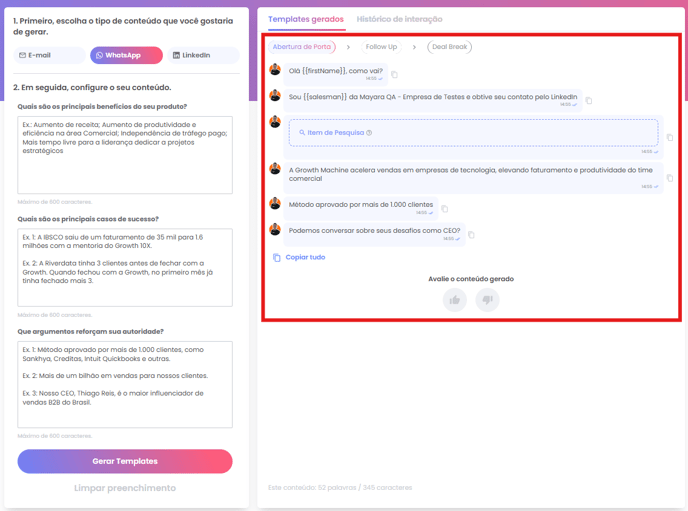
Após a geração, o template será apresentado na janela à direita.
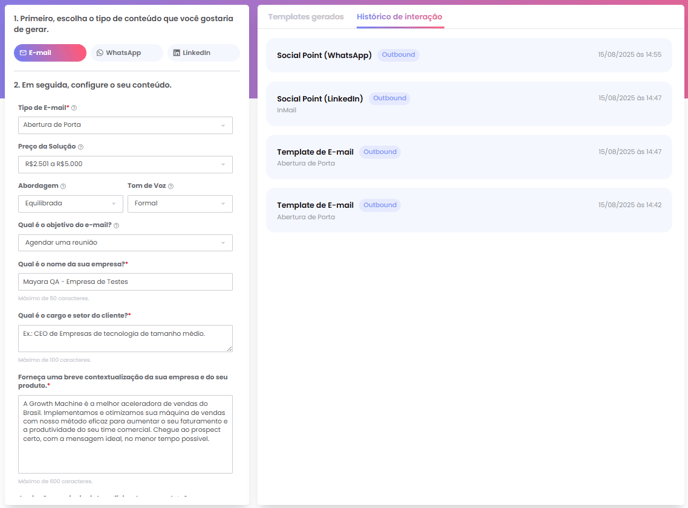
A página de Histórico de interação apresenta todos os templates gerados através do Station AI, organizados por data. Cada template pode ser identificado pelo tipo e pelo canal de aquisição selecionado. Além disso, você pode restaurar as informações anteriormente preenchidas para gerar novos templates.
Escolha um gerador
Na página inicial do Station AI, selecione qualquer um dos 3 geradores de templates (E-mail, Social Point LinkedIn ou Social Point WhatsApp).
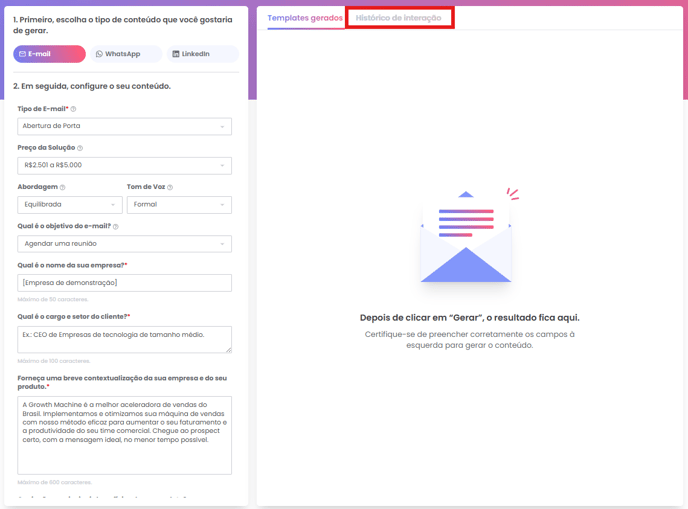
Abra o histórico
Clique em Histórico de interação para ver os modelos gerados anteriormente.
Selecione o template
No Histórico de interação, selecione o template desejado.
Os campos de personalização definem a estratégia e o estilo do template gerado. Há dois modos de preenchê-los: manualmente ou restaurando os inputs (dados de entrada) de templates gerados anteriormente.
Por que restaurar inputs
Restaurar dados anteriormente utilizados facilita gerar diferentes tipos de scripts para um mesmo alvo, economizando tempo de entrada de dados.
Para gerar novos templates a partir da restauração de inputs, siga os passos abaixo:
Escolha um gerador
Na tela inicial do Station AI, selecione qualquer um dos 3 geradores de templates (E-mail, Social Point LinkedIn ou Social Point WhatsApp).
Abra o histórico
Clique em Histórico de interação para ver os modelos gerados anteriormente.
Selecione o template
No Histórico de interação, selecione o template desejado.
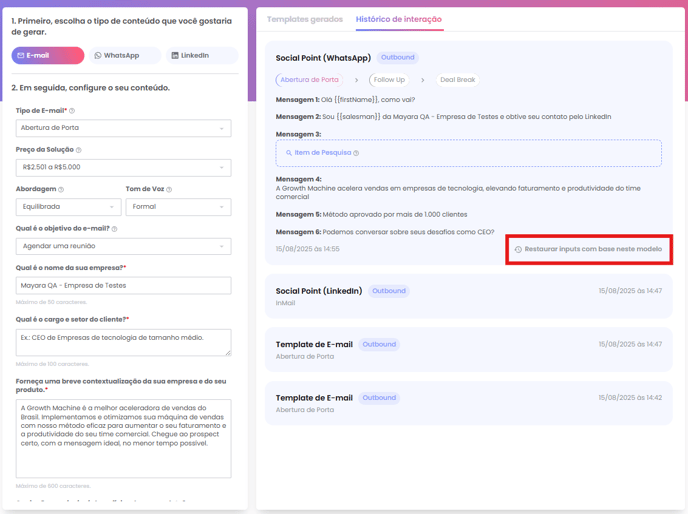
Restaure os inputs
No template selecionado, clique em Restaurar inputs com base neste modelo para reutilizar os inputs antigos no preenchimento dos campos de personalização.
Artigos Relacionados
Sua opinião importa
Este guia resolveu sua dúvida?
Leva poucos segundos e ajuda a manter a KB realmente útil.
Gerador de Script de Cold Call
Crie, visualize, edite e imprima scripts de ligação para SDRs no Station AI, gerados a partir de um perfil SPIN e argumentos de autoridade.
Configurações
Gerencie sua conta do Station AI: edite os dados do perfil, redefina sua senha de acesso e recupere o acesso caso tenha esquecido a senha.