Dashboard de E-mails
Avalie o sucesso dos seus e-mails: abertura, entrega, bounce, clique e resposta — e consulte cada mensagem enviada aos leads.
Neste artigo, você vai aprender a usar o Dashboard de E-mails da Growth Station. Ele reúne as taxas de abertura, bounce, entrega, clique e resposta dos e-mails enviados pelo GS Engage, além dos templates utilizados e da tabela com cada mensagem entregue aos leads.
Onde encontrar
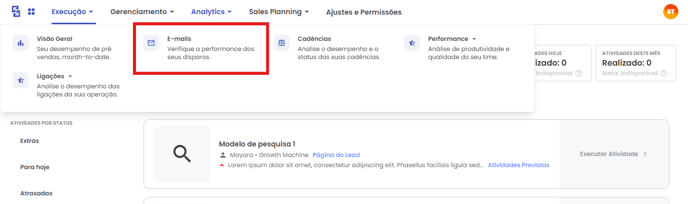
Acesse o dashboard pela navbar em Analytics > E-mails. A página permite avaliar o desempenho dos seus e-mails e entender como os destinatários interagem com o que é enviado.
O dashboard de E-mails apresenta métricas relacionadas às taxas de abertura, bounce, cliques e respostas, além de exibir todos os templates utilizados e suas taxas. Com ele, você avalia o sucesso dos seus e-mails e obtém insights de como os destinatários interagem com as mensagens enviadas.
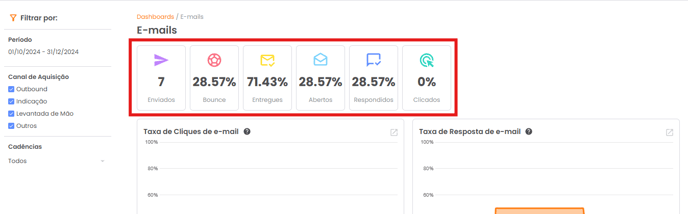
Na parte superior da página é apresentado um resumo das métricas: a quantidade de e-mails enviados dentro do período avaliado e suas respectivas taxas de Bounce, Entregues, Abertos, Respondidos e Clicados.

Ao passar o mouse sobre as taxas de e-mails, é possível verificar o valor absoluto de cada uma em relação à quantidade de e-mails enviados. No exemplo abaixo, o valor absoluto de e-mails abertos é 348.

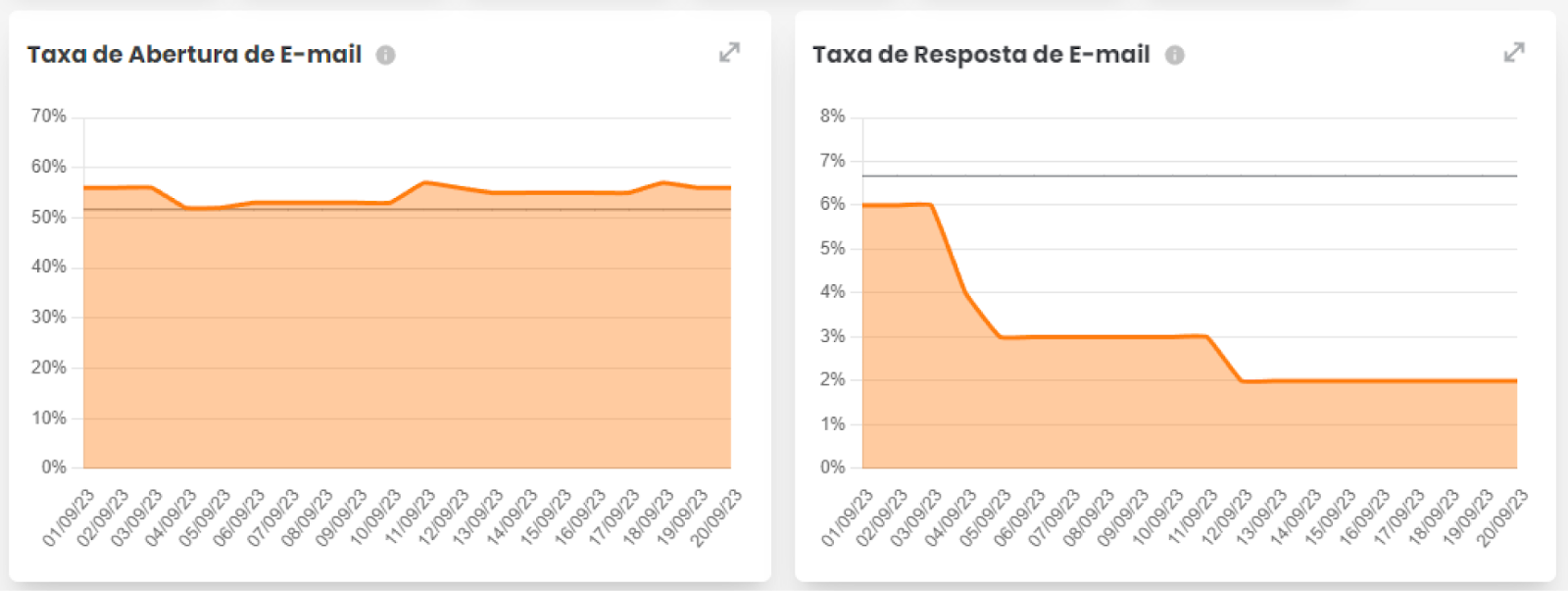
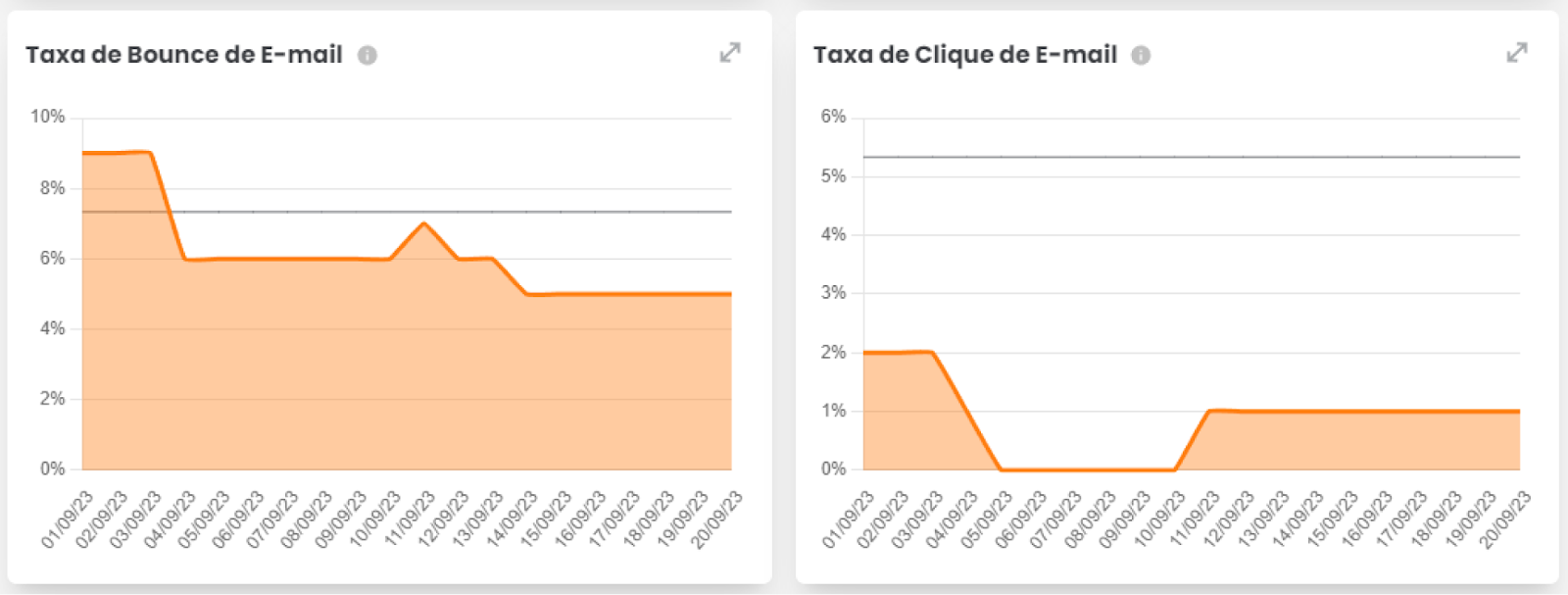
A página também exibe dashboards que mostram as taxas de e-mail em relação ao tempo. Isso permite analisar o progresso de cada uma das taxas em comparação com as referências do mercado ao longo do período de análise.
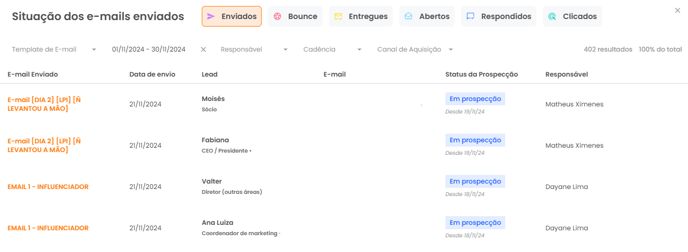
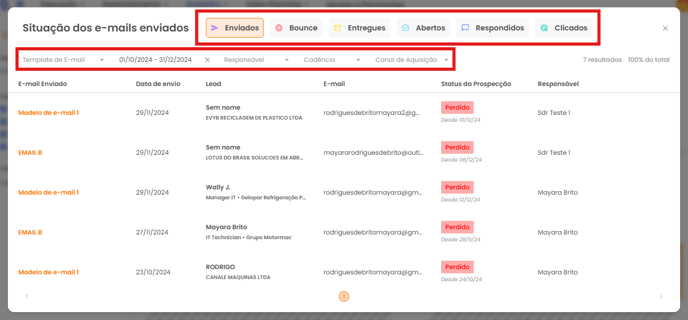
Por fim, é possível verificar os e-mails enviados clicando no menu superior. Essa tabela dá acesso às mensagens de e-mail enviadas aos clientes através do GS Engage.
Filtros
As métricas podem ser filtradas por período específico, canal de aquisição, tipo de cadência e cadência específica. Para uma melhor visualização, clique no ícone de ampliar para expandir a exibição dos gráficos de taxa.
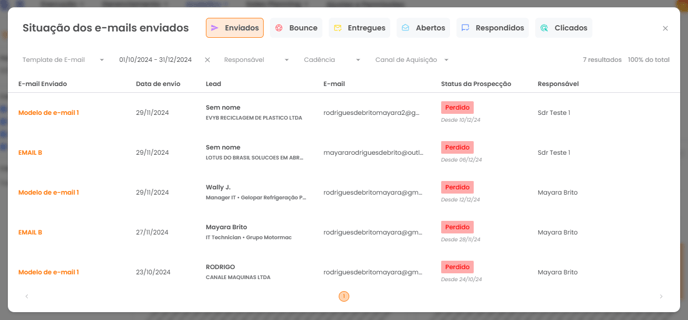
Os e-mails enviados aos leads pelo GS Engage podem ser visualizados na tabela de e-mails, localizada na página de Dashboard de E-mails. Nessa tabela, você verifica o e-mail enviado para cada lead, informações associadas e o status do envio.
Abra o Dashboard de E-mails
Acesse a página pela navbar clicando em Analytics > E-mails.
Abra a tabela de e-mails
Na parte superior da tela, clique em um dos atalhos disponíveis para acessar a tabela de e-mails.
Navegue entre os e-mails
Utilize os filtros e o menu superior da tabela para navegar entre os e-mails enviados.
Veja o conteúdo do e-mail
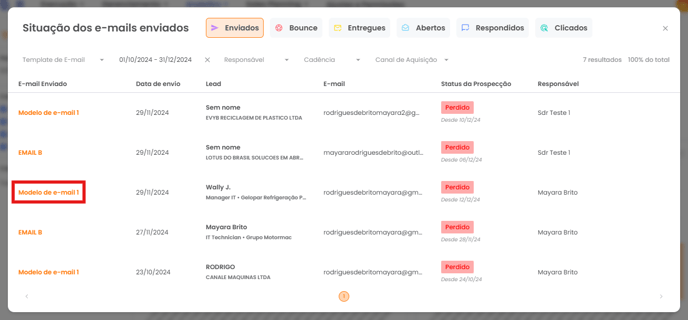
Clique sobre o nome do template de e-mail para visualizar o conteúdo enviado para o lead.
É possível acessar os e-mails enviados para os leads?
Sim. Os e-mails enviados aos leads através do GS Engage podem ser visualizados na tabela de e-mails, localizada na página de Dashboard de E-mails. Nela é possível verificar o e-mail enviado para cada lead, além de informações associadas e o status do envio. Basta seguir os passos abaixo:
Abra o Dashboard de E-mails
Acesse a página pela navbar clicando em Analytics > E-mails.
Abra a tabela de e-mails
Na parte superior da tela, clique em um dos atalhos disponíveis para acessar a tabela de e-mails.
Navegue entre os e-mails
Utilize os filtros e o menu superior da tabela para navegar entre os e-mails enviados.
Veja o conteúdo do e-mail
Clique sobre o nome do template de e-mail para visualizar o conteúdo enviado para o lead.
Quem tem permissão para acessar os e-mails enviados para os leads?
Todos os usuários do GS Engage têm permissão para visualizar os e-mails enviados na tabela de e-mails. No entanto, cada usuário só consegue acessar as informações dos leads pelos quais é responsável. Essa configuração garante que apenas os responsáveis pelos leads tenham acesso às suas informações, mantendo a privacidade e a organização dos dados.
Artigos Relacionados
Sua opinião importa
Este guia resolveu sua dúvida?
Leva poucos segundos e ajuda a manter a KB realmente útil.
Otimização de Cadências
A página de Analytics do GS Engage que mostra em que momento da cadência os ganhos e perdas acontecem, quanto esforço é preciso até converter e quais horários engajam mais.
Dashboard de Performance
Aprenda a acessar, filtrar e interpretar o Dashboard de Performance da Growth Station para acompanhar atividades, pontualidade, conversão e ganhos por SDR.