Dashboard de Performance
Acompanhe atividades, pontualidade (On Time), conversão e ganhos por SDR — tudo em uma tela.
Neste artigo, você vai aprender a usar o Dashboard de Performance da Growth Station.
Ele permite acompanhar, em um só lugar, como está o desempenho do time (por exemplo, SDRs) e comparar resultados por pessoa.
Você normalmente usa esse dashboard quando precisa monitorar produtividade, pontualidade (On Time), conversão e ganhos por usuário. Se a sua necessidade for analisar o funil de forma mais ampla, também pode valer a pena consultar o Dashboard de Visão Geral.
O que é SDR?
SDR é a pessoa do time que faz o primeiro contato e qualifica leads (possíveis clientes).
No dashboard, cada linha da tabela costuma representar um usuário do seu time.
Nesta seção, você vai abrir o dashboard pelo menu superior.
Isso é útil quando você precisa voltar rapidamente para a tela de análise.
Abra o módulo de Analytics
No menu superior (no topo da tela), clique em Analytics.
Entre em Performance
No menu do Analytics, clique em Performance.
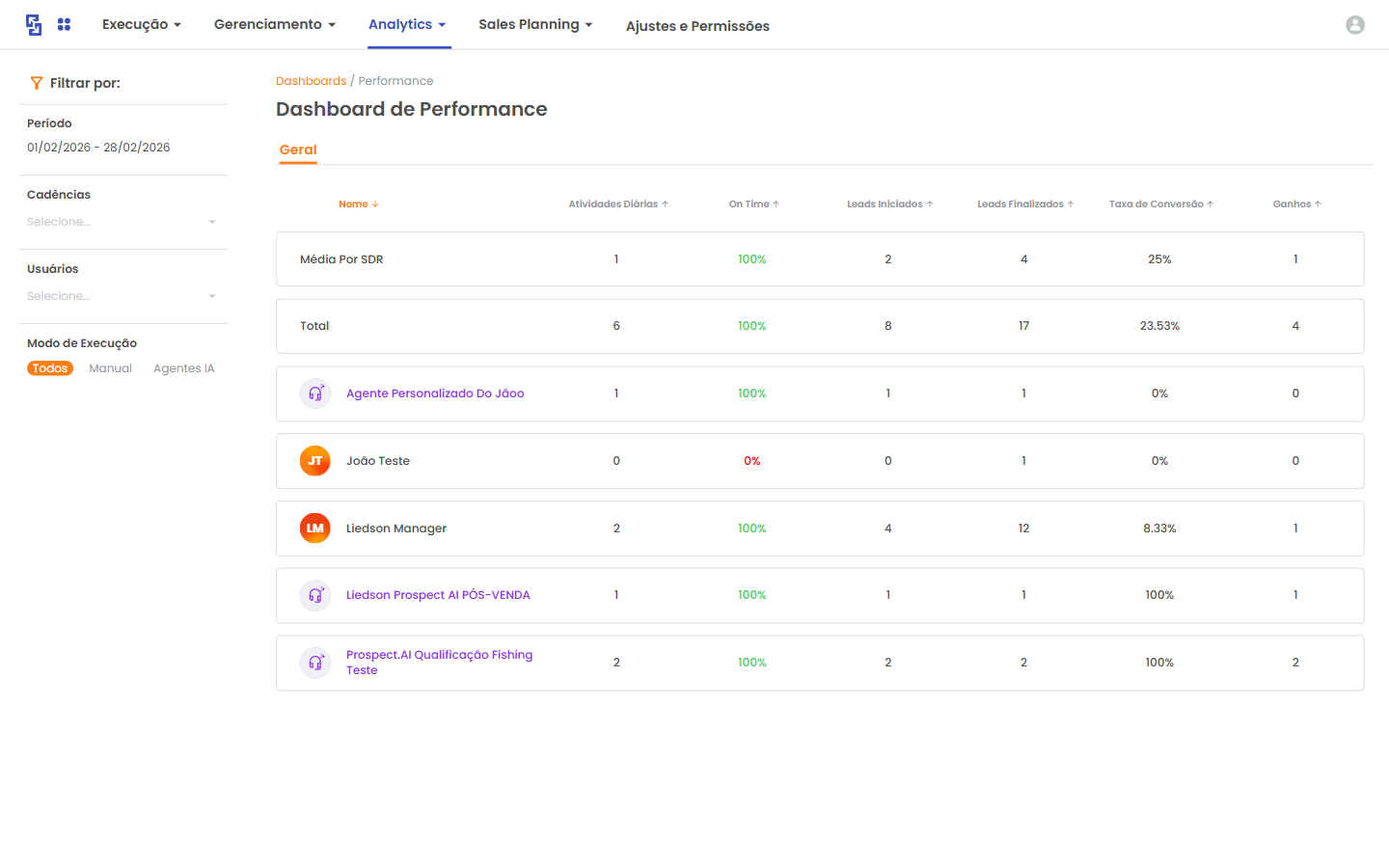
Confirme que você está na aba Geral
Verifique se o título aparece como Dashboard de Performance.
Logo abaixo, confirme se a aba Geral está destacada.
Dica rápida
Se você “se perder” em outro menu, procure o texto Dashboards / Performance perto do topo da página.
Ele ajuda a confirmar que você está no lugar certo.
Esta seção explica as partes principais da tela, para você identificar rapidamente onde filtrar e onde interpretar os resultados.
Reconheça as áreas principais (filtros e tabela)
Do lado esquerdo, você vê o painel Filtrar por:.
Do lado direito, você vê a tabela com as métricas por pessoa.
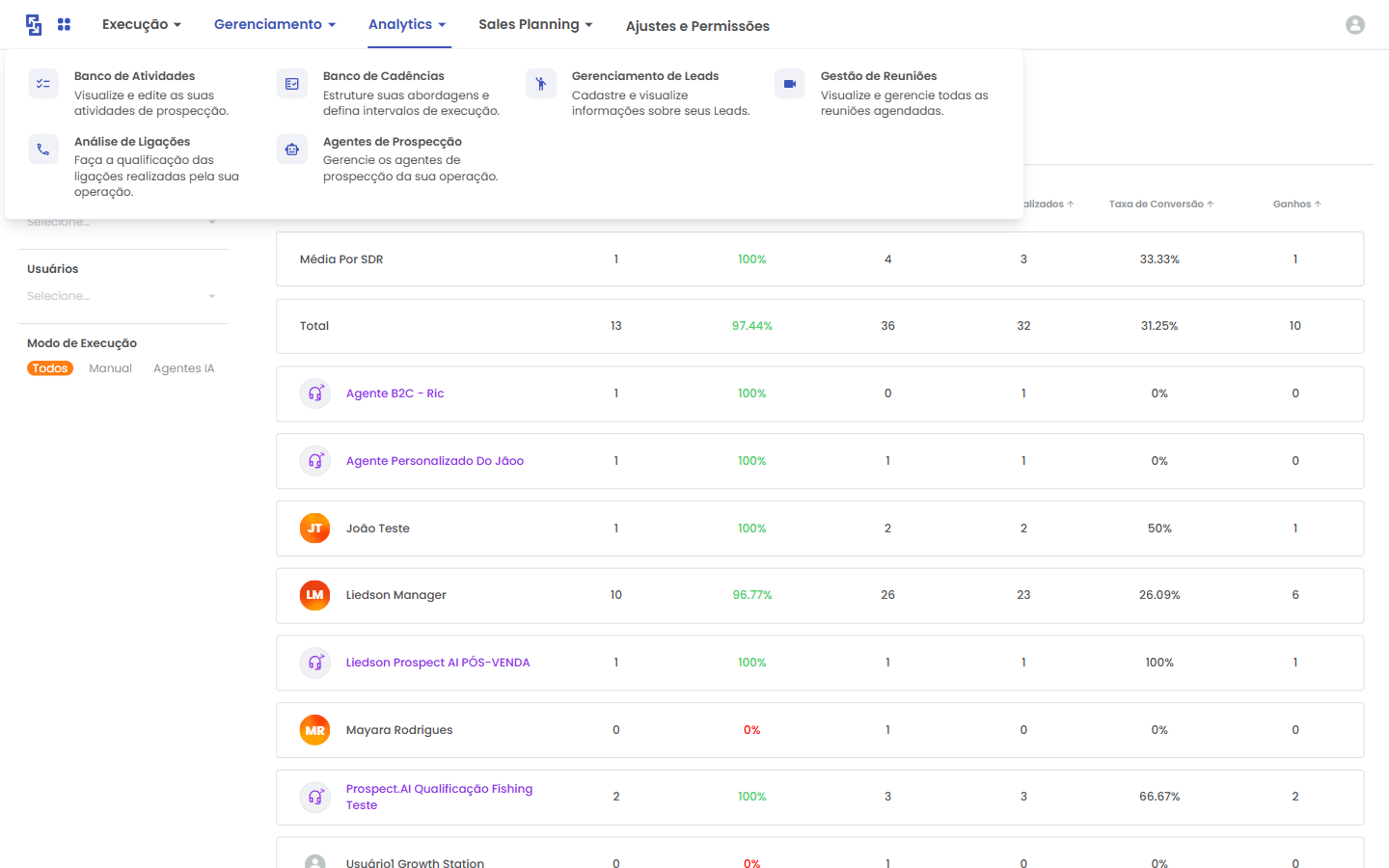
Entenda os menus do topo (não são filtros do dashboard)
No topo, existem menus globais do sistema, como Gerenciamento.
Eles aparecem em várias telas e não alteram, por si só, os números do dashboard.
Dica prática
Se você clicar em um menu global (por exemplo, Gerenciamento) e abrir um “painel grande”, tudo bem.
Clique fora do painel para fechá-lo e voltar ao dashboard.
A seguir, você verá o que é possível fazer no dashboard.
A lógica é simples: você filtra para analisar um recorte e pode abrir detalhes por usuário para entender o contexto por trás dos números.
📋 Campos e filtros disponíveis (o que preencher)
Os filtros ficam no painel Filtrar por: (lado esquerdo).
Eles controlam quais dados aparecem na tabela.
Escolha o intervalo de datas que você quer analisar.
Selecione uma ou mais cadências (rotinas/sequências de contato) para filtrar.
Referência: para entender e gerenciar cadências, veja o Banco de Cadências e, para análises focadas em cadências, o Dashboard de Cadências.
Selecione uma ou mais pessoas para visualizar apenas as linhas correspondentes.
Escolha Todos, Manual ou Agentes IA.
Referência: se você utiliza automações, consulte também Agentes de Prospecção.
O que é “Modo de Execução”?
Manual é o que foi feito por uma pessoa.
Agentes IA é o que foi executado por agentes automatizados (quando habilitado). Para entender a configuração e o uso desses agentes, veja Agentes de Prospecção.
Você usa o Período para garantir que está analisando o mês, a semana ou o trimestre corretos.
Isso evita comparar números “errados” por causa de uma seleção de datas diferente da esperada.
Encontre o filtro Período
No painel da esquerda, localize o campo Período.
Ele aparece como um intervalo de datas (por exemplo: “01/02/2026 - 28/02/2026”).
Clique no intervalo de datas
Clique sobre o intervalo do Período.
No calendário que abrir, selecione a data inicial e a data final.
Confira a tabela após mudar o período
Após escolher o período, observe a tabela à direita.
Os valores de colunas como Leads Finalizados e Ganhos devem mudar conforme o intervalo selecionado.
Dica prática
Quando algo “parecer estranho”, revise o Período primeiro.
A maioria das divergências acontece por uma data diferente do esperado.
Use Cadências para analisar resultados de rotinas específicas.
E use Canal de Aquisição para separar os leads por origem.
Abra o filtro de Cadências
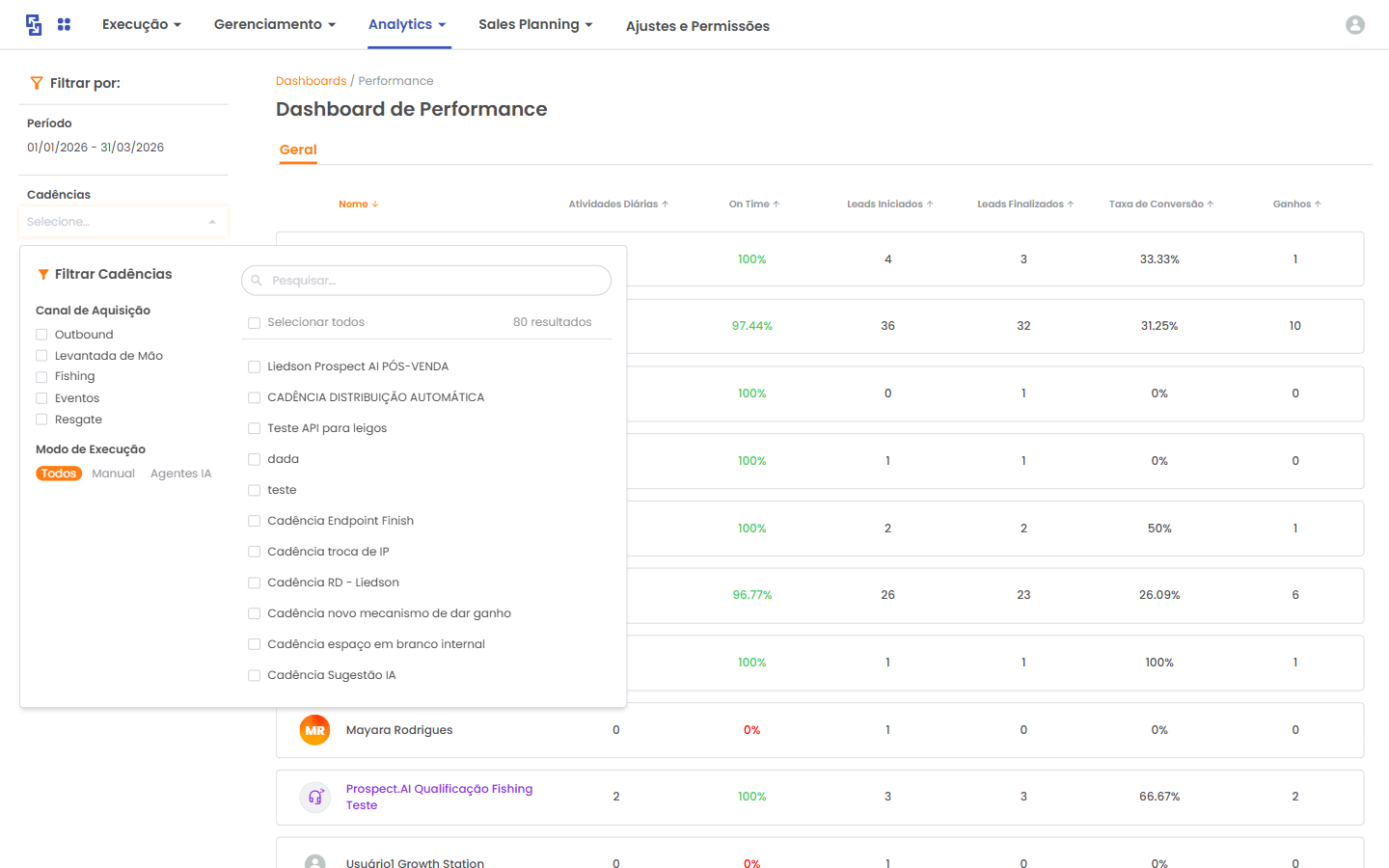
No painel da esquerda, clique em Cadências (campo com o texto Selecione...).
Um painel de seleção vai abrir, com busca e checkboxes.
Pesquise e marque as cadências desejadas
No campo Pesquisar..., digite parte do nome da cadência.
Em seguida, marque o checkbox da cadência para selecioná-la.
Dica para listas grandes
Se aparecer “80 resultados” (ou um número alto), use Pesquisar....
É mais rápido do que rolar a lista.
(Opcional) Selecione todas as cadências de uma vez
Se fizer sentido para sua análise, marque Selecionar todos.
Isso inclui todas as cadências listadas naquele momento.
Marque o Canal de Aquisição
Ainda no painel da esquerda, vá até Canal de Aquisição.
Marque os checkboxes que você quer considerar, como Outbound e Eventos.
Dica prática
Para uma análise mais confiável, evite filtrar “demais” logo de início.
Comece com poucas restrições e refine aos poucos, conforme surgirem hipóteses.
Você usa Usuários para focar em um SDR específico ou em um grupo.
Isso é útil, por exemplo, para acompanhar alguém em treinamento.
Abra o filtro de Usuários
No painel da esquerda, clique em Usuários (campo com Selecione...).
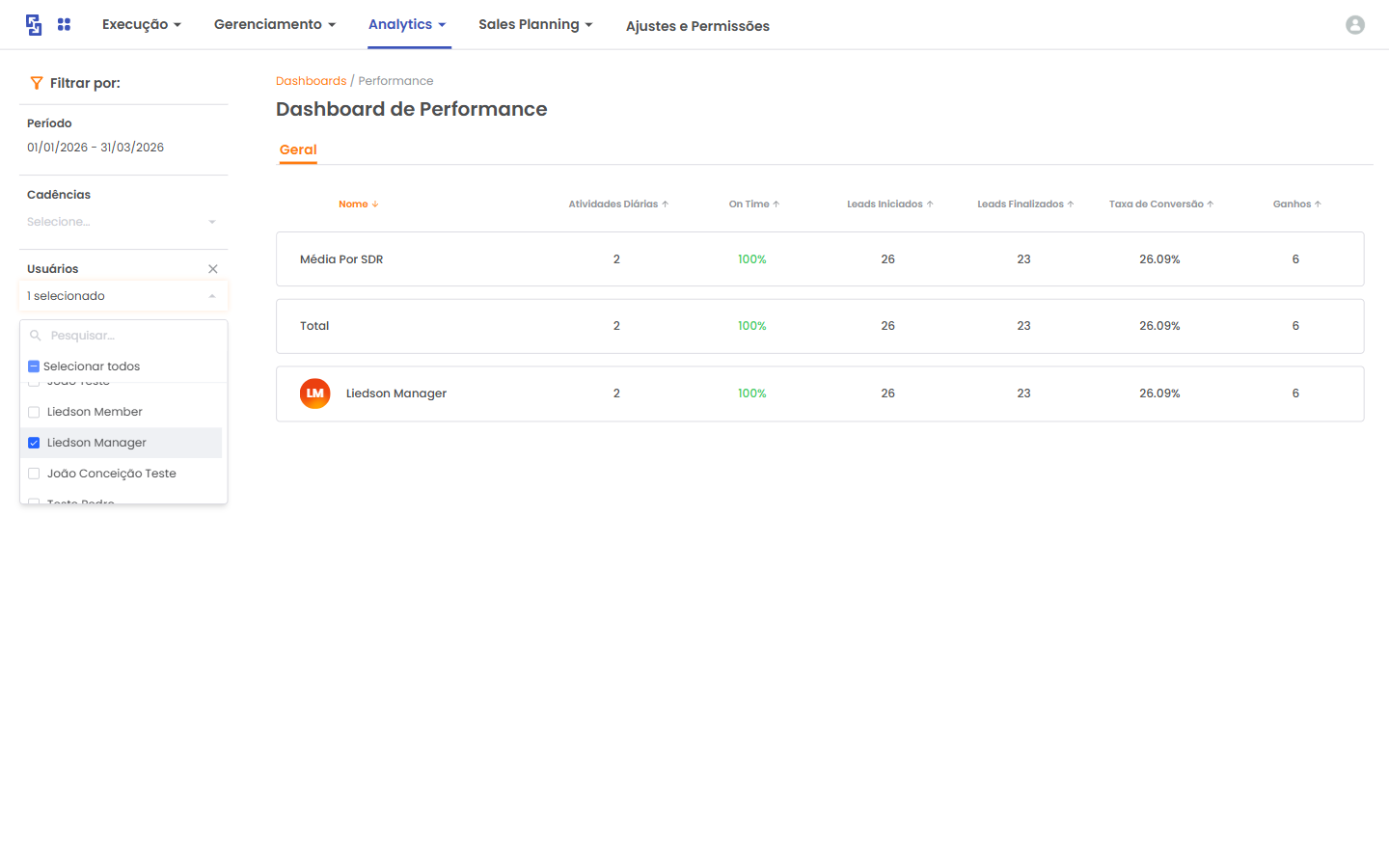
Você verá uma lista com checkboxes e um campo Pesquisar....
Pesquise o nome da pessoa
No campo Pesquisar..., digite o nome.
Isso ajuda a encontrar rapidamente em listas grandes.
Selecione um ou mais usuários
Marque o checkbox do usuário (por exemplo, Liedson Manager).
O filtro pode exibir algo como 1 selecionado.
Dica prática
Para voltar a visualizar todos, abra o filtro Usuários e use Selecionar todos.
Esse é o caminho mais simples quando você não lembra quem estava marcado.
Você usa Modo de Execução para separar o que foi feito manualmente do que foi feito por automações.
Isso é especialmente importante quando você precisa comparar produtividade humana vs. execução automatizada (por exemplo, com Agentes de Prospecção).
Localize o Modo de Execução no painel de filtros
No painel Filtrar por:, encontre Modo de Execução.
Ele aparece como três botões lado a lado: Todos, Manual e Agentes IA.
Clique na opção que você quer analisar
Clique em Manual para ver apenas o que foi feito por pessoas.
Clique em Agentes IA para ver apenas o que foi feito por agentes.
Para visualizar tudo, deixe em Todos.
Dica prática
Se os números “caírem” muito ao trocar o Modo de Execução, isso pode ser esperado: você apenas mudou o recorte do que está sendo contado.
Você pode usar a ordenação para identificar rapidamente quem está com melhor desempenho e quem precisa de atenção.
Isso costuma ser útil em reuniões rápidas de acompanhamento.
Leia as linhas de resumo (Média por SDR e Total)
Na parte superior da tabela, procure as linhas Média Por SDR e Total.
Elas ajudam a comparar cada pessoa contra o resultado geral do recorte selecionado.
Ordene por uma coluna
No cabeçalho da tabela, clique no nome de uma coluna, como On Time ou Ganhos.
Você verá um ícone de seta indicando a ordenação.
Interprete a cor do On Time
Na coluna On Time, os valores podem aparecer em cores.
Por exemplo: verde pode indicar um percentual alto e vermelho, um percentual baixo.
Atenção ao interpretar
A cor ajuda a chamar atenção, mas o número é o mais importante.
Se você filtrou um volume pequeno (por exemplo, 1 pessoa e 1 cadência), o percentual pode variar bastante.
Dica prática
Para um “check” rápido, ordene por Leads Finalizados e, em seguida, por Ganhos.
Assim você separa volume de resultado final.
Você usa o detalhamento para entender o “porquê” dos números.
Isso ajuda quando você precisa de contexto sobre atividades, leads e ligações — e, se sua análise for centrada em telefonia, vale complementar com o Dashboard de Ligações e a Análise de Ligações.
Encontre a pessoa na tabela
Na coluna Nome, localize o usuário que você quer analisar.
Exemplo: João Teste.
Clique na linha para expandir
Clique na linha do usuário.
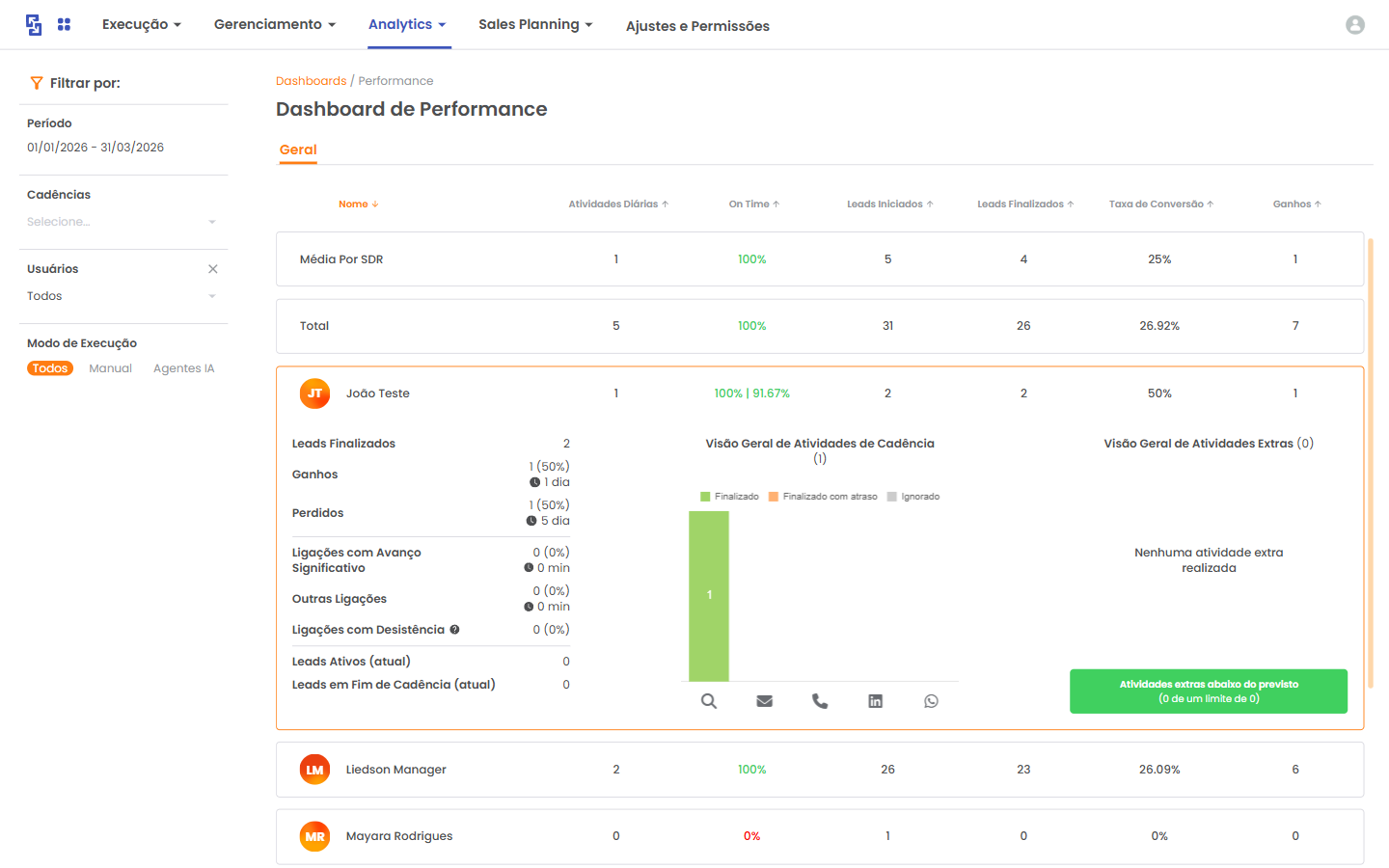
A linha se expande e abre um painel com mais informações e gráficos.
O que observar no painel detalhado
No painel expandido, observe estes pontos (eles aparecem como blocos e títulos na tela):
- Métricas como Leads Finalizados, Ganhos e Perdidos
- Indicadores de ligações, como Ligações com Avanço Significativo e Outras Ligações (para aprofundar, veja Dashboard de Ligações e Análise de Ligações)
- Situação atual, como Leads Ativos (atual) e Leads em Fim de Cadência (atual) (para contexto operacional do lead, veja Página do Lead e Gerenciamento de Leads)
- Gráfico Visão Geral de Atividades de Cadência
- Gráfico Visão Geral de Atividades Extras (pode aparecer vazio; para entender o conceito, veja Atividades Extras)
- Um destaque em verde como Atividades extras abaixo do previsto, quando aplicável
Dica prática
Use o detalhamento quando encontrar algum número “fora da curva”, como On Time baixo ou Ganhos muito altos/baixos para o período.
Onde eu vejo o desempenho de cada SDR?
Na tabela da aba Geral. Cada linha mostra métricas como Atividades Diárias, On Time, Leads Finalizados e Ganhos.
Por que meus números mudam quando eu marco filtros?
Porque o painel Filtrar por: altera o "recorte" analisado. Exemplo: ao marcar uma Cadência, você deixa de ver o total geral e passa a ver apenas aquela cadência (para uma análise específica de cadências, veja o Dashboard de Cadências).
O que significa "Média Por SDR" e "Total"?
Total é a soma do recorte que você está analisando. Média Por SDR ajuda a entender o resultado médio por pessoa, dentro do mesmo recorte.
Como eu vejo mais detalhes de uma pessoa?
Clique na linha do usuário na tabela (na coluna Nome). A linha expande e mostra métricas e gráficos, como Visão Geral de Atividades de Cadência.
Artigos Relacionados
Sua opinião importa
Este guia resolveu sua dúvida?
Leva poucos segundos e ajuda a manter a KB realmente útil.