Dashboard de Visão Geral
Acompanhe o progresso da sua operação comercial em uma visão month to date, com cinco gráficos de Agendamentos, Leads Finalizados, Atividades, Taxa de Conversão e Motivos de Perda.
O dashboard de Visão Geral reúne as principais métricas para acompanhamento da sua operação. Estas métricas ajudam a entender como sua operação está performando ao longo do mês.
Neste artigo, vamos apresentar as métricas de acompanhamento exibidas nas seções do dashboard de Visão Geral.
Organização do Visão Geral
A Visão Geral é organizado em quatro visões: Resumo Operacional, Agendamentos e Ganhos, Produtividade e Eficiência.
Esta organização busca segmentar as métricas associadas a aspectos específicos da sua operação.
Como Acessar
Para acessar o dashboard de Visão Geral siga o passo a passo abaixo:
-
Clique em Analytics na barra superior.
-
No menu que abrir, clique em Visão Geral.
-
Depois, escolha uma das quatro visões da área:
- Resumo Operacional
- Agendamentos e Ganhos
- Produtividade
- Eficiência
A organização da Visão Geral distribui os indicadores em quatro visões mais fáceis de ler. Os temas principais são agendamentos, produtividade, conversão, perdas e saúde da operação.
Resumo Operacional: A visão Resumo Operacional apresenta a saúde geral da operação. Nela, você encontra dados relacionados às métricas de Taxa de Conversão, Leads e Ganhos, Execução, Engajamento e Perdas. Também estão disponíveis informações sobre a Jornada do Lead, a Capacidade da Operação, o Engajamento de Cadências e as Ações Críticas.
Agendamentos e Ganhos: A seção de Agendamentos e Ganhos foca no acompanhamento das reuniões da sua operação.
Produtividade: A visão Produtividade mostra o volume de trabalho executado pela operação. Nesta seção, você acompanha informações sobre Leads Finalizados, Atividades Realizadas, o comparativo entre Atividades Realizadas e Leads Finalizados e a Distribuição de Atividades por Canal.
Eficiência: A visão Eficiência mostra a qualidade do funil e ajuda a identificar os principais resultados e pontos de atenção da operação. Nesta seção, você acompanha a Taxa de Conversão Geral, os Leads Perdidos no Período, o Principal Motivo de Perda, a Tendência de Conversão Diária e a Análise de Motivos de Perda, que apresenta um diagnóstico acionável para cada motivo padrão.
Modos de leitura dos gráficos
Em alguns gráficos, você pode alternar a exibição dos dados entre o modo diário e acumulado. Isso ajuda a ver a tendência geral ou o detalhe de cada dia.
O modo Acumulado mostra a evolução somada ao longo do período selecionado.
Ele é útil para entender crescimento total e ritmo de avanço no período.
O modo Diário mostra os dados separados por dia.
Ele é útil para encontrar oscilações, quedas, picos e dias fora do padrão.
Filtros Disponíveis
As informações exibidas no Visão Geral podem ser filtradas de acordo com os seguintes filtros:
Use o filtro Período para escolher o intervalo de datas que você quer analisar.
Use Cadências para limitar as informações exibidas vinculadas a cadências específicas.
Use Usuários para ver a operação inteira ou somente usuários específicos.
Use Modo de Execução para refinar a análise pelo tipo de execução.
Melhor forma de comparar as abas
Se você quer comparar as métricas exibidas nas seções do dashboard de Visão Geral com consistência, mantenha os mesmos filtros em todas elas. Trocar filtro no meio da análise pode distorcer a comparação.
Resumo Operacional
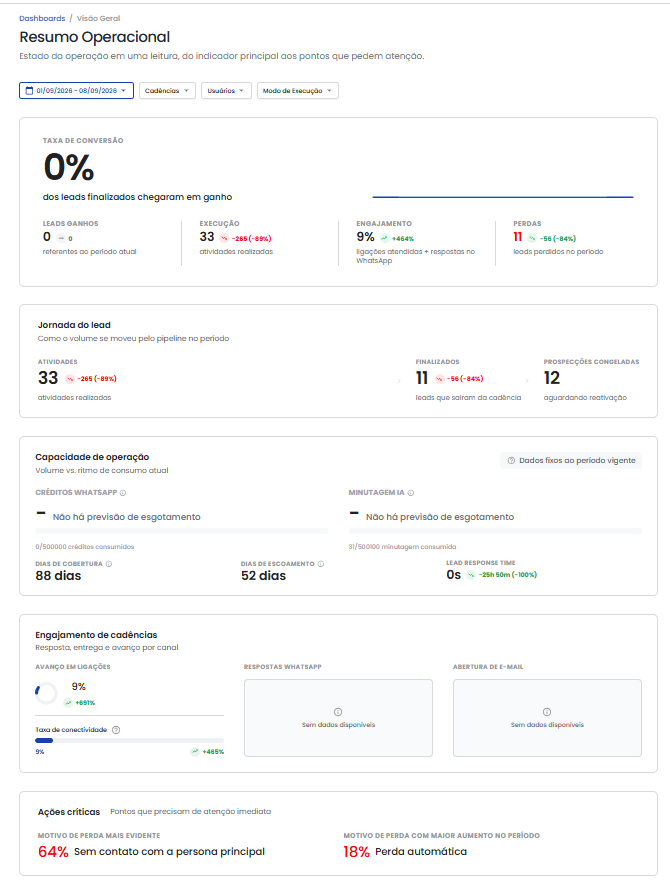
A visão Resumo Operacional oferece uma leitura rápida da saúde da operação. Use esta aba quando quiser entender os resultados principais antes de analisar um tema específico.
No topo da tela, você verá a Taxa de Conversão. Esse indicador mostra a proporção de leads finalizados que chegaram ao status de ganho.
Ao lado da taxa, um gráfico de linha apresenta como esse resultado variou no período selecionado. A comparação exibida no card ajuda a identificar se houve evolução em relação ao período anterior.
Logo abaixo, há quatro indicadores de apoio:
-
Leads Ganhos mostra quantos leads chegaram a ganho no período.
-
Execução mostra a quantidade de atividades realizadas.
-
Engajamento mostra a resposta média de ligações e WhatsApp.
-
Perdas mostra quantos leads foram perdidos no período.
A seção Jornada do Lead complementa essa leitura. Ela mostra o volume de atividades realizadas, os leads finalizados e as prospecções congeladas, que estão aguardando reativação.
Mais abaixo, a tela também reúne blocos como Capacidade de Operação, Engajamento de Cadências e Ações Críticas. Esses blocos ajudam a identificar o ritmo de consumo da operação e possíveis pontos que precisam de atenção.
Comece por esta visão
Antes de analisar uma aba específica, consulte o Resumo Operacional. Ele ajuda a entender se o principal ponto de atenção está em conversão, execução, engajamento ou perdas.
Agendamentos e Ganhos
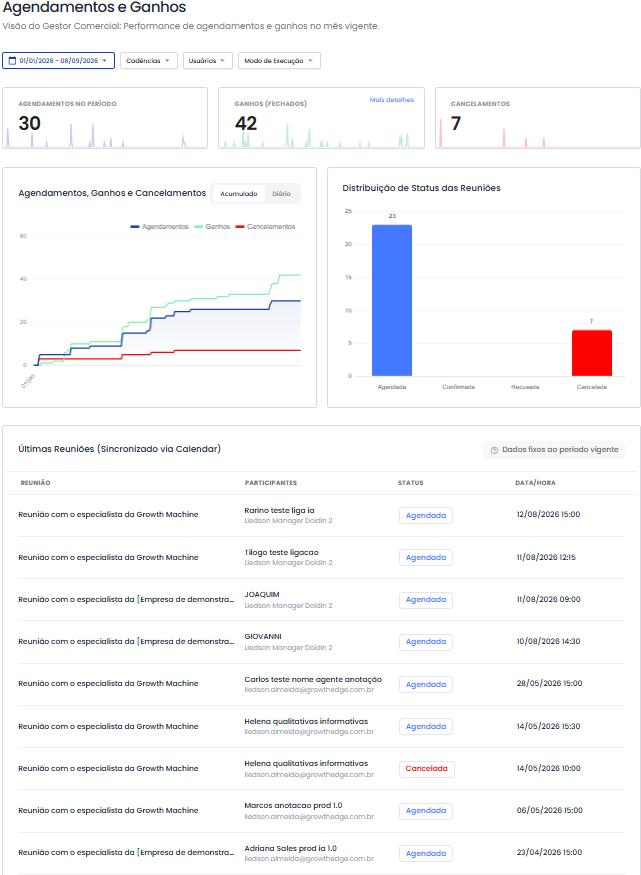
A visão Agendamentos e Ganhos concentra a leitura das reuniões da operação. Use esta aba para acompanhar agendamentos, ganhos, cancelamentos e os compromissos sincronizados com o calendário.
No início da tela, os cards mostram os totais de Agendamentos no Período, Ganhos (Fechados) e Cancelamentos.
O gráfico Agendamentos, Ganhos e Cancelamentos mostra a evolução desses resultados ao longo das datas selecionadas. Você pode usar os modos Acumulado e Diário para alternar a forma de leitura.
A seção Distribuição de Status das Reuniões apresenta a quantidade de reuniões conforme cada situação exibida na tela, como agendada, confirmada, recusada ou cancelada.
Na parte inferior, a tabela Últimas Reuniões (Sincronizado via Calendar) mostra os compromissos registrados no período vigente.
Nesta tabela, você pode consultar:
-
o nome da reunião;
-
os participantes e, quando disponível, o e-mail;
-
o status da reunião;
-
a data e o horário do compromisso.
A tabela é uma visualização dos dados sincronizados via Calendar. Ela não exibe ações para criar, editar ou excluir reuniões.
Dados vinculados ao período
A tabela mostra dados fixos ao período vigente. Antes de avaliar as reuniões, confira o filtro Período no topo da tela.
Produtividade
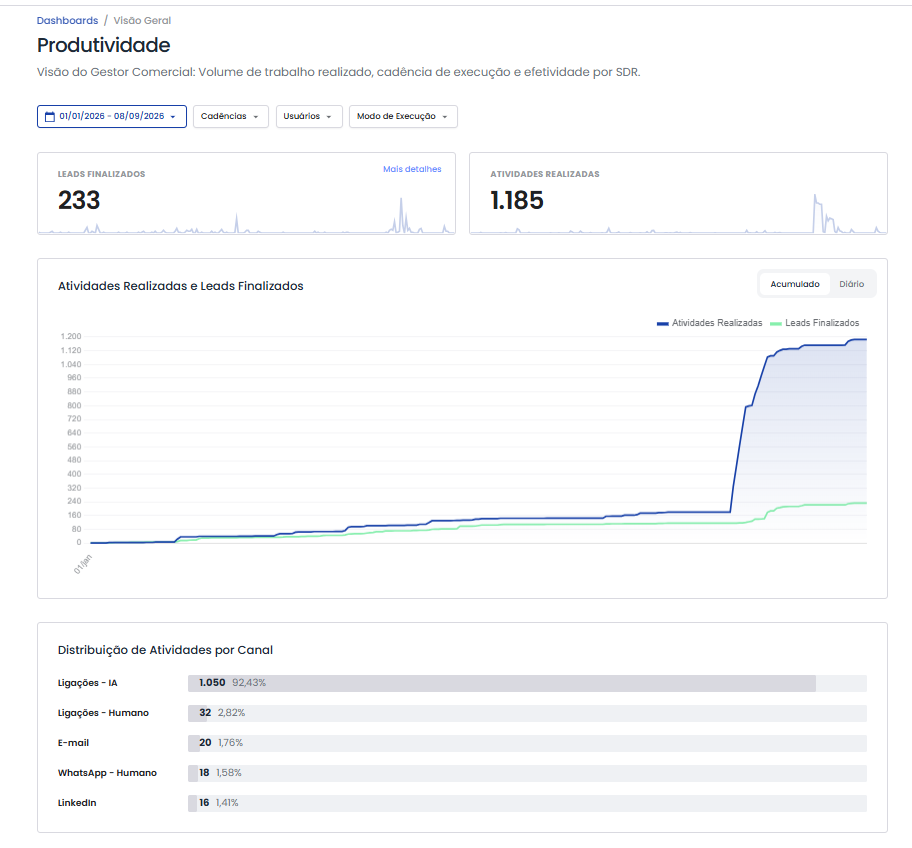
A visão Produtividade mostra o volume de trabalho realizado pela operação. Use esta aba para acompanhar o ritmo de execução e a quantidade de leads finalizados.
Os dois cards exibem uma comparação com o mesmo período do mês anterior. Eles também possuem um pequeno gráfico de tendência, que ajuda a perceber a evolução do indicador.
O gráfico Atividades Realizadas e Leads Finalizados compara esses dois volumes ao longo do período:
-
a linha azul representa as Atividades Realizadas;
-
a linha verde representa os Leads Finalizados.
Use Acumulado para ver a soma progressiva dos resultados. Use Diário para identificar dias com maior ou menor volume de execução.
A seção Distribuição de Atividades por Canal mostra onde a equipe concentrou os esforços. Nela, você pode visualizar canais como ligações feitas por IA, WhatsApp por IA e ligações realizadas por pessoas.
Compare esforço e resultado
Use o gráfico Atividades Realizadas e Leads Finalizados para observar se o aumento de atividades está acompanhado de mais leads finalizados.
Eficiência
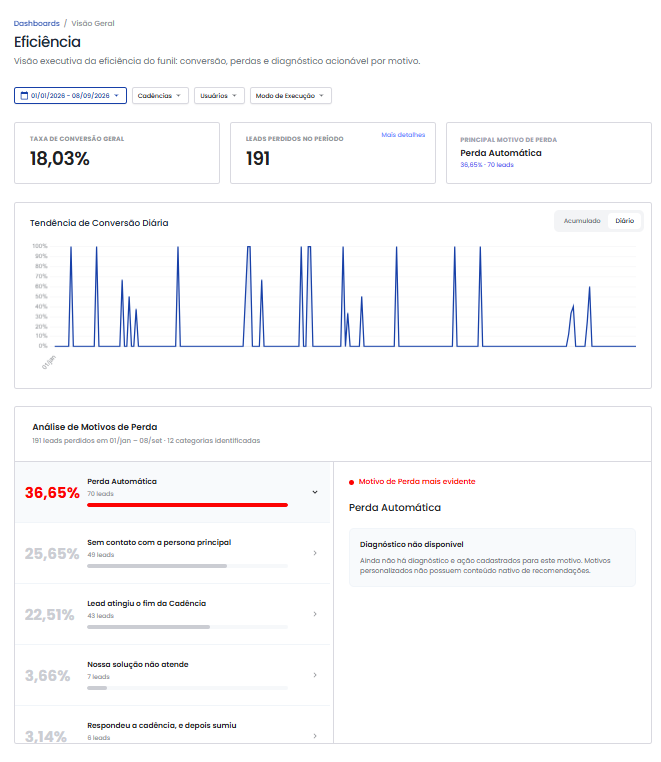
A visão Eficiência ajuda a avaliar a qualidade do funil. Use esta aba para entender a conversão da operação e os principais motivos de perda.
No topo da tela, os cards apresentam a Taxa de Conversão Geral, os Leads Perdidos no Período e o Principal Motivo de Perda.
O gráfico Tendência de Conversão Diária mostra como a conversão variou durante o período selecionado. Esta visualização é útil para encontrar quedas, picos ou dias fora do padrão.
A seção Análise de Motivos de Perda apresenta os motivos que causaram perdas no período. Cada motivo mostra:
-
o percentual de participação entre as perdas;
-
a quantidade de leads relacionados ao motivo;
-
uma barra visual proporcional ao volume;
-
uma seta para selecionar e abrir os detalhes.
Ao clicar em um motivo, o painel da direita atualiza o conteúdo. Quando houver informações cadastradas, o painel poderá mostrar o diagnóstico e a ação recomendada para aquele motivo.
Diagnóstico não disponível
Em alguns casos, pode aparecer a mensagem Diagnóstico não disponível. Isso significa que ainda não há diagnóstico e ação cadastrados para o motivo selecionado.
Boas práticas de uso:
-
Confirme se o filtro de Período está correto antes de iniciar a análise.
-
Mantenha a mesma combinação de filtros ao comparar dados entre as quatro visões.
-
Consulte o Resumo Operacional primeiro e, depois, aprofunde a análise nas demais seções.
-
Use o modo Acumulado para avaliar o panorama geral e o modo Diário para identificar tendências, oscilações ou dias fora do padrão.
-
Na seção Análise de Motivos de Perda, clique nos motivos para consultar o diagnóstico e as ações recomendadas no painel lateral
-
Ao analisar reuniões, confirme se os dados estão sincronizados corretamente com o Calendar.
O que evitar
-
Comparar números entre abas sem aplicar os mesmos filtros.
-
Analisar apenas o primeiro motivo de perda sem consultar os demais e verificar o diagnóstico lateral.
Dúvidas Comuns
Abaixo estão as dúvidas mais frequentes sobre as métricas do dashboard de Visão Geral.
Preciso preencher todos os filtros para usar a Visão Geral?
Não. Os filtros servem para refinar a análise.
Você pode abrir a Visão Geral e começar a leitura com os filtros padrão da tela.
Por que eu entro direto nessa área quando abro o GS Engage?
Em alguns perfis, como closer, manager e supervisor, a rota inicial pode apontar direto para a área de resumo do dashboard.
Isso faz a Visão Geral abrir logo no começo da navegação.
Alternar entre Acumulado e Diário muda toda a tela?
Não. Essa alternância afeta os gráficos temporais ligados a esse controle.
A seção Análise de Motivos de Perda, por exemplo, não muda com essa troca.
O que fazer se Últimas Reuniões estiver vazia?
Primeiro, confira o filtro Período:
Primeiro, revise os demais filtros da tela, como Status, Host e Data da reunião.
Se ainda não aparecer nada, confira se a agenda está sincronizada corretamente via Calendar
já que essa seção depende da integração com a agenda.
Continue aprendendo
Sua opinião importa
Este guia resolveu sua dúvida?
Leva poucos segundos e ajuda a manter a KB realmente útil.