Banco de Cadências
Onde você cria e administra os fluxos de prospecção que os SDRs/BDRs executam no dia a dia.
O Banco de Cadências é o ponto central para desenhar e manter as cadências de prospecção da sua operação: aqui você cria novos fluxos, edita e duplica os existentes, além de congelar e retomar cadências ativas.
A página do Banco de Cadências apresenta todas as cadências de prospecção criadas. Através desta página é possível criar as cadências de prospecção de leads que serão utilizadas pelos SDRs/BDRs de sua empresa. Além disso, é possível editar, duplicar cadências criadas e congelar cadências ativas.
Acesso restrito
Apenas usuários com perfis de acesso de Mentor, Supervisor ou Manager têm permissão para acessar a página de Banco de Cadências.
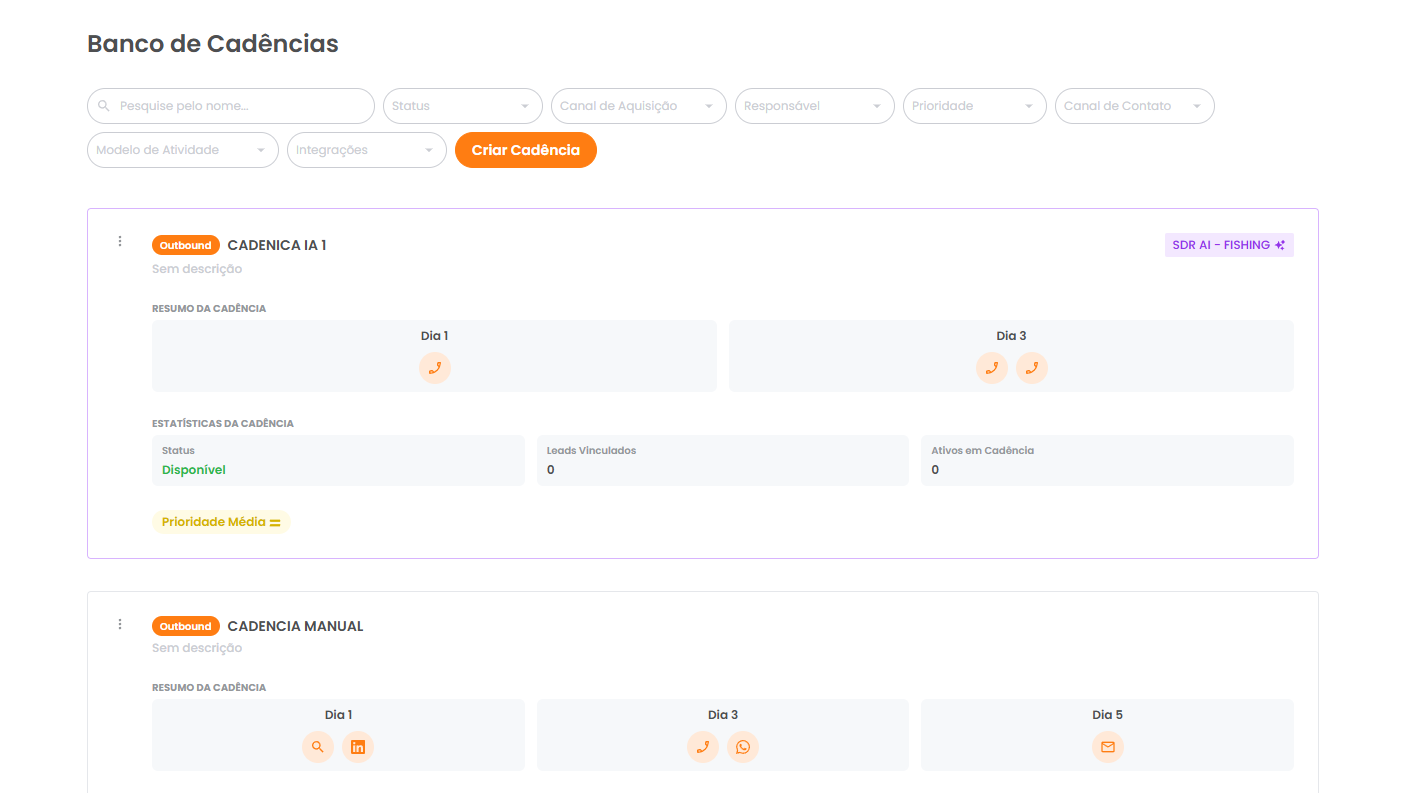
A ação de congelar cadência pode ser realizada por usuários com acesso à página de Banco de Cadências, portanto, apenas usuários com nível de acesso de Mentor ou Manager possuem esta permissão. O congelamento de cadência pode ser realizado de duas maneiras: congelando pelo Banco de Cadências ou congelando pela edição da cadência de prospecção.
🗂️ Congelando pelo Banco de Cadências
Para congelar uma cadência de prospecção através do Banco de Cadência, siga os seguintes passos:
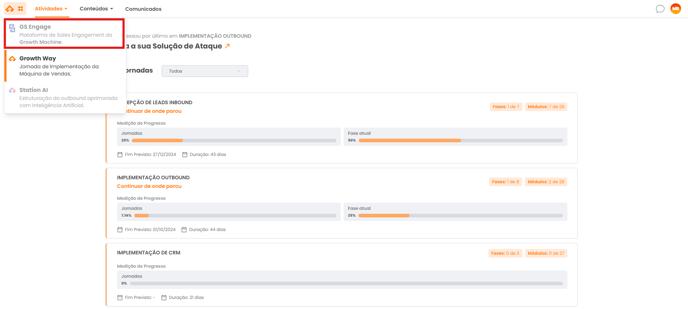
Acesse o GS Engage
Acesse o GS Engage através da Navbar, clicando na opção GS Engage .
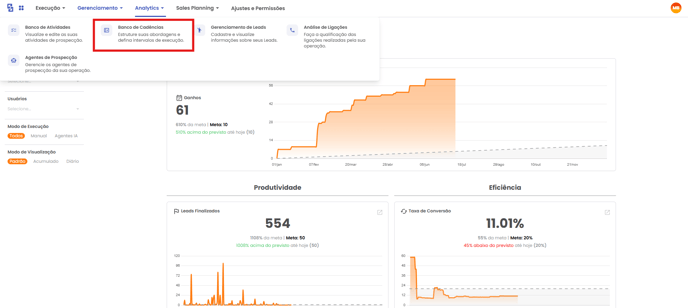
Abra Banco de Cadências
Clique em Gerenciamento , e em seguida acesse a página de Banco de Cadências.
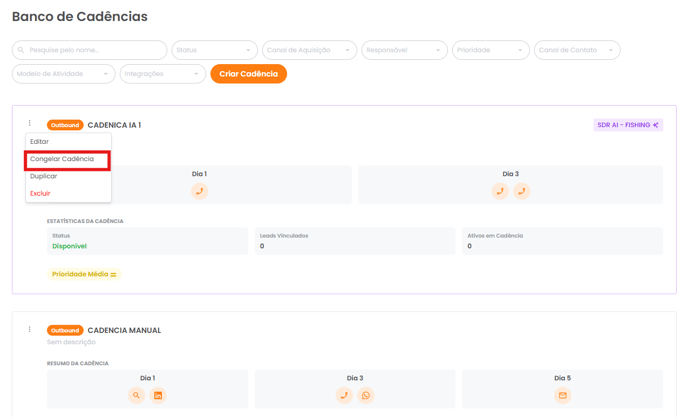
Acesse o menu de ações
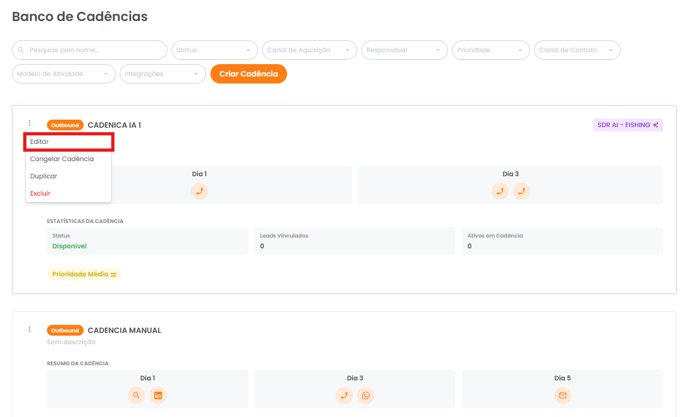
Acesse o menu de ações da cadência de prospecção clicando nos 3 pontos, localizados do lado esquerdo do nome da cadência. No menu de ações selecione a opção Congelar.
📝 Congelando pela edição da cadência
Para congelar uma cadência de prospecção através da edição das informações da cadência, siga os seguintes passos:
Acesse o GS Engage
Acesse o GS Engage através da Navbar, clicando na opção GS Engage .
Abra Banco de Cadências
Clique em Gerenciamento , e em seguida acesse a página de Banco de Cadências.
Edite a cadência
Acesse o menu de ações da cadência de prospecção clicando nos 3 pontos, localizados do lado esquerdo do nome da cadência. No menu de ações selecione a opção Editar.
Defina status congelado
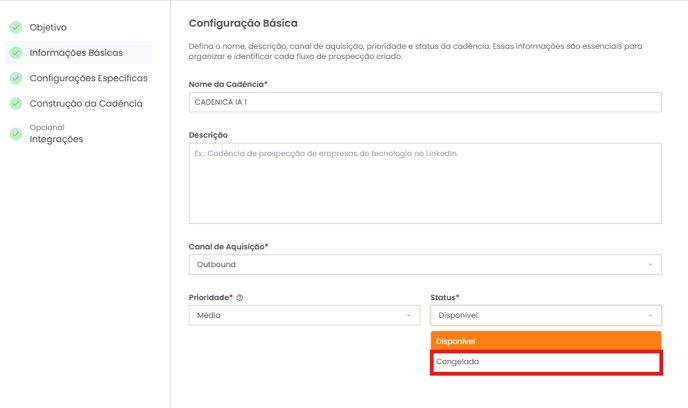
Na seção de Informações Básicas, selecione a opção Congelada no campo de Status.
Salve a cadência
Clique em Salvar cadência para que a alteração feita seja aplicada.
Na página de Banco de Cadência é possível criar as cadências de prospecção de leads que serão implementadas pelos SDRs de sua empresa.
Quem pode criar cadências
Apenas usuários com perfis de acesso de mentor ou manager têm permissão para criar novas cadências.
Para criar cadências, manualmente, siga os seguintes passos:
Acesse o GS Engage
Acesse o GS Engage através da Navbar, clicando na opção GS Engage .
Abra Banco de Cadências
Clique em Gerenciamento , e em seguida acesse a página de Banco de Cadências.
Crie nova cadência
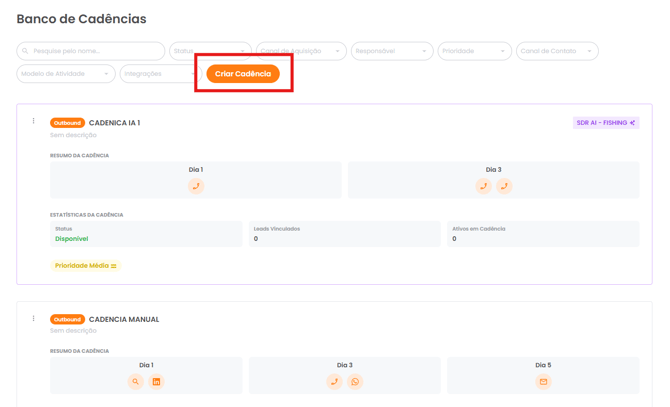
Na página do Banco de Cadências, clique em Criar Cadência.
Conheça as seções
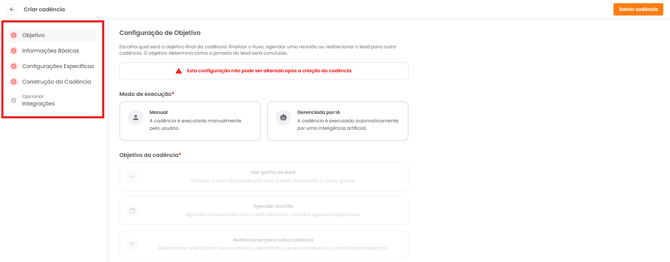
Ao acessar a tela de criação de cadências, na seção a esquerda, você poderá navegar pelas seções de informações associadas à cadência. As seções são segmentadas em: Objetivo, Informações Básicas, Configurações Específicas, Construção da Cadência e Integrações.
Defina modo e objetivo
Na seção de Objetivo, é possível escolher o modo de execução e o objetivo da cadência. Os modos de execução são divididos em Manual ou Gerenciada por IA.
Manual x Gerenciada por IA
Em uma cadência manual, as atividades são realizadas pelos SDRs manualmente.
Já na cadência gerenciada por IA, todas as atividades são realizadas de maneira automatizada por agentes de prospecção automatizados.
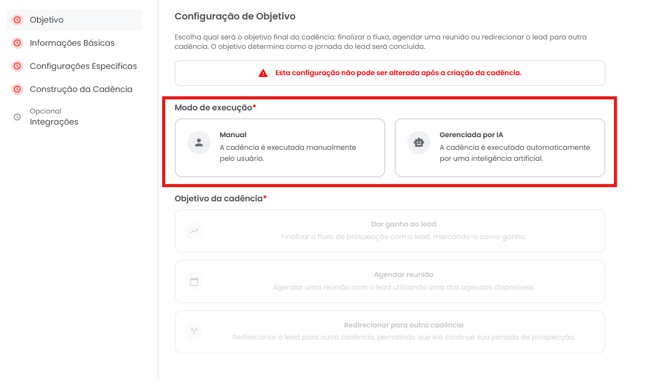
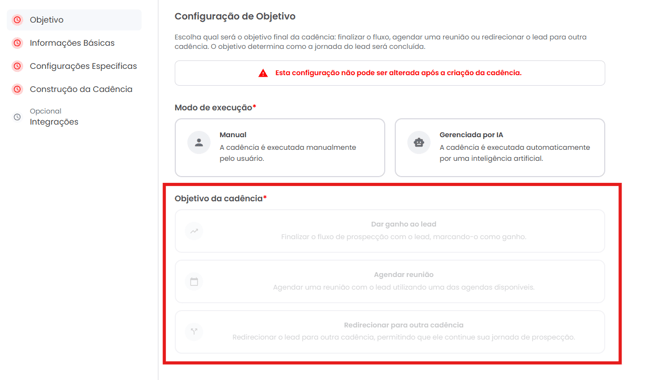
Os objetivos da cadências variam de acordo com o modo de execução da cadência.
-
No caso de cadências manuais possuem apenas o objetivo de "Dar ganho ao lead" e "Agendar uma Reunião".
-
Já cadências gerenciadas por IA podem estar associadas aos objetivos de "Dar ganho ao lead", "Agendar reunião" e "Redirecionar para outra cadência".
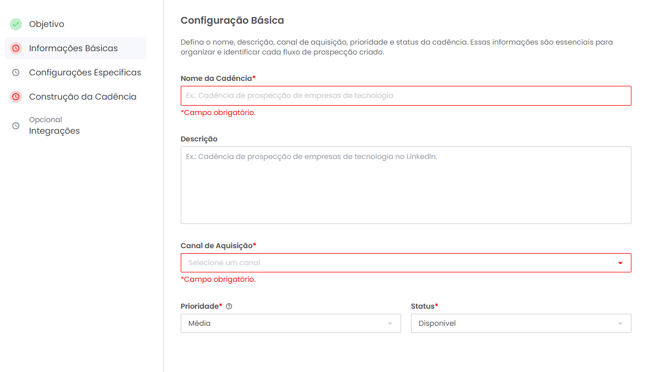
Preencha informações básicas
Na seção de Informações Básicas, devem ser preenchidas as informações associadas a cadência como Nome da Cadência, Descrição, Canal de Aquisição, Prioridade e Status.
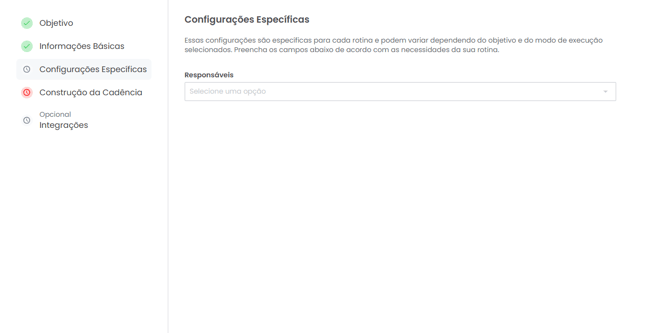
Ajuste configurações específicas
A seção de Configurações Específicas apresentará campos específicos de acordo com o modo de execução e objetivo da cadência selecionados.
Monte a cadência
Na seção de Construção da Cadência, você poderá configurar quantos dias terá sua cadência e adicionar as tarefas que serão feitas em cada dia.
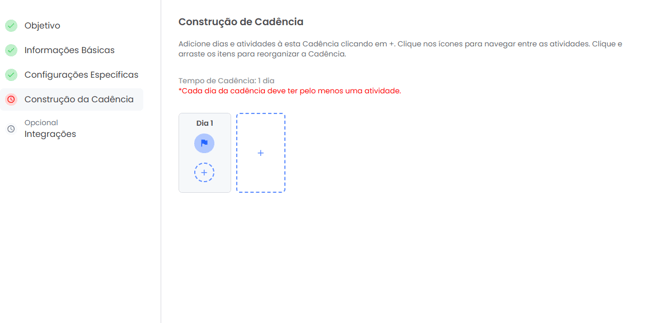
Adicionando dias a cadência de prospecção
Para aumentar a duração da cadência, clique no retângulo com o ícone de + para adicionar dias. Os dias serão adicionados com um intervalo padrão de 2 dias, mas você pode alterar os intervalos entre os dias usando as setas ao lado da identificação do dia.
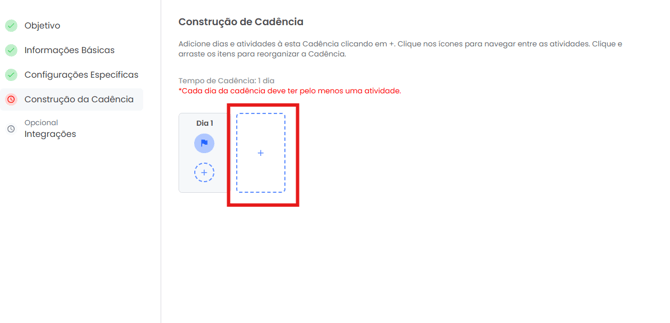
Adicionando atividades aos dias da cadência de prospecção
Para adicionar atividades a um dia da cadência, clique no ícone de + localizado no dia desejado. Ao adicionar uma nova atividade à cadência, você deverá escolher o Tipo de Atividade e o Modelo de Atividade através do modal exibido.
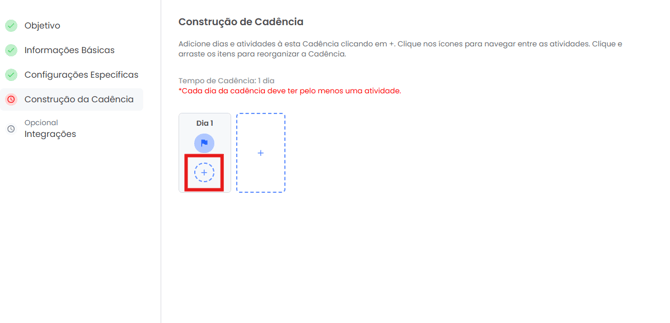
Salve a cadência
Após preencher os campos de cada uma das seções obrigatórias para a criação de uma cadência, clique em Salvar cadência para finalizar a criação da nova cadência.
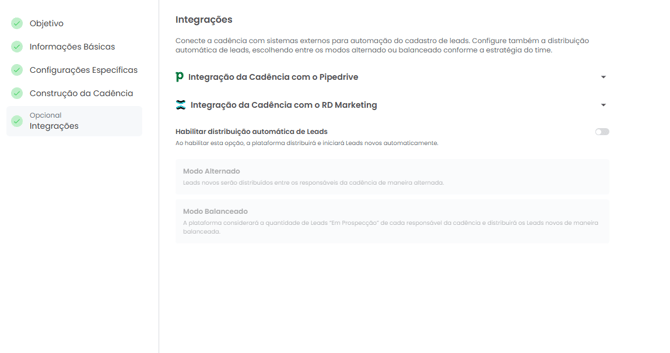
Seção de Integrações (opcional)
A seção de Integrações é opcional, nesta seção é possível configurar as integrações com Pipedrive e RD Marketing. Além disso, é possível configurar o modo de distribuição de lead.
Na página do Banco de Cadências, você pode duplicar cadências existentes para utilizá-las como base para criação de novas cadências de prospecção.
Para duplicar uma cadência, siga os seguintes passos:
Acesse o GS Engage
Acesse o GS Engage através da Navbar, clicando na opção GS Engage .
Abra Banco de Cadências
Clique em Gerenciamento , e em seguida acesse a página de Banco de Cadências.
Duplique a cadência
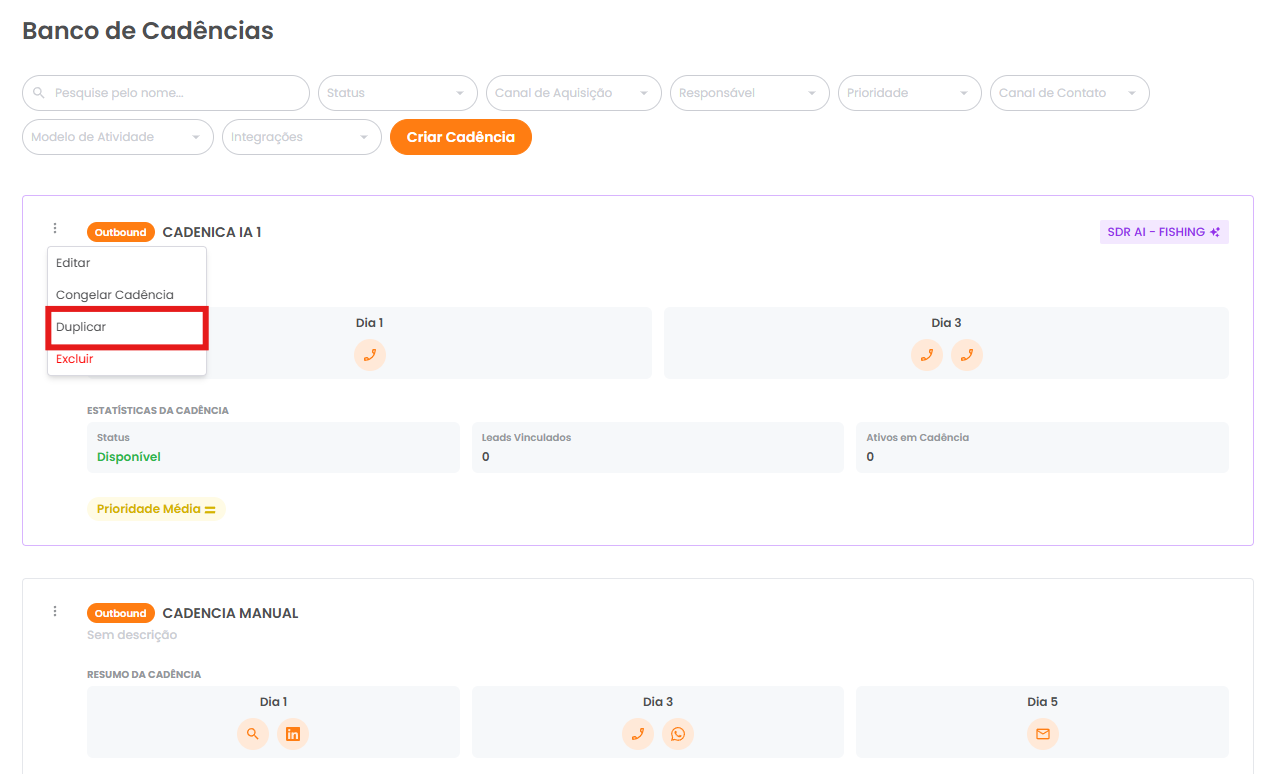
Localize a cadência que deseja duplicar, clique no ícone de três pontos e, em seguida, clique em Duplicar.
Revise a cadência duplicada
Após duplicar a cadência, você poderá editar as informações da cadência duplicada. Para saber mais sobre a edição de modelo de atividades, leia o artigo Como editar cadências criadas?.
Para editar cadências de prospecção criadas, siga os seguintes passos:
Acesse o GS Engage
Acesse o GS Engage através da Navbar, clicando na opção GS Engage .
Abra Banco de Cadências
Clique em Gerenciamento , e em seguida acesse a página de Banco de Cadências.
Localize a cadência
Após acessar a página do Banco de Cadências, selecione a cadência de prospecção que deseja editar. Você pode utilizar o filtro ou a busca por nome para encontrar rapidamente a cadência desejado.
Edite a cadência
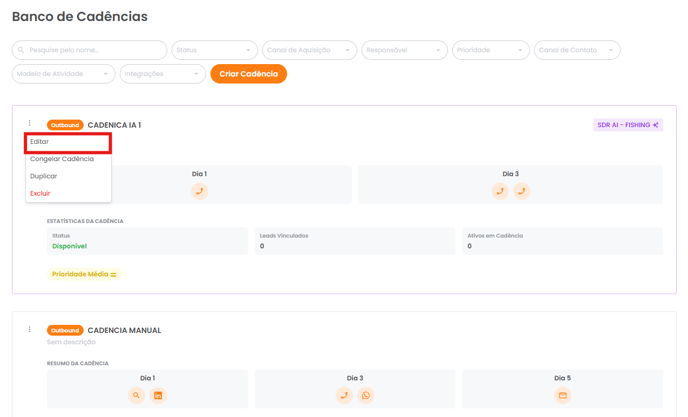
Clique nos 3 pontinhos, localizados ao lado do ícone do modelo de atividades, e selecione a opção Editar.
Salve a cadência
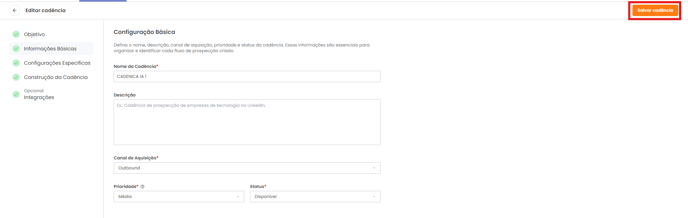
No pop-up de edição você poderá alterar as informações associadas ao modelo de atividade selecionado. Após realizar as alterações desejadas, clique em Salvar cadência.
Os leads recebidos podem ser distribuídos entre os SDRs da empresa conforme dois modos automáticos:
| Modo | Como funciona |
|---|---|
| Aleatório | Os leads são distribuídos aleatoriamente entre os responsáveis da cadência, sem levar em conta o volume atual de leads em andamento. |
| Balanceado | Os leads são distribuídos considerando a quantidade de leads "Em Prospecção" de cada responsável, buscando equilibrar a carga de trabalho entre os SDRs. |
Esses modos de distribuição se aplicam a leads enviados via RD Station Marketing, Zapier ou API.
Distribuição automática desativada
Se a distribuição automática estiver desativada, os leads recebidos serão direcionados para a página Gerenciamento de Leads, com o status "Pronto para início". Eles já estarão vinculados à cadência, mas não terão um responsável atribuído. Nessa situação, qualquer SDR participante da cadência poderá iniciar o contato com o lead.
Distribuição manual
Quando a distribuição está manual, o processo depende da ação ativa dos SDRs para iniciar os leads. Utilize este modo apenas se for necessário manter esse controle manual.
Ao configurar uma cadência de prospecção no GS Engage, é possível definir qual é a meta final daquele fluxo de atividades. O "Objetivo da Cadência" é um campo obrigatório que indica ao sistema qual ação deve ocorrer para que o lead seja considerado um "sucesso" e, consequentemente, finalize aquele fluxo específico.
Disponibilidade por modo de execução
A disponibilidade dos Objetivos de cadência depende do modo de execução da cadência.
-
No caso de cadências manuais é possível utilizar os objetivos de Dar ganho ao lead ou Agendar reunião.
-
No caso de cadências gerenciada pela IA é possível utilizar os objetivos de Dar ganho ao lead, Agendar reunião ou Redirecionar para outra cadência.
Existem três tipos de objetivos que pode selecionar:
O que faz: Finaliza o fluxo de prospecção, marcando o lead como "Ganho" no sistema.
Quando usar: Ideal para processos onde o objetivo não é necessariamente uma reunião agendada, mas sim uma conversão direta, uma qualificação bem-sucedida ou quando a venda é fechada durante a própria interação da cadência.
O que faz: O sistema entende que o sucesso foi atingido quando uma reunião é marcada com o lead, utilizando uma das agendas disponíveis na plataforma.
Quando usar: Se o foco da sua cadência é conseguir uma demonstração ou uma chamada de descoberta, selecione esta opção.
O que faz: Ao atingir um gatilho específico, o lead é transferido automaticamente para uma nova cadência, continuando a sua jornada.
Quando usar: Estratégias de nutrição ou fluxos longos. Por exemplo, se um lead termina uma cadência de "Prospecção Fria" e demonstra interesse, mas não agenda reunião, pode ser redirecionado para uma cadência de "Nutrição de Conteúdo" ou "Follow-up de Longo Prazo".
A ação de retomar cadências de prospecção congelada pode ser realizada de duas maneiras: retomando pelo Banco de Cadências ou retomando pela edição da cadência de prospecção.
Acesso necessário
Esta ação pode ser realizada apenas por usuários que possuem perfil com nível de acesso de Mentor ou Manager.
🗂️ Retomando pelo Banco de Cadências
Para retomar uma cadência de prospecção congelada através do Banco de Cadência, siga os seguintes passos:
Acesse o GS Engage
Acesse o GS Engage através da Navbar, clicando na opção GS Engage .
Abra Banco de Cadências
Clique em Gerenciamento , e em seguida acesse a página de Banco de Cadências.
Acesse o menu de ações
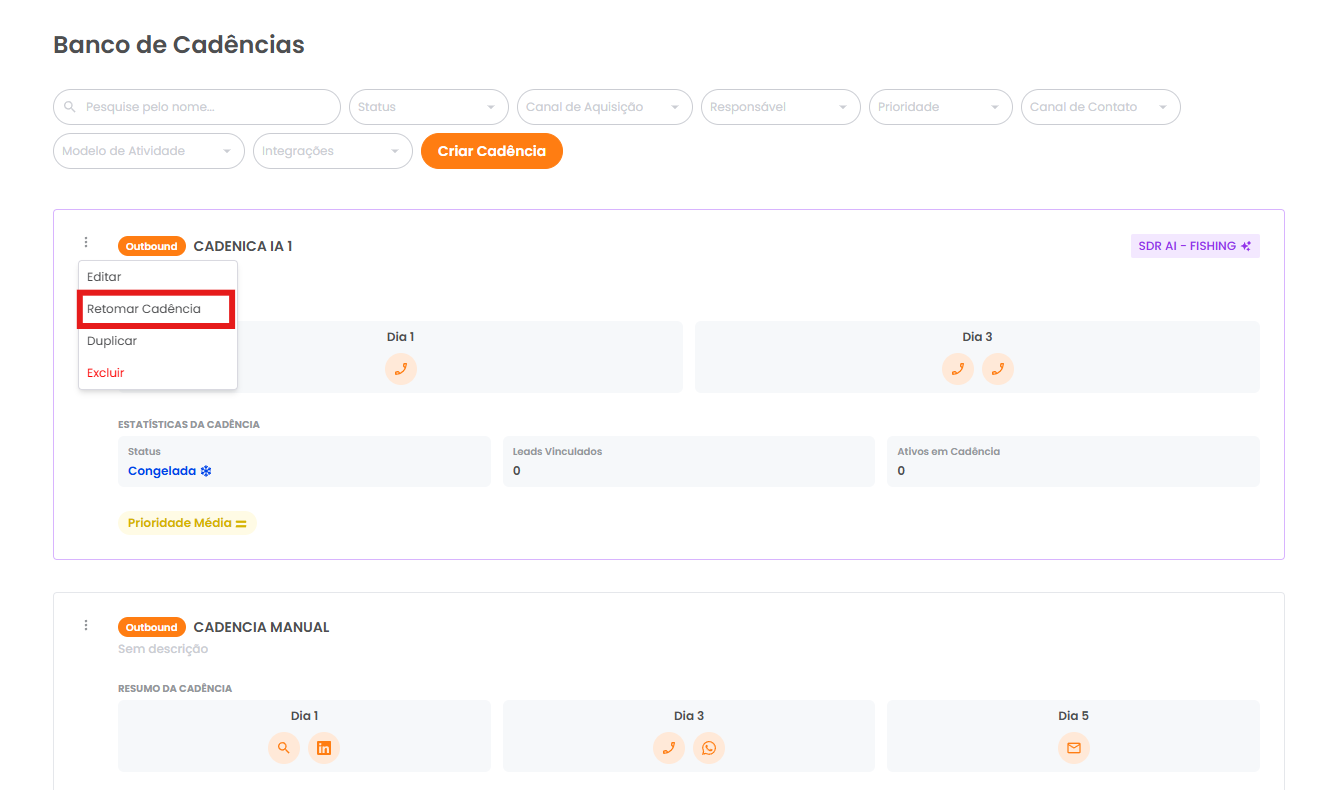
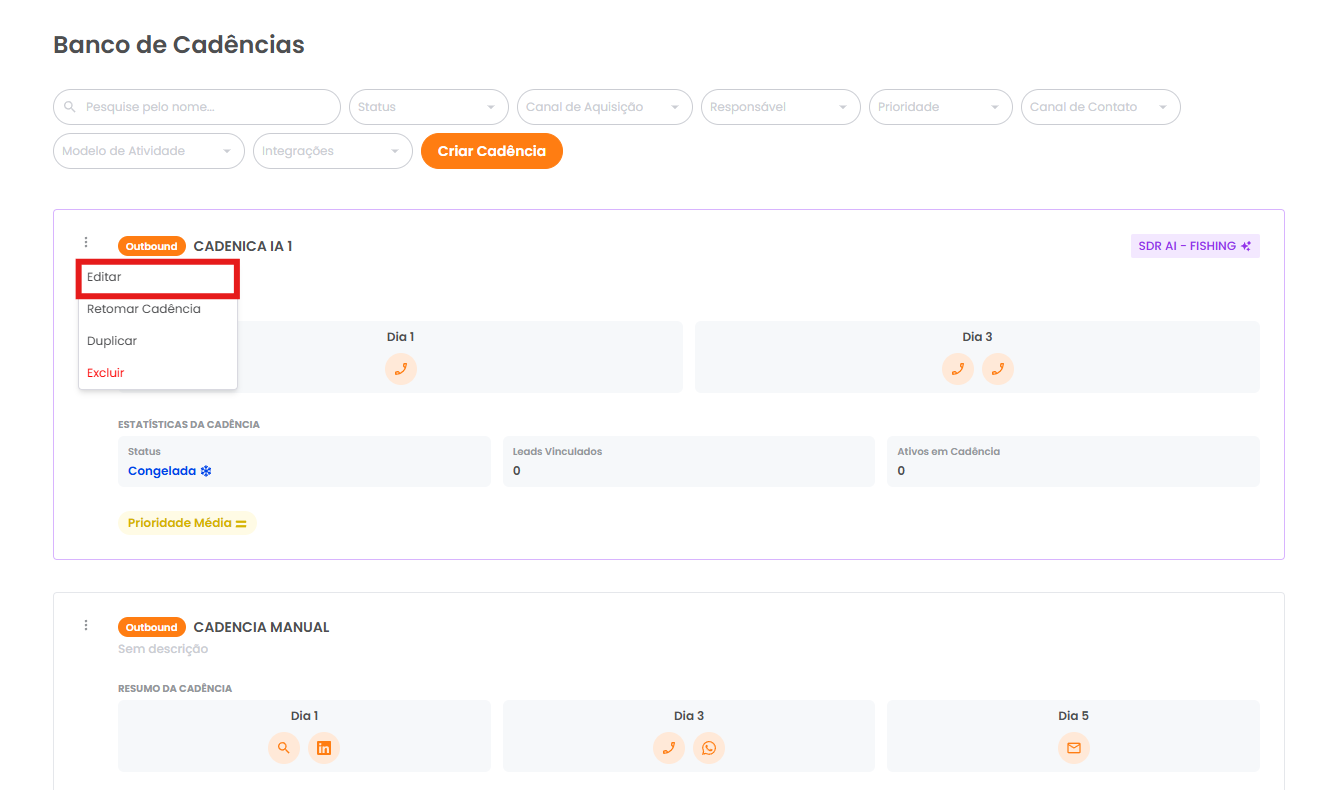
Acesse o menu de ações da cadência de prospecção clicando nos 3 pontos, localizados do lado esquerdo do nome da cadência. No menu de ações selecione a opção Retomar Cadência.
📝 Retomando pela edição da cadência
Para retomar uma cadência de prospecção congelada através da edição das informações da cadência, siga os seguintes passos:
Acesse o GS Engage
Acesse o GS Engage através da Navbar, clicando na opção GS Engage .
Abra Banco de Cadências
Clique em Gerenciamento , e em seguida acesse a página de Banco de Cadências.
Edite a cadência
Acesse o menu de ações da cadência de prospecção clicando nos 3 pontos, localizados do lado esquerdo do nome da cadência. No menu de ações selecione a opção Editar.
Defina status disponível
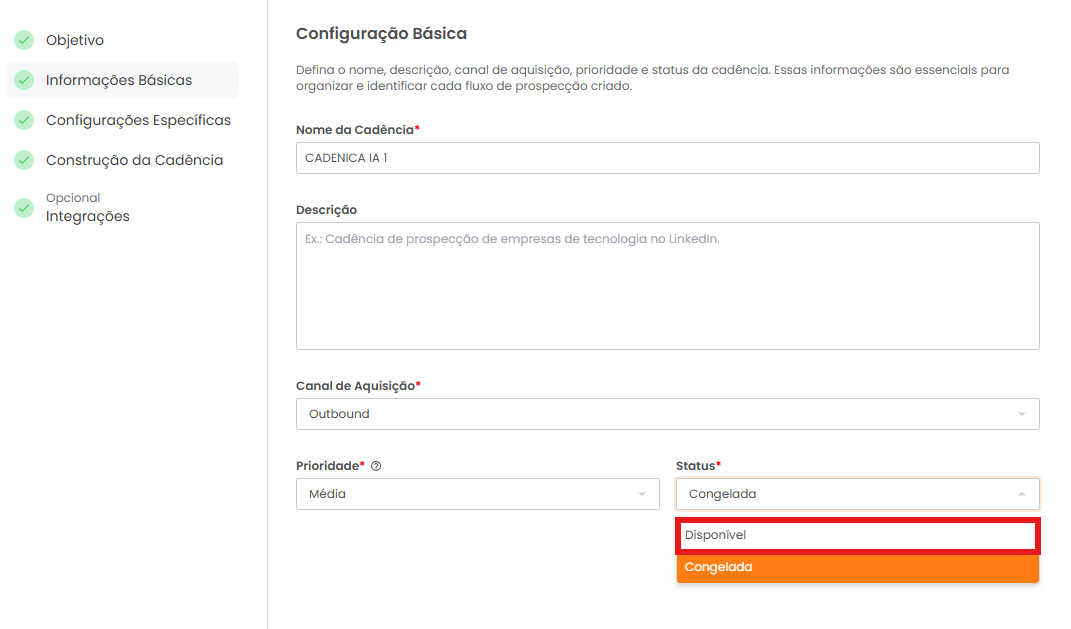
Na seção de Informações Básicas, selecione a opção Disponível no campo de Status.
Salve a cadência
Clique em Salvar cadência para que a alteração feita seja aplicada.
Quem pode congelar
Apenas usuários com nível de acesso de Mentor, Supervisor ou Manager podem congelar cadências de prospecção.
O congelamento de cadências é uma funcionalidade útil em situações como férias, problemas de saúde dos SDRs ou feriados, permitindo pausar as atividades dos leads iniciados. Ao congelar uma cadência, todas as atividades dos leads ativos nessa cadência são pausadas. Isso significa que essas atividades deixam de ser exibidas no Painel de Atividades e não afetam as métricas dos SDRs, mantendo a fidelidade das métricas à realidade da operação comercial.
Quando a cadência é reativada, as atividades dos leads são reprogramadas conforme estavam antes do congelamento, permitindo que os SDRs retomem o trabalho de onde pararam. Acesse o artigo Como congelar uma cadência de prospecção? para saber mais sobre o processo de congelamento de cadências no GS Engage.
Artigos Relacionados
Sua opinião importa
Este guia resolveu sua dúvida?
Leva poucos segundos e ajuda a manter a KB realmente útil.