Gerenciamento de Leads
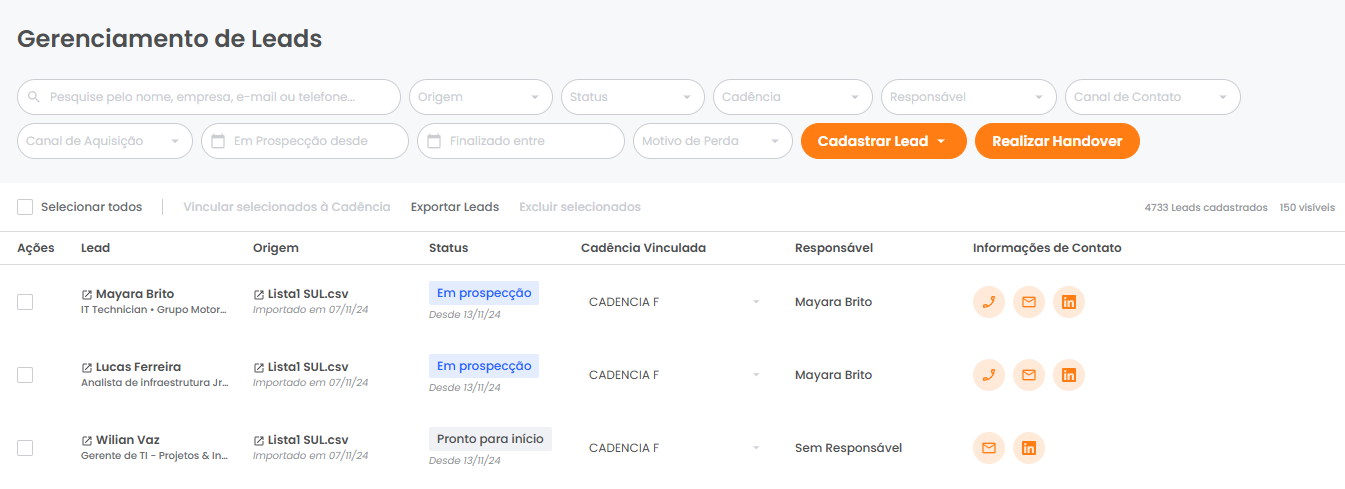
A central para cadastrar, organizar, exportar e distribuir todos os leads da sua operação de prospecção.
A página de Gerenciamento de Leads reúne, em um só lugar, tudo o que sua equipe comercial precisa para trabalhar a base de leads: do cadastro inicial ao handover entre responsáveis, passando por vinculação a cadências e exportação para o seu CRM.
A página de Gerenciamento de Leads agrupa funcionalidades que possibilitam a gestão dos seus leads. Por meio dela é possível cadastrar leads que serão prospectados, acessar e editar as informações dos leads cadastrados, vincular leads a uma cadência de prospecção e verificar o status dos leads dentro das cadências. Além disso, é possível exportar as informações dos leads para incorporá-las a um CRM, por exemplo.
Visibilidade por nível de acesso
Usuários com nível de acesso Mentor, Supervisor ou Manager têm acesso a todos os leads cadastrados na empresa. Já usuários com nível de acesso Member conseguem visualizar apenas os leads vinculados às cadências das quais são responsáveis.
O handover de leads é o processo de transferência da responsabilidade sobre um lead de um profissional para outro dentro de uma equipe comercial. Esse processo é essencial para garantir a continuidade do relacionamento com o lead e evitar a perda de oportunidades durante a transição. O handover pode ocorrer em diferentes situações, como a saída de um SDR, a redistribuição de cargas de trabalho ou a passagem do lead para outra etapa do funil de vendas.
Somente leads em execução
No GS Engage, o handover só pode ser realizado para leads em execução, garantindo que o novo responsável tenha acesso ao histórico de interações, atividades pendentes e informações importantes sobre o lead. Isso assegura uma transição fluida e profissional, mantendo a experiência do cliente sem interrupções.
O cadastro de leads na plataforma do GS Engage pode ser realizado de duas maneiras distintas: Individual e a partir de uma lista. Nesta seção tratamos do cadastro individual — para saber mais sobre o cadastro a partir de uma lista, consulte a seção Como importar uma lista de leads para o GS Engage?.
Permissão de cadastro individual
Todos os usuários têm permissão para cadastrar leads individualmente no GS Engage, porém para leads cadastrados por usuários do tipo Member a vinculação com cadência é obrigatória.
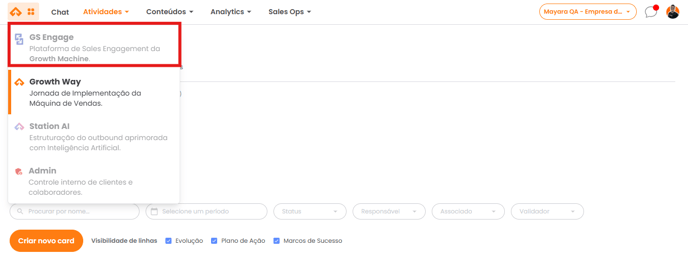
Acesse o GS Engage
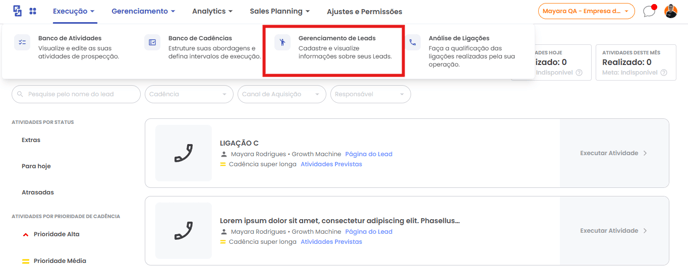
Acesse o GS Engage através da Navbar, clicando na opção GS Engage.
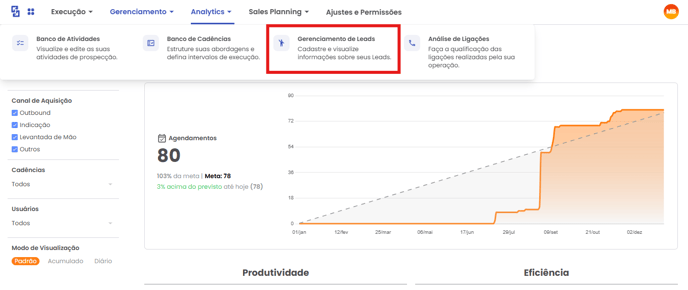
Abra Gerenciamento de Leads
Clique em Gerenciamento e, em seguida, acesse a página de Gerenciamento de Leads.
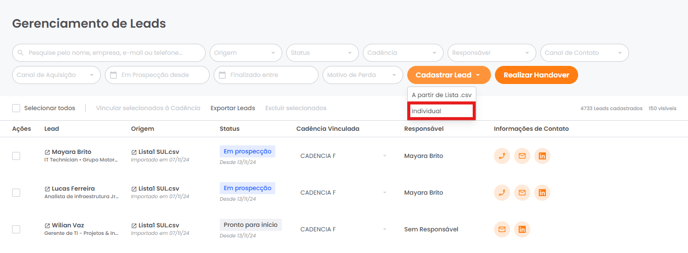
Inicie o cadastro individual
Clique no botão Cadastrar Leads e, em seguida, selecione a opção Individual.
Preencha os dados do lead
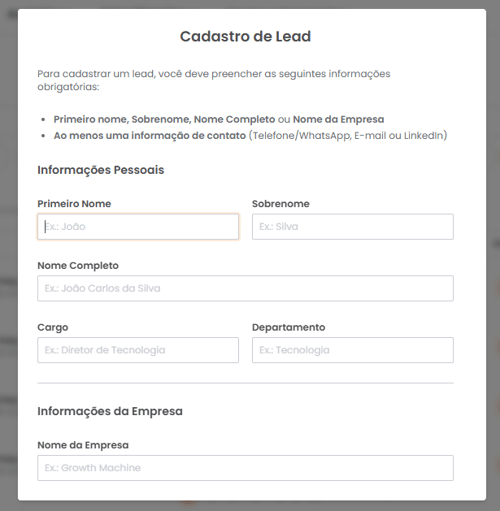
No pop-up de cadastro individual de leads, preencha as informações pessoais, da empresa e de contato do lead que deseja adicionar à plataforma. Além disso, é possível vincular o lead a uma cadência de prospecção.
Campos obrigatórios
Para cadastrar um lead, é necessário preencher as seguintes informações obrigatórias:
- Primeiro nome, Sobrenome, Nome Completo ou Nome da Empresa
- Ao menos uma informação de contato (Telefone/WhatsApp, E-mail ou LinkedIn)
Pronto!
Agora seus leads estão prontos para serem vinculados a uma cadência de prospecção.
Permissão de exclusão
Apenas usuários com o perfil de Mentor, Supervisor ou Manager têm permissão para excluir leads cadastrados no GS Engage.
Acesse o GS Engage
Acesse o GS Engage através da Navbar, clicando na opção GS Engage.
Abra Gerenciamento de Leads
Clique em Gerenciamento e, em seguida, acesse a página de Gerenciamento de Leads.
Selecione os leads a excluir
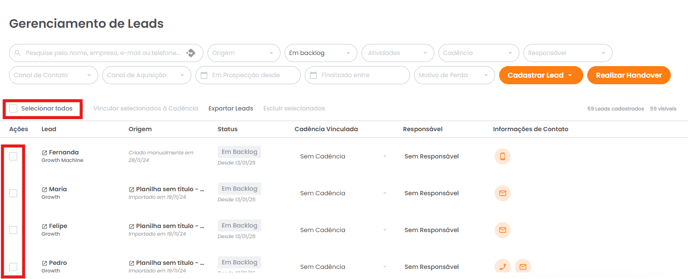
Na página de Gerenciamento de Leads, selecione os leads que deseja excluir na plataforma.
Status que não podem ser excluídos
Os leads marcados como "Perdidos" ou "Agendados" não podem ser excluídos, pois esses status afetam o histórico de prospecção e a exibição de dados nos dashboards da plataforma.
Para facilitar a exclusão, utilize os filtros de Gerenciamento de Leads para buscar pelos leads que deseja excluir.
Exclua os selecionados
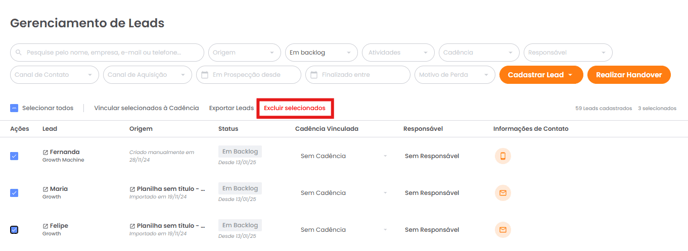
Após selecionar os leads desejados, clique no atalho para exclusão, denominado Excluir selecionados.
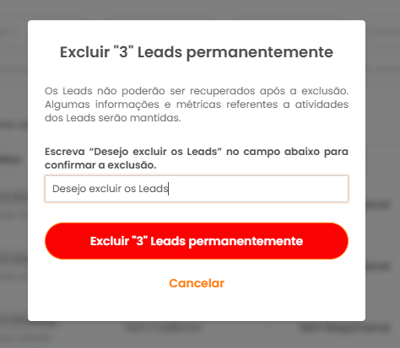
Confirme a exclusão
Em seguida, informe a frase de confirmação da exclusão e clique em Excluir Leads permanentemente.
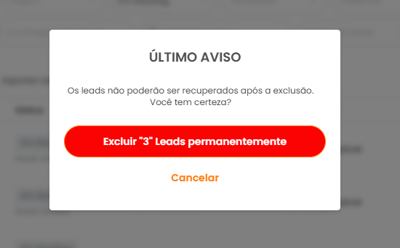
Finalize a exclusão
Por fim, confirme a exclusão dos leads selecionados.
As informações do lead podem ser exportadas através da página de Gerenciamento de Leads. Ao final, será gerado um arquivo .csv que pode ser usado para análises da operação dos seus SDRs ou importado posteriormente para um CRM.
Acesse o GS Engage
Acesse o GS Engage através da Navbar, clicando na opção GS Engage.
Abra o Banco de Cadências
Clique em Gerenciamento e, em seguida, acesse a página de Banco de Cadências.
Selecione os leads a exportar
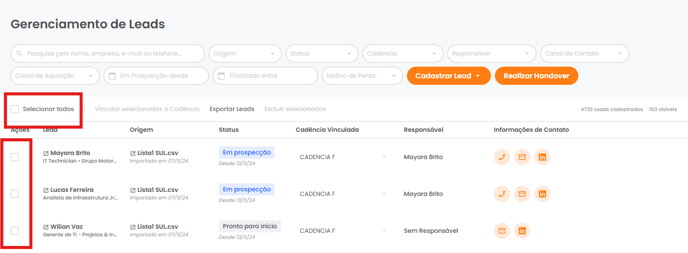
Na página de Gerenciamento de Leads, selecione os leads desejados para exportar as informações através das caixas de seleção localizadas à esquerda do nome de cada lead. Se desejar selecionar todos os leads da página, clique no seletor Selecionar todos.
Exporte os leads
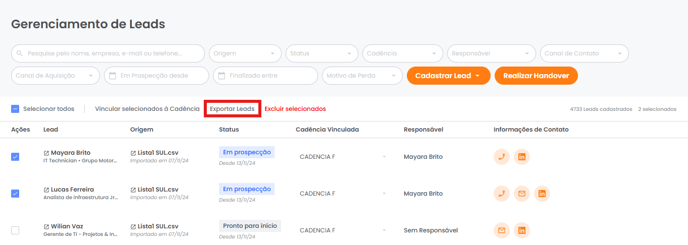
Após selecionar os leads que deseja exportar, clique no atalho Exportar Leads e, em seguida, selecione a opção Selecionados.
O que vem no arquivo
Será gerado um arquivo .csv contendo as informações dos campos padrão e personalizados dos leads selecionados, que poderá ser utilizado para análises da operação dos seus SDRs ou importado posteriormente para um CRM.
A verificação de duplicidade no GS Engage durante o processo de importação de lista ocorre com base em um identificador único gerado por hash. Esse identificador é criado utilizando as informações do lead e da lista onde ele está inserido, funcionando como uma "impressão digital" para evitar repetições.
Existem dois níveis de verificação de duplicidade:
O sistema compara todos os campos das informações dos leads dentro da mesma lista. Caso dois ou mais leads tenham exatamente os mesmos dados em todos os campos, eles são considerados duplicados.
A comparação acontece entre os leads importados para a plataforma, independentemente da lista. Assim como no caso da lista, a duplicidade é identificada quando todos os campos do lead são idênticos.
Momento da comparação
A verificação de duplicidade que ocorre no GS Engage leva em consideração as informações inseridas no momento da criação ou importação do lead.
O cadastro de leads na plataforma do GS Engage pode ser realizado de duas maneiras distintas: Individual e a partir de uma lista. Nesta seção tratamos do cadastro a partir de uma lista — para saber mais sobre o cadastro individual, consulte a seção Como cadastrar leads individualmente no GS Engage?.
Permissão de importação
Apenas usuários com o perfil de Mentor, Supervisor ou Manager têm permissão para cadastrar leads no GS Engage via importação de lista.
Acesse o GS Engage
Acesse o GS Engage através da Navbar, clicando na opção GS Engage.
Abra Gerenciamento de Leads
Clique em Gerenciamento e, em seguida, acesse a página de Gerenciamento de Leads.
Inicie o cadastro por lista
Clique no botão Cadastrar Leads e, em seguida, selecione a opção A partir de lista.
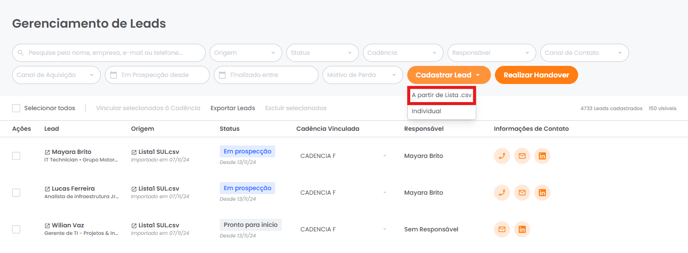
Importe a lista
No pop-up de cadastro de leads por lista, você poderá realizar a importação da sua lista .csv ou baixar a planilha padrão e preenchê-la com os leads que deseja cadastrar. Em seguida, selecione a cadência que deseja vincular aos leads que serão importados, caso deseje.
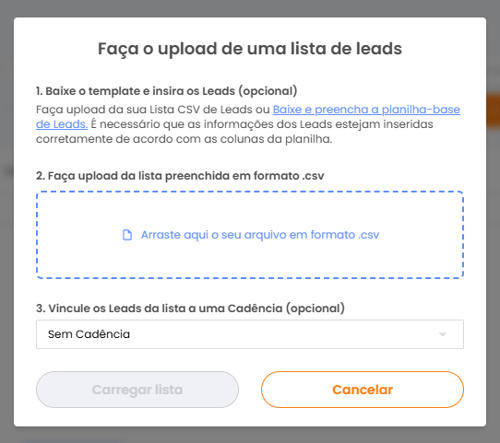
Para importar os leads da sua lista preenchida, clique no atalho Arraste e solte o arquivo aqui ou clique para selecionar e, em seguida, clique no botão Carregar lista.
Revise o mapeamento das colunas
Após carregar a lista no GS Engage, é realizado um vínculo automático entre as colunas da lista importada e as colunas do GS Engage. Caso deseje, pode alterar a vinculação automática realizada e, por fim, clique em Enviar.
Confira a correlação das colunas
A plataforma faz uma correlação automática entre as colunas da lista importada e as informações dos campos padrão e personalizado do GS Engage, entretanto é importante verificar a relação entre as informações para assegurar que os dados desejados serão devidamente importados para o GS Engage.
Campos obrigatórios
Para cadastrar um lead, é necessário preencher as seguintes informações obrigatórias:
- Primeiro nome, Sobrenome, Nome Completo ou Nome da Empresa
- Ao menos uma informação de contato (Telefone/WhatsApp, E-mail ou LinkedIn)
Resumo da importação
Após vincular as colunas e enviar a lista para o cadastro dos leads, será apresentado um resumo sobre a importação, informando quantos leads foram cadastrados e quantos foram descartados por duplicidade ou por falta de informações.
Pronto!
Agora seus leads estão prontos para serem vinculados a uma cadência de prospecção.
Acesse o GS Engage
Acesse o GS Engage através da Navbar, clicando na opção GS Engage.
Abra Gerenciamento de Leads
Clique em Gerenciamento e, em seguida, acesse a página de Gerenciamento de Leads.
Inicie o handover
Clique no botão Realizar handover.
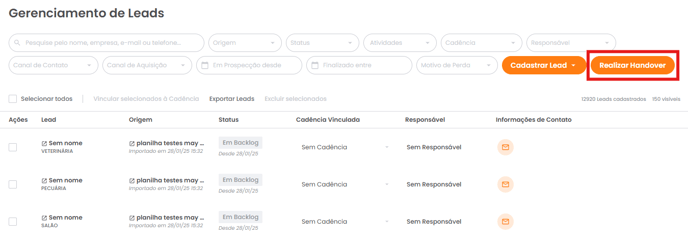
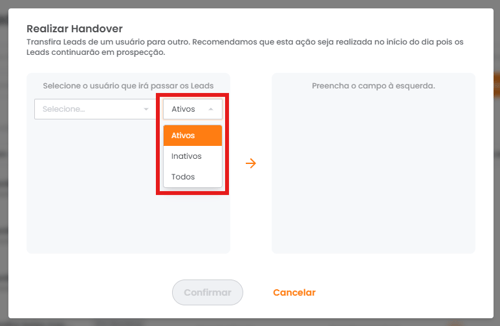
Selecione o usuário de partida
Selecione o usuário de partida dos leads, ou seja, o usuário responsável pelos leads sobre os quais você deseja realizar o handover.
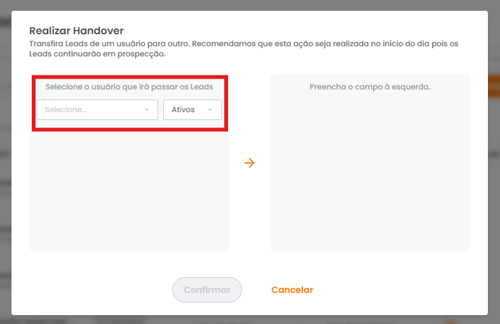
Utilize o filtro de leads para visualizar leads ativos ou inativos na sua empresa.
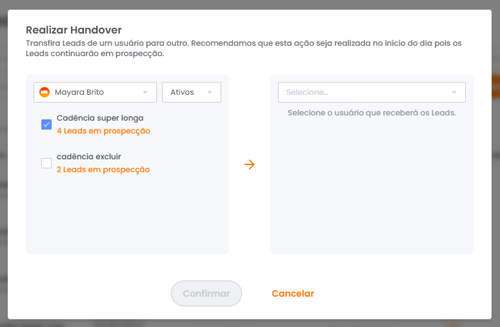
Selecione as cadências
Após localizar o usuário de partida dos leads, selecione as cadências associadas aos leads sobre os quais deseja realizar o handover.
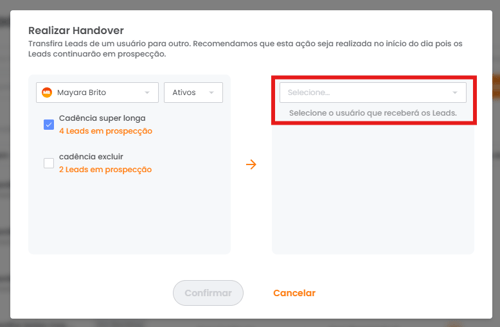
Defina o usuário de chegada
Em seguida, escolha o usuário de chegada dos leads — este é o usuário que passará a ser o responsável pelos leads após a realização do handover.
Após selecionar os usuários de partida e chegada dos leads, será exibido o resumo da situação geral do usuário de chegada de acordo com os leads selecionados para o handover. Esse resumo apresenta a carga de trabalho que o usuário de chegada lidará após receber os leads.
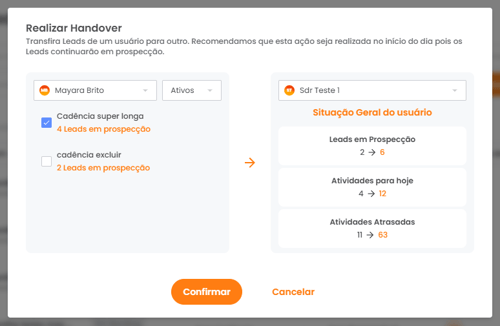
Confirme o handover
Clique em Confirmar para efetuar o handover de leads e, em seguida, confirme novamente clicando em Confirmar Handover.
Usuário de chegada sem vínculo com a cadência
Caso o usuário de chegada selecionado não esteja associado às cadências dos leads que irá receber através do handover, o sistema sinalizará a adição deste usuário como responsável das cadências vinculadas aos leads recebidos.
A vinculação em massa de leads cadastrados a uma cadência de prospecção pode ser realizada através da página de Gerenciamento de Leads.
Permissão de vinculação em massa
Apenas usuários com o perfil de mentor ou manager têm permissão para cadastrar leads no GS Engage.
Acesse o GS Engage
Acesse o GS Engage através da Navbar, clicando na opção GS Engage.
Abra o Banco de Cadências
Clique em Gerenciamento e, em seguida, acesse a página de Banco de Cadências.
Selecione os leads
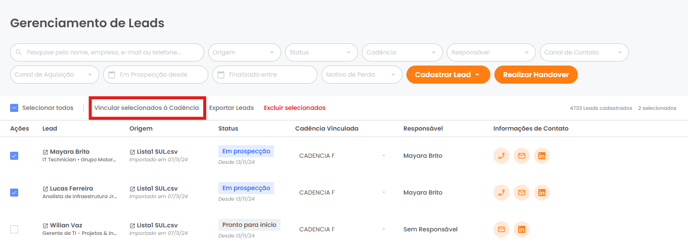
Na página de Gerenciamento de Leads, selecione os leads desejados para vincular a uma cadência de prospecção através das caixas de seleção localizadas à esquerda do nome de cada lead. Se desejar selecionar todos os leads da página, clique no seletor Selecionar todos.
Vincule à cadência
Após selecionar os leads que deseja vincular a uma cadência, clique no atalho Vincular selecionados à Cadência e, em seguida, selecione a cadência desejada.
Comportamento por status do lead
Ao vincular leads que possuem o status "Em prospecção", eles serão enviados automaticamente para o início da cadência de prospecção. Além disso, os leads com o status de "Agendado" não podem ser vinculados em massa a uma cadência.
Para cadastrar um lead no GS Engage, é necessário preencher as seguintes informações obrigatórias:
Ao menos um entre: Primeiro nome, Sobrenome, Nome Completo ou Nome da Empresa.
Ao menos uma informação de contato: Telefone/WhatsApp, E-mail ou LinkedIn.
Artigos Relacionados
Sua opinião importa
Este guia resolveu sua dúvida?
Leva poucos segundos e ajuda a manter a KB realmente útil.