Página do Lead
A central de informações de cada lead: dados pessoais, da empresa, de contato, histórico e status — tudo em um só lugar.
A Página do Lead reúne, em uma única visão, todas as informações associadas a um lead cadastrado. É por aqui que você acessa e edita os dados pessoais, da empresa e de contato, consulta o Histórico do Lead e verifica o status atual da prospecção.
A Página do Lead agrupa todas as informações associadas ao lead cadastrado. Através desta página é possível acessar e editar as informações pessoais, informações da empresa e informações de contato de seus leads. Além disso, é possível acessar o Histórico do Lead e verificar o status atual do lead.
Acesso restrito para usuários member
Os usuários do tipo member só têm acesso à Página do Lead dos leads que estão vinculados às cadências de prospecção pelas quais são responsáveis.
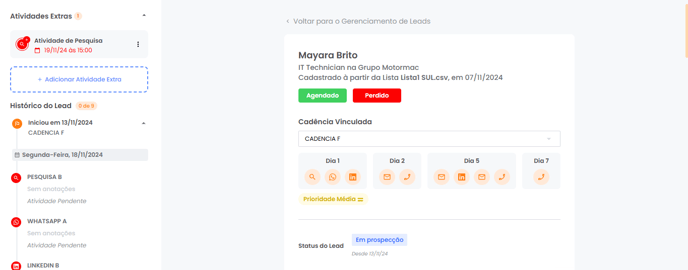
É possível acessar as informações dos leads de duas maneiras no GS Engage: através da página de Gerenciamento de Leads e da página de execução de atividades.
📋 Pela página de Gerenciamento de Leads
Para acessar as informações dos leads cadastrados através da página de Gerenciamento de Leads, siga os seguintes passos:
Acesse o GS Engage
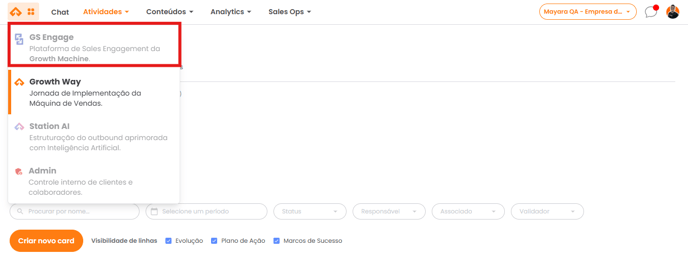
Acesse o GS Engage através da Navbar, clicando na opção GS Engage.
Abra Gerenciamento de Leads
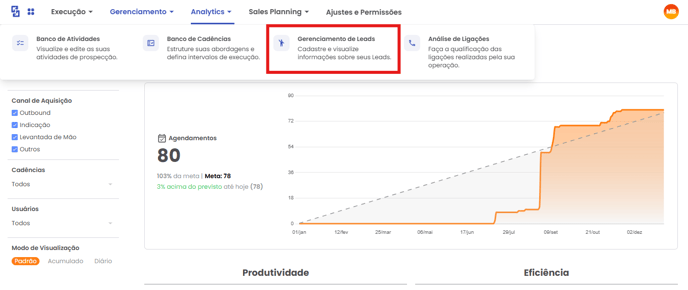
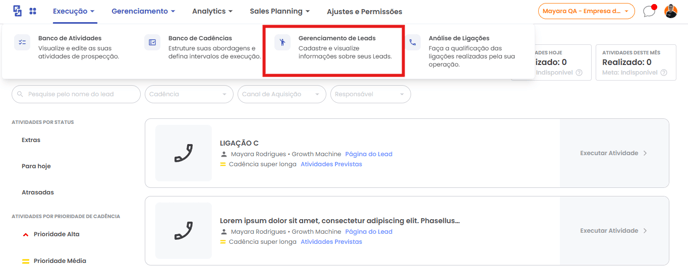
Clique em Gerenciamento e, em seguida, acesse a página de Gerenciamento de Leads.
Abra a página do lead
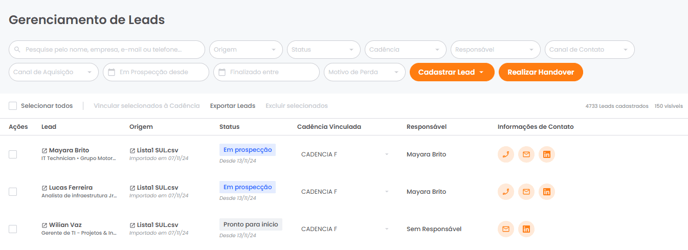
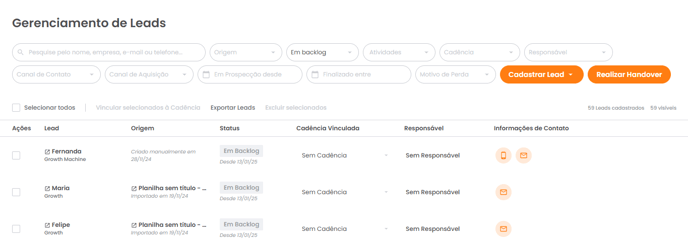
Nesta página, clique sobre o nome do lead cujas informações deseja visualizar. Você pode utilizar os filtros ou a busca por nome para encontrar rapidamente o lead desejado.
Visualize as informações
Na página do lead, você verá todas as informações pessoais, da empresa e de contato, assim como a Cadência Vinculada e o Status do lead.
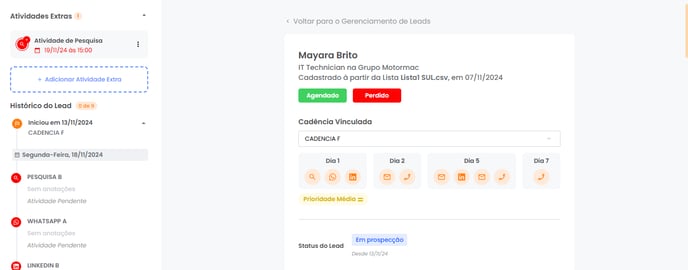
▶️ Pela página de execução de atividade
Durante a execução de uma atividade de prospecção, você pode visualizar as informações do lead nos menus sanfona do lado esquerdo da tela. Para acessar a página de execução de atividades, vá para o Painel de Atividades.
Saiba mais
Para mais detalhes sobre a execução de atividades no GS Engage, consulte o artigo Como realizar as atividades no Painel de Atividades?.
As informações do lead podem ser editadas a partir de duas páginas distintas dentro do GS Engage: a página de Gerenciamento de Leads e a página de execução de atividades.
📋 Editando pela página de Gerenciamento de Leads
Para editar as informações dos leads cadastrados através da página de Gerenciamento de Leads, siga os seguintes passos:
Acesse o GS Engage
Acesse o GS Engage através da Navbar, clicando na opção GS Engage.
Abra Gerenciamento de Leads
Clique em Gerenciamento e, em seguida, acesse a página de Gerenciamento de Leads.
Abra a página do lead
Na página de Gerenciamento de Leads, clique sobre o nome do lead cujas informações deseja editar. Você pode utilizar os filtros ou a busca por nome para encontrar rapidamente o lead desejado.
Preencha os dados do lead
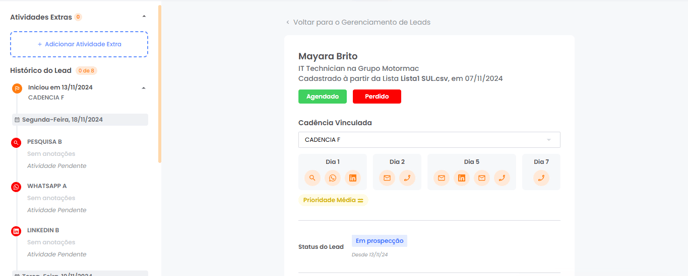
Ao acessar a página do lead, você poderá editar todas as informações pessoais, da empresa e de contato associadas a este lead. Também é possível editar a Cadência Vinculada ao lead.
Atenção ao trocar a cadência
Alterar o campo Cadência Vinculada enviará o lead para o início da nova cadência vinculada.
Salve as alterações do lead
Após editar as informações desejadas, clique em Salvar alterações do Lead.
▶️ Editando pela página de execução de atividade
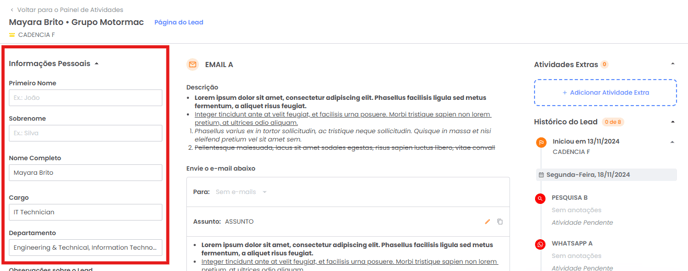
Através da execução de uma atividade de prospecção também é possível editar as informações do lead. As informações pessoais, da empresa e de contato podem ser editadas através dos menus sanfona localizados no canto esquerdo da tela. Após realizar as alterações desejadas, clique em Salvar Alterações.
Saiba mais
A página de execução de atividades pode ser acessada pelo Painel de Atividades. Para obter mais informações sobre como realizar a execução de atividades no GS Engage, consulte o artigo Como realizar as atividades exibidas no painel de atividades?.
Até 8 e-mails por lead
Sim, é possível adicionar mais de um contato de e-mail para o mesmo lead. Através da Página do Lead é possível adicionar até 8 e-mails para o mesmo lead.
Para adicionar novas informações de e-mail para um lead, siga os seguintes passos:
Acesse o GS Engage
Acesse o GS Engage através da Navbar, clicando na opção GS Engage.
Abra Gerenciamento de Leads
Clique em Gerenciamento e, em seguida, acesse a página de Gerenciamento de Leads.
Abra a página do lead
Clique no nome do lead ao qual deseja adicionar novas informações de e-mail para acessar a Página do Lead.
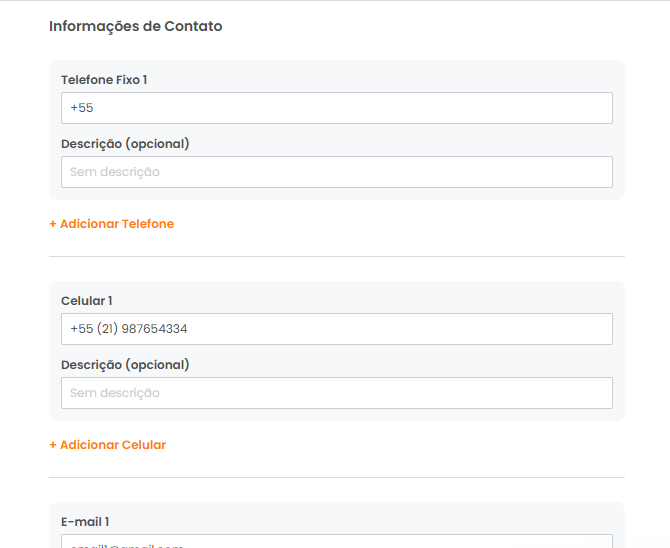
Abra a seção de contato
Nesta página, acesse a seção de Informação de Contato.
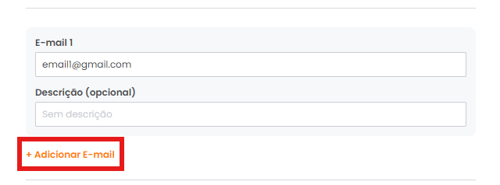
Adicione o novo e-mail
Clique no atalho +Adicionar E-mail e informe o e-mail que deseja adicionar ao lead selecionado.
Salve as alterações do lead
Por fim, clique em Salvar alterações do Lead para que as informações adicionadas sejam guardadas.
Até 8 telefones ou celulares por lead
Sim, é possível adicionar mais de um contato de telefone ou celular para o mesmo lead. Através da Página do Lead é possível adicionar até 8 números de telefone ou celular para o mesmo lead.
Para adicionar novas informações de contato por telefone ou celular para um lead, siga os seguintes passos:
Acesse o GS Engage
Acesse o GS Engage através da Navbar, clicando na opção GS Engage.
Abra Gerenciamento de Leads
Clique em Gerenciamento e, em seguida, acesse a página de Gerenciamento de Leads.
Abra a página do lead
Clique no nome do lead ao qual deseja adicionar novas informações de contato para acessar a Página do Lead.
Abra a seção de contato
Nesta página, acesse a seção de Informação de Contato.
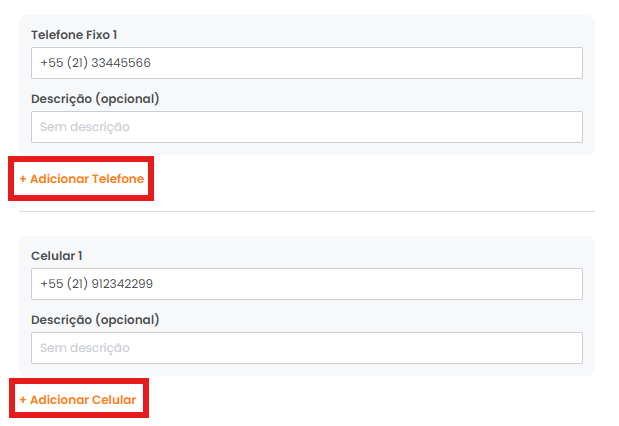
Adicione o novo telefone ou celular
Clique no atalho +Adicionar Telefone para adicionar um novo número de telefone ou clique em +Adicionar Celular para adicionar um número de celular para este lead.
Salve as alterações do lead
Por fim, clique em Salvar alterações do Lead para que as informações adicionadas sejam guardadas.
Artigos Relacionados
Sua opinião importa
Este guia resolveu sua dúvida?
Leva poucos segundos e ajuda a manter a KB realmente útil.
Gerenciamento de Leads
Cadastre, edite, exporte, exclua, faça handover e vincule leads em massa a cadências pela página de Gerenciamento de Leads do GS Engage.
Banco de Cadências
Crie, edite, duplique, congele e retome cadências de prospecção no GS Engage, e entenda modos de distribuição de leads e objetivos de cadência.