Banco de Atividades
Centralize e reutilize os modelos de atividade que alimentam as cadências de prospecção da sua operação.
O Banco de Atividades é onde você monta os blocos que os SDRs executam na prospecção. Aqui você cria modelos de atividade, personaliza cada tipo e os mantém prontos para entrar nas cadências.
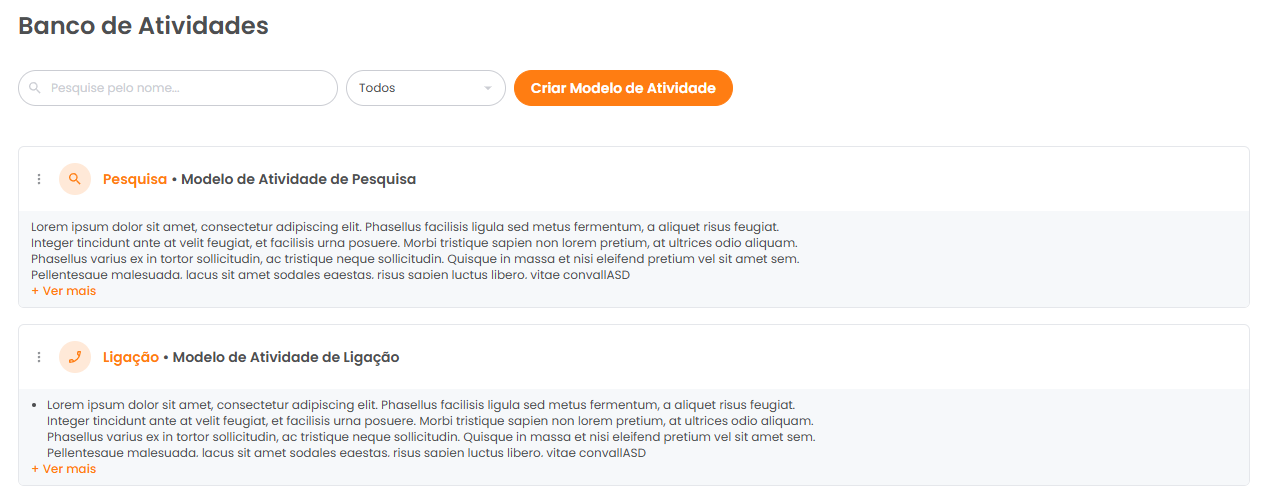
A página do Banco de Atividades agrupa todos os modelos de atividade disponíveis para uso no GS Engage. Nesta página, você pode criar e personalizar modelos de atividades que serão utilizadas durante a prospecção em sua operação comercial. Além disso, é possível editar e duplicar modelos de atividades já criados.
Quem tem acesso
Apenas usuários com perfis de Mentor, Supervisor ou Manager têm acesso a esta funcionalidade.
Através da página de Banco de Atividades é possível criar os Modelos de Atividades, estes modelos apresentam informações sobre o tipo de atividade que será adicionada posteriormente em uma cadência de prospecção.
Quem tem acesso
Apenas usuários com nível de acesso de Mentor, Supervisor ou Manager têm acesso a esta funcionalidade.
Para criar um modelo de atividades manualmente, siga os seguintes passos:
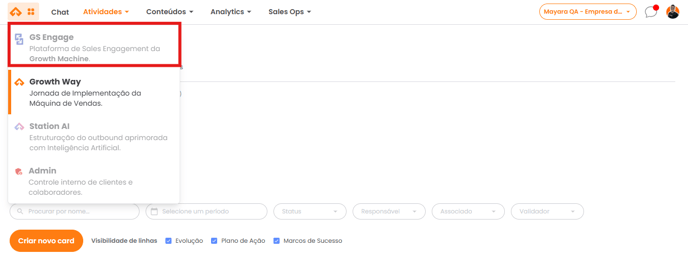
Acesse o GS Engage
Acesse o GS Engage através da Navbar, clicando na opção GS Engage.
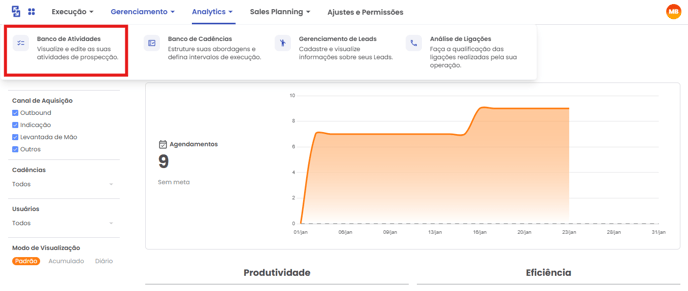
Abra Banco de Atividades
Clique em Gerenciamento, e em seguida acesse a página de Banco de Atividades.
Crie modelo de atividade
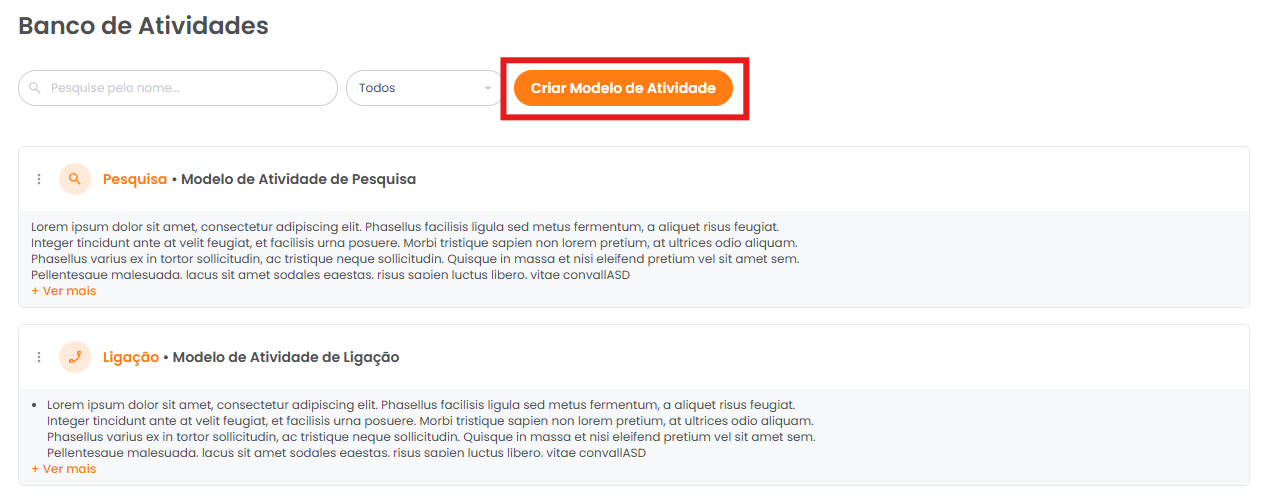
Após acessar a página do Banco de Atividades, clique em Criar Modelo de Atividade.
Defina os detalhes
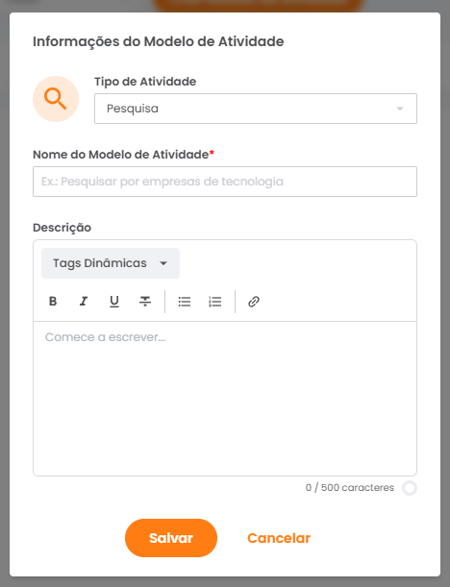
No pop-up de criação de Modelo de Atividade, você deverá escolher o Tipo de Atividade que deseja criar e adicionar o Nome e poderá adicionar a Descrição para este modelo.
Salve o modelo
Após inserir as informações associadas ao novo modelo de atividade, clique em Salvar.
Na página do Banco de Atividades, você pode duplicar modelos de atividades existentes para utilizá-los como base para novos modelos.
Para duplicar um modelo de atividades, siga os seguintes passos:
Acesse o GS Engage
Acesse o GS Engage através da Navbar, clicando na opção GS Engage.
Abra Banco de Atividades
Clique em Gerenciamento, e em seguida acesse a página de Banco de Atividades.
Duplique o modelo
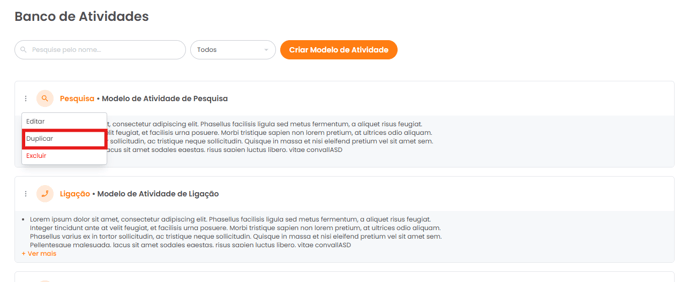
Localize o modelo de atividade que deseja duplicar, clique no ícone de três pontos e, em seguida, clique em Duplicar.
Revise o modelo duplicado
Após duplicar o modelo de atividade, você pode editar o modelo duplicado alterando as informações associadas ao modelo de atividades. Para saber mais sobre a edição de modelos de atividades, leia o artigo Como editar os modelos de atividades criados?.
Para editar modelo de atividades anteriormente criado, siga os seguintes passos:
Acesse o GS Engage
Acesse o GS Engage através da Navbar, clicando na opção GS Engage.
Abra Banco de Atividades
Clique em Gerenciamento, e em seguida acesse a página de Banco de Atividades.
Localize o modelo
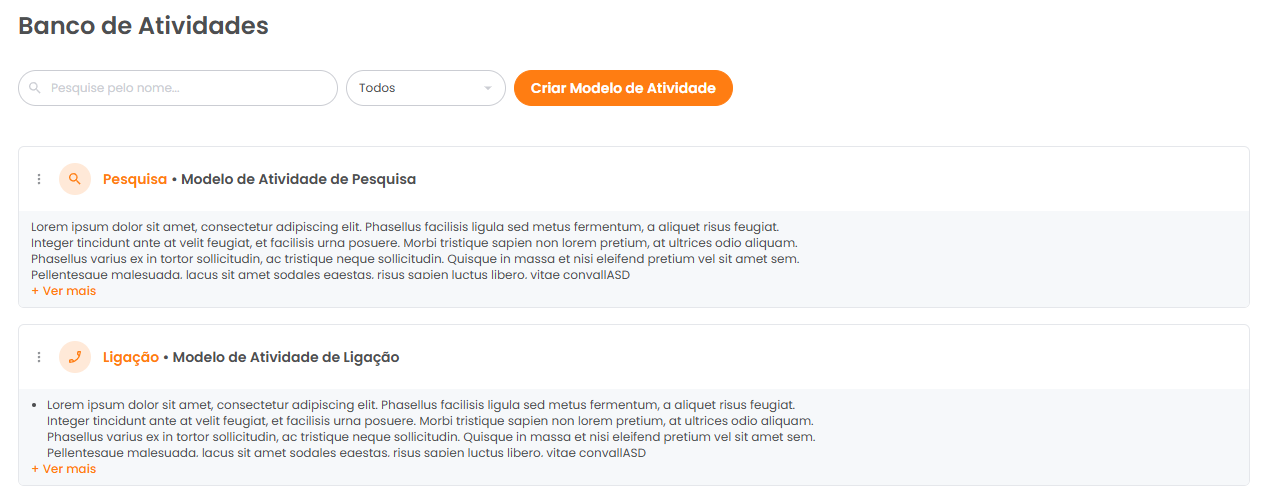
Após acessar a página do Banco de Atividades, selecione o modelo de atividade que deseja editar. Você pode utilizar o filtro ou a busca por nome para encontrar rapidamente o modelo desejado.
Edite o modelo
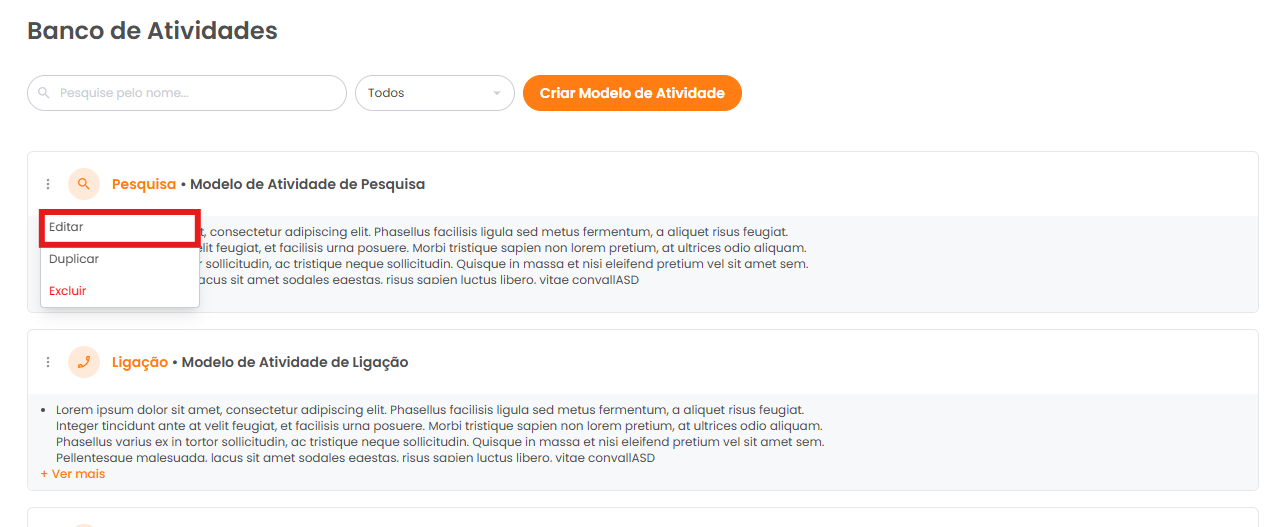
Clique nos 3 pontinhos, localizados ao lado do ícone do modelo de atividades, e selecione a opção Editar.
Salve o modelo
No pop-up de edição você poderá alterar as informações associadas ao modelo de atividade selecionado. Após realizar as alterações desejadas, clique em Salvar.
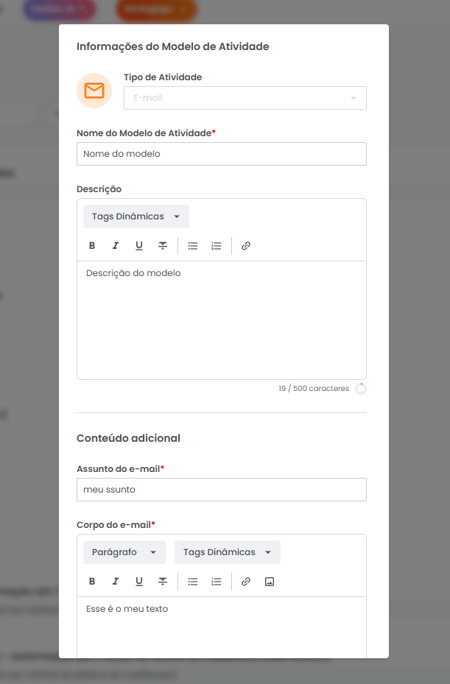
Os modelos de atividades representam os tipos de atividades que podem ser adicionadas às cadências de prospecção e executadas pelos SDRs. Cada modelo de atividade deve conter informações sobre o tipo de atividade a ser executada, juntamente com seu nome e descrição.
Na página do Banco de Atividades, é possível criar modelos de atividades a partir de cinco tipos distintos:
Este tipo de atividade envolve a pesquisa ativa de informações sobre leads, empresas ou setores relevantes.
As atividades de e-mail são aquelas em que os SDRs enviam e-mails de introdução, follow-ups, propostas comerciais, entre outros tipos de comunicação escrita.
As atividades de ligação referem-se a fazer chamadas telefônicas para os leads.
Este tipo de atividade envolve interações feitas na plataforma LinkedIn, como o envio de mensagens diretas para leads, conexão com prospects, compartilhamento de conteúdo relevante, entre outras interações específicas do LinkedIn.
As atividades do WhatsApp envolvem o uso do aplicativo de mensagens para se comunicar com leads, como o envio de mensagens diretas, compartilhamento de informações relevantes, estabelecimento de conexões, entre outros.
Artigos Relacionados
Sua opinião importa
Este guia resolveu sua dúvida?
Leva poucos segundos e ajuda a manter a KB realmente útil.
Resolver atividade ausente ou fora da data
Checklist para investigar próxima atividade ausente, filtros, atividade extra, congelamento e dias de execução.
Agentes de Prospecção
Como gerenciar os Agentes de Prospecção do Prospct.AI no GS Engage: acompanhar eventos, criar e vincular cadências automáticas (IA), editar agentes, integrar a agenda, iniciar leads e evitar os principais erros de execução.