Integração WhatsApp Business
Centralize conversas, templates e atividades de WhatsApp dos seus leads dentro do GS Engage.
A integração entre o WhatsApp Business e o GS Engage reúne contatos, mensagens e templates aprovados pela Meta em um único ambiente. Este guia cobre desde a conexão inicial até a criação de templates, modelos de atividade e configuração dos números usados nas cadências.
A integração do WhatsApp Business com o GS Engage permite que as empresas centralizem seus contatos e conversas com leads em um único ambiente. Por meio dessa integração, é possível enviar e receber mensagens diretamente pelo GS Engage, utilizar templates de mensagem aprovados pela Meta e acompanhar as interações dentro das atividades de prospecção. Essa funcionalidade otimiza a comunicação entre pré-vendas e leads, garantindo mais agilidade, rastreabilidade e eficiência no processo comercial.
📋 Requisitos para a integração
Possuir uma conta Business Meta sem restrição de utilização.
Possuir um número habilitado no WhatsApp Business.
Possuir uma WABA (WhatsApp Business Account) criada em modo partner-billed. Isso significa que o faturamento do WhatsApp deve ser feito pelo parceiro oficial (Twilio) e não diretamente pela Meta.
Conta Meta verificada
A conta Business Meta deve estar com status de verificada dentro da plataforma da Meta.
WABA em modo self-serve não pode ser usada
Se você possui uma WABA que foi configurada anteriormente com um cartão de crédito direto no Facebook (modo self-serve), é importante saber que:
-
Essa WABA não pode ser convertida para o modelo partner-billed.
-
Por esse motivo, essa WABA não poderá ser utilizada na integração com o GS Engage.
-
Será necessário criar uma nova WABA limpa durante o fluxo de setup do Twilio.
🔗 Conectando o WhatsApp Business ao GS Engage
Para conectar o WhatsApp Business com o GS Engage, siga os passos abaixo:
Acesse GS Engage
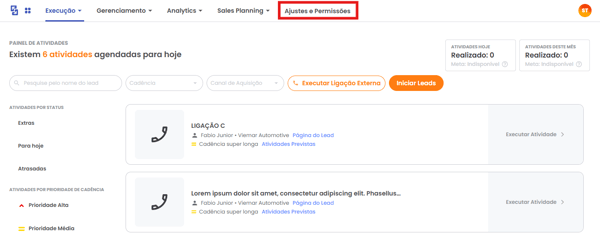
Acesse a página de Configurações do GS Engage do menu GS Engage através da Navbar, clicando no botão GS Engage e em seguida selecione a opção Ajustes e Permissões.
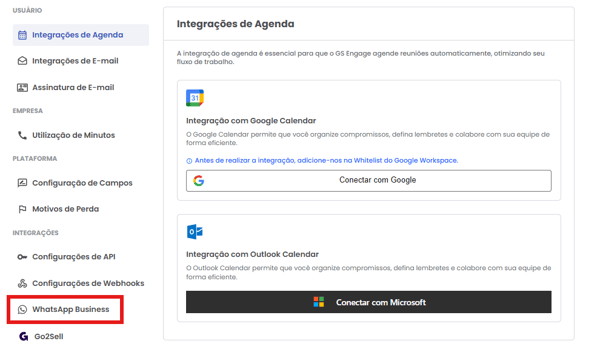
Clique em WhatsApp Business
Nesta página você poderá configurar as integrações do GS Engage, assim como, configurar seus campos personalizados e motivos de perda. Clique na opção WhatsApp Business para acessar as configurações desta integração.
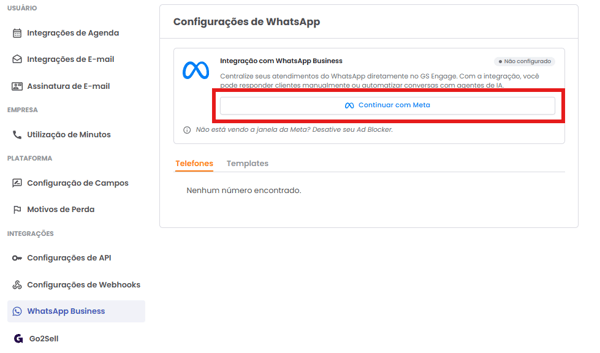
Clique em Continuar com Meta
Na página de configurações da integração com o WhatsApp, clique em Continuar com Meta.
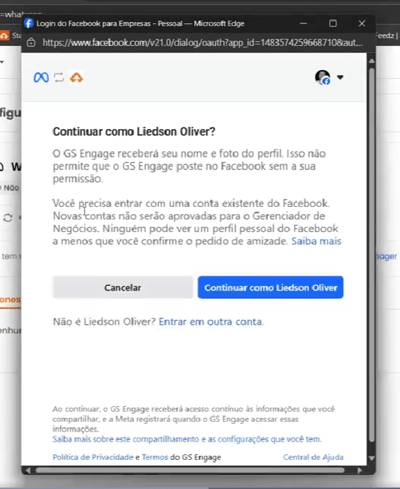
Faça login
No popup exibido siga o fluxo de acesso a conta da Meta, realize o login na sua conta.
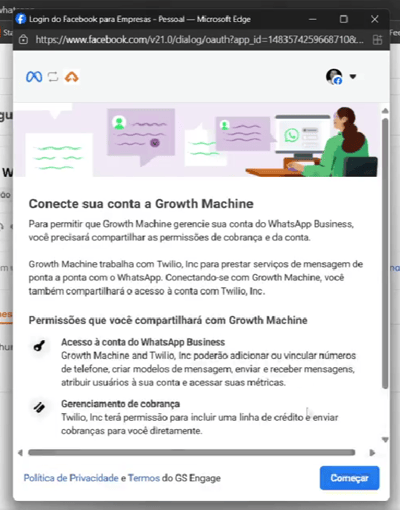
Selecione Começar
Em seguida, clique em Começar para iniciar o processo de integração com WhatsApp Business.
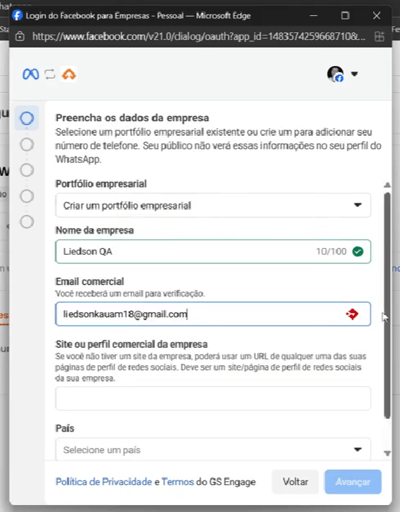
Clique em Avançar
Na etapa seguinte preencha as informações sobre sua empresa na Meta. Crie ou selecione um portifólio empresarial no Business Meta, informa o nome da empresa, e-mail comercial e site da empresa. Após preencher as informações clique em Avançar.
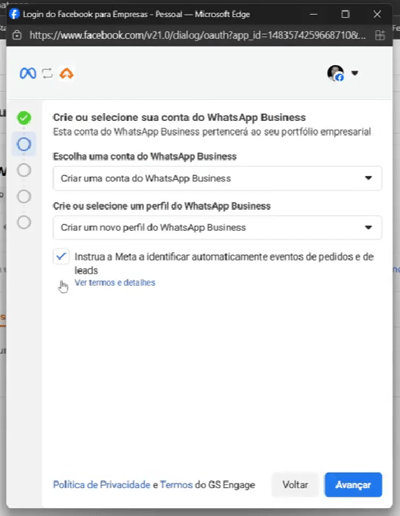
Clique em Avançar
Nesta etapa crie ou seleciona uma conta do WhatsApp Business e, em seguida, clique em Avançar.
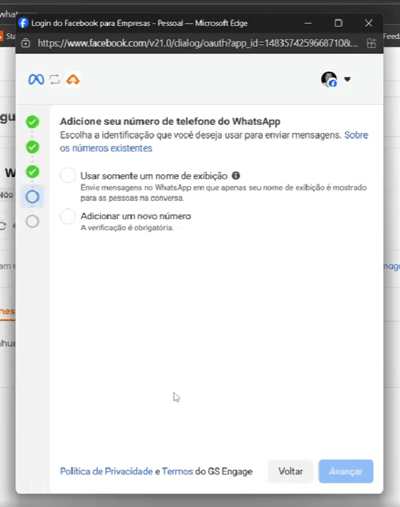
Clique em Avançar
Adicione o número de WhatsApp Business que será utilizado nas atividades WhatsApp, em seguida, clique em Avançar.
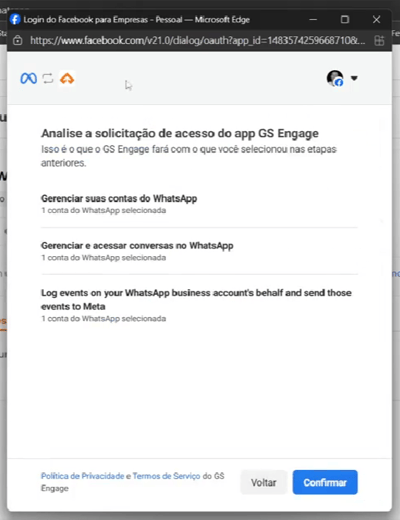
Clique em Confirmar
Após a etapa de vinculação do número de WhatsApp clique em Confirmar.
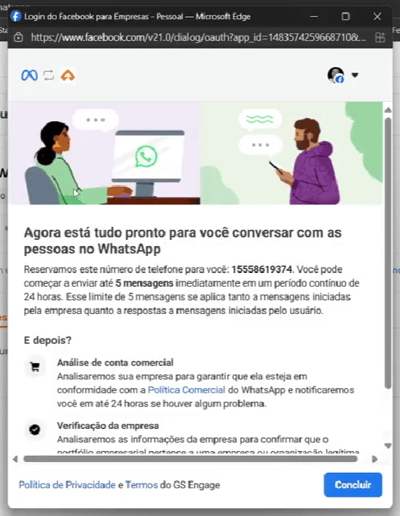
Clique em Concluir
Por fim, clique em Concluir para finalizar o processo de integração com WhatsApp Business.
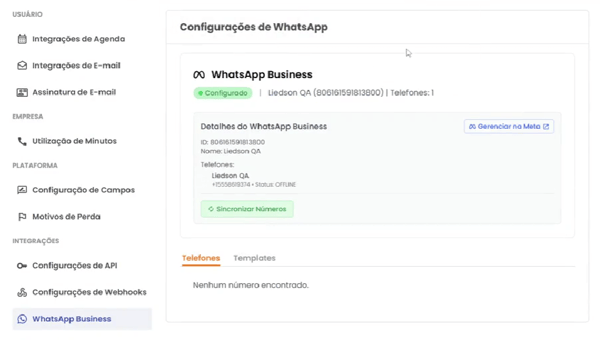
Números aparecem após a conexão
Após realizar a conexão entre a Meta e o GS Engage seus números cadastrados e verificados na Meta devem aparecer na plataforma.
🔔 Configurar a cadência padrão para mensagens recebidas de leads
É possível configurar a cadência que será associada aos leads que enviarem mensagem para o número da integração WhatsApp Business, ou seja, quando um lead enviar mensagem para o número associada o integração com o GS Engage ele será automaticamente vinculado a uma cadência configurada.
Para configurar a cadência padrão, siga os seguintes passos.
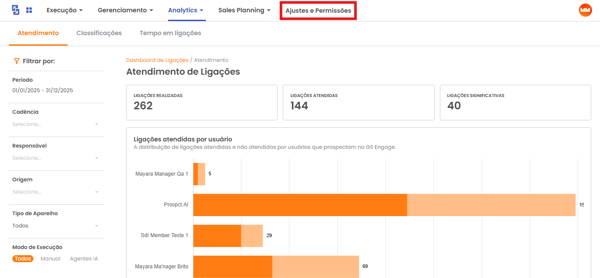
Acesse Ajustes e Permissões
Acesse a página de Ajustes e Permissões clicando em Ajustes e Permissões na barra de navegação.
Clique em WhatsApp Business
Clique em WhatsApp Business para acessar a seção de configuração de integração com WhatsApp Business.
Clique em Telefones
Clique em Telefones para acessar a aba na qual é possível configurar a cadência padrão para cada número da integração com o WhatsApp Business.
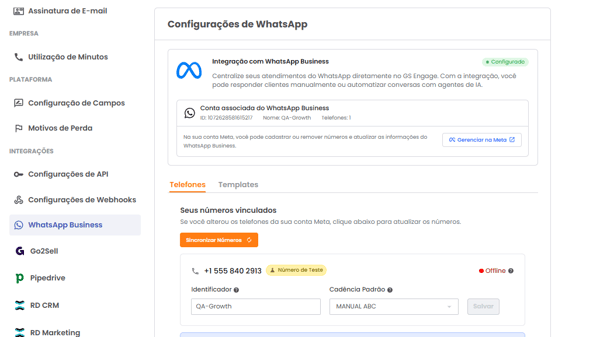
Configure a Cadência Padrão
No campo "Cadência Padrão" é possível configurar a cadência que será vinculada aos leads que enviarem mensagem para o número do WhatsApp integrado no GS Engage.
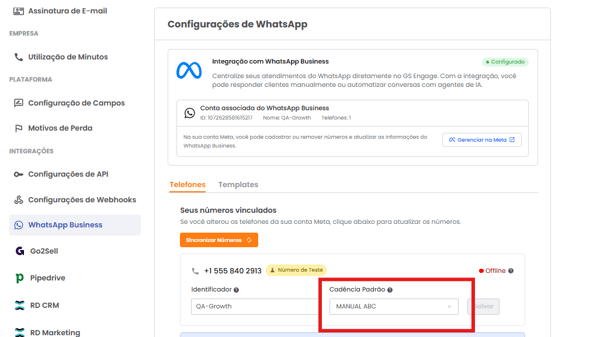
Cadências exibidas neste campo
Neste campo são exibidas apenas as cadências ativas e que possuem distribuição automática habilitada.
🔄 Sincronizar os números da conta Meta Business com o GS Engage
Para sincronizar os números cadastrados na sua conta Meta Business com o GS Engage, siga os seguintes passos:
Acesse Ajustes e Permissões
Acesse a página de Ajustes e Permissões clicando em Ajustes e Permissões na barra de navegação.
Clique em WhatsApp Business
Clique em WhatsApp Business para acessar a seção de configuração de integração com WhatsApp Business.
Clique em Sincronizar Números
Para sincronizar os números cadastrados no Meta Business clique em Sincronizar Números.
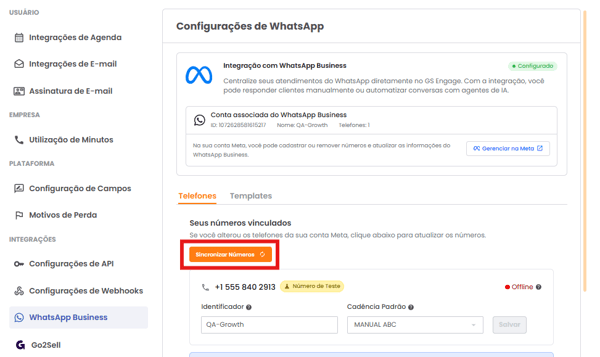
Verifique os números na Meta primeiro
Para que os número sejam exibidos no GS Engage é necessário que seja feito o processo de verificação do número no ambiente da Meta. Os números não verificados na Meta não serão exibidos no GS Engage.
🤖 Configurar o número de WhatsApp usado pelo agente de IA nas atividades
Disponível apenas em cadências Gerenciadas por IA
Essa configuração só está disponível para cadências Gerenciadas pela IA.
Pré-requisitos de exibição
Para que os números sejam exibidos é necessário que a integração esteja ativa e os números estejam sincronizados.
Para configurar o número de telefone que será utilizado nas atividades de WhatsApp na cadência, siga os seguintes passos.
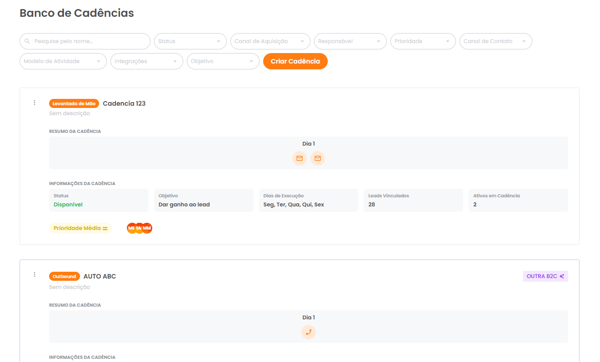
Acesse o Banco de Cadências
Acesse a página de Banco de Cadências para acessar a cadência a qual deseja configurar o número utilizado nas atividades de WhatsApp.
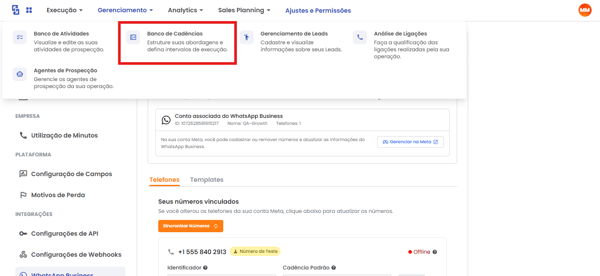
Crie ou edite a cadência
No Banco de Cadências, crie ou edite a cadência que deseja configurar o número do WhatsApp Business.
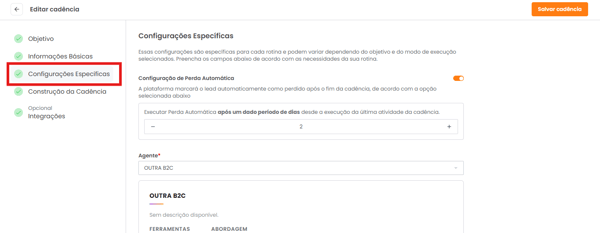
Acesse Configurações Específicas
Acesse a seção de "Configurações Específicas" para configura o número vincu
Selecione o Número de WhatsApp
Nesta seção você encontrará o campo Número de WhatsApp, neste campo serão exibidos os números vinculados a sua conta integrada do WhatsApp Business.
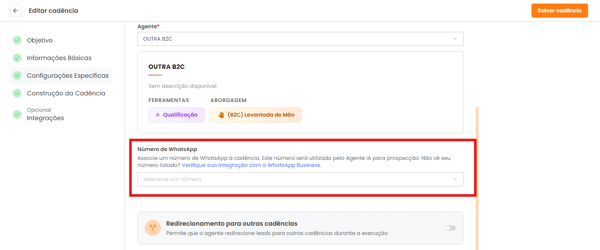
Número usado em todas as atividades
Este número será utilizado para a realização de todas as atividades de WhatsApp.
Após realizar a Integração de WhatsApp Business com GS Engage, o próximo passo é criar os templates que serão utilizados para entrar em contato com seus leads. Os templates utilizados nas atividades realizadas no GS Engage devem ser criados através da integração entre o WhatsApp Business e o GS Engage.
Permissão necessária
Apenas usuário com perfil de Manager, Supervisor e Mentor tem permissão para criar templates para a Integração entre o WhatsApp Business e o GS Engage.
Acesse Ajustes e Permissões
Acesse a página de Ajustes e Permissões clicando em Ajustes e Permissões na barra de navegação.
Clique em WhatsApp Business
Clique em WhatsApp Business para acessar a seção de configuração de integração com WhatsApp Business.
Clique em Templates
Clique em Templates para acessar a aba na qual é possível gerenciar seus templates.
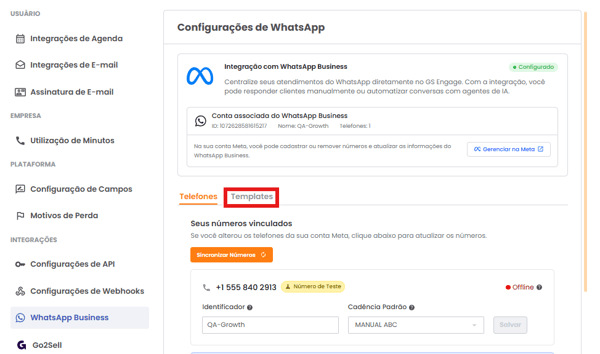
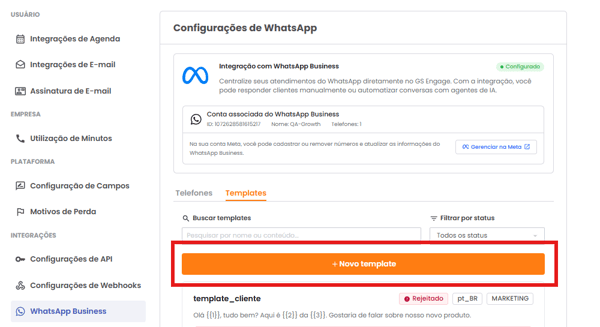
Clique em +Novo template
Nesta página você consegue criar e acessar seus templates, assim como verificar o status da validação dos seus templates feita pela Meta. Clique em +Novo template para iniciar o processo de criação de template de WhatsApp.
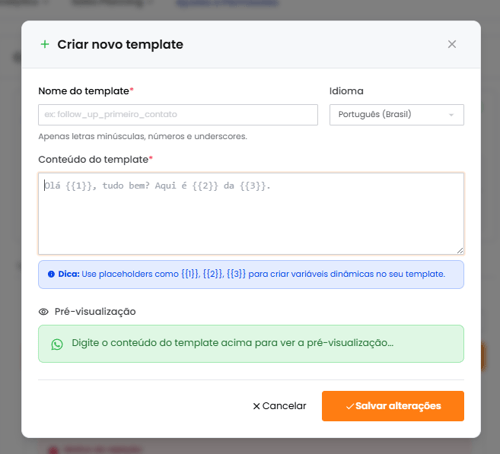
Preencha e clique em Salvar alterações
No modal exibido, adicione as informações dos campos de Nome do template, Idioma, Conteúdo do template e Descrições das variáveis, e por fim, clique em Salvar alterações. .
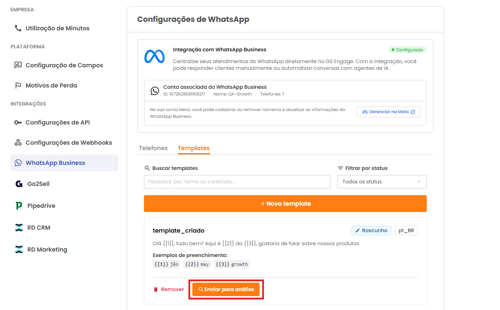
Envie o template para análise da Meta
Após criar o template ele deve ser enviado para a avaliação da Meta sobre o conteúdo da mensagem. Clique em Enviar para análise para enviar o template para a validação, o tempo de validação varia de acordo com a Meta.
Vincule o template a um modelo de atividade
Os templates criados devem ser vinculados a modelos de atividade de WhatsApp para que seja possível vinculá-los as cadencias de contato com lead.
Após criar o template, é necessário enviá-lo para a avaliação da Meta, que analisará o conteúdo da mensagem. Para isso, clique em “Enviar para análise”. O tempo de validação pode variar conforme os critérios da Meta.
Os primeiros templates demoram mais
Normalmente, os primeiros templates enviados passam por uma análise mais detalhada, o que pode aumentar o tempo de aprovação. Após essa etapa inicial, as validações seguintes tendem a ser concluídas em poucos minutos, tornando o processo mais rápido.
Para acessar os templates criados para a integração entre o GS Engage e o WhatsApp Business, siga os seguintes passos.
Acesse Ajustes e Permissões
Acesse a página de Ajustes e Permissões clicando em Ajustes e Permissões na barra de navegação.
Clique em WhatsApp Business
Clique em WhatsApp Business para acessar a seção de configuração de integração com WhatsApp Business.
Visualize os templates
Os templates cadastrados na integração entre o WhatsApp Business e o GS Engage podem ser visualizados na aba "Templates".
Consulte status e crie novos
Nesta tela é possível visualizar os templates criados e seus status, além disso, é possível criar novos templates para sua prospecção.
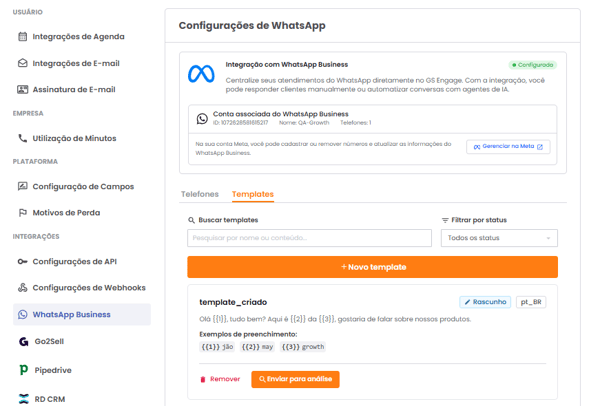
Para realizar as atividades de WhatsApp utilizando a integração entre o GS Engage e o WhatsApp Business é necessário criar um modelo de atividade associado ao template de mensagem da sua conta Meta.
Disponível apenas em cadências Gerenciadas por IA
A realização de atividades através do WhatsApp Business só está disponível para atividades associadas a cadências Gerenciadas por IA.
Para criar um modelo de atividade de WhatsApp associado a template de mensagem cadastrado através da integração entre o GS Engage e o WhatsApp Business, siga os seguintes passos.
Acesse Banco de Atividades
Após realizar a integração com o WhatsApp Business e criar os templates de mensagem, acesse o Banco de Atividades em Gerenciamento > Banco de Atividades.
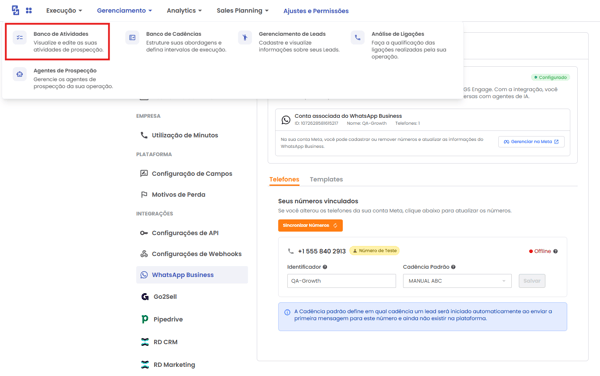
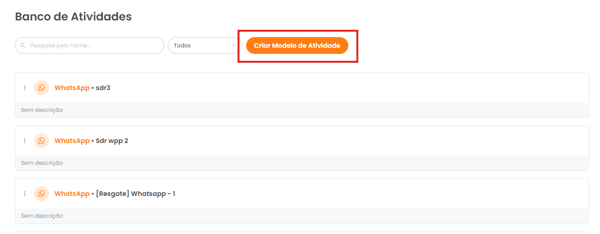
Clique em Criar Modelo de Atividade
Nesta tela, clique em Criar Modelo de Atividade.
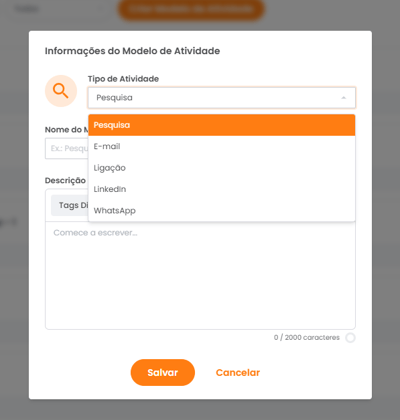
Selecione WhatsApp
Em seguida, selecione a opção WhatsApp no campo de "Tipo de Atividade".
Selecione o template
Preencha as informações obrigatórias para criar o modelo de atividade e, em seguida, selecione o template do WhatsApp Business que seja associar ao modelo de atividade.
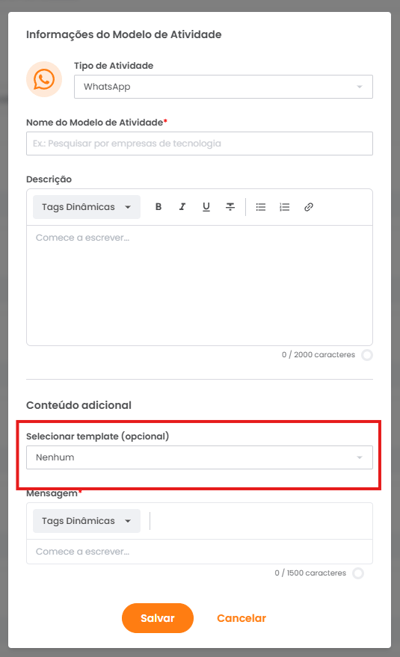
Finalize a configuração
Por fim, clique em "Salvar" para finalizar a criação do modelo de atividade.
Vincule modelos aos templates da Meta
Para realizar atividades de WhatsApp a partir de templates da integração entre o GS Engage e o WhatsApp Business é necessário criar modelos de atividade e associá-los a templates da Meta.
Após criar o modelo de atividade associado ao template do WhatsApp Business é possível associá-lo a uma cadência.
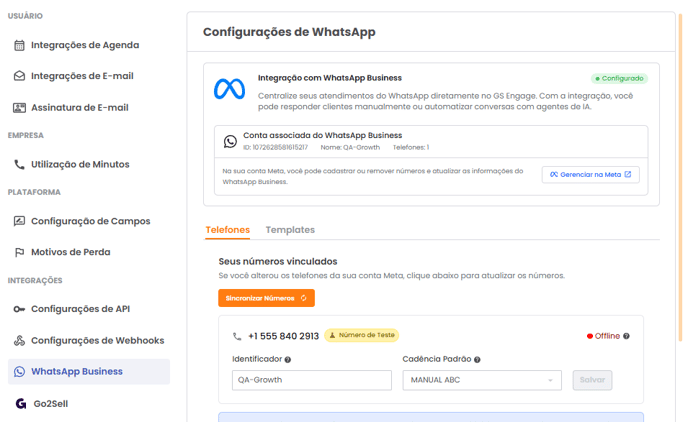
Após realizar a Integração de WhatsApp Business com GS Engage os números vinculados a sua conta serão exibidos na tela de configurações do WhatsApp Business, siga os passos abaixo para acessar os números disponíveis.
Acesse Ajustes e Permissões
Acesse a página de Ajustes e Permissões clicando em Ajustes e Permissões na barra de navegação.
Clique em WhatsApp Business
Clique em WhatsApp Business para acessar a seção de configuração de integração com WhatsApp Business.
Visualize os números
Os números disponíveis na integração entre o WhatsApp Business e o GS Engage podem ser visualizados na aba "Telefones".
Número não aparece? Sincronize a conta Meta
Caso você tenha cadastrado um número na sua conta Meta e ele não está sendo exibido na listagem de números, é possível sincronizar os números da sua conta Meta Bussiness com o GS Engage clicando em Sincronizar Números.
Observação: Se os números continuarem não sendo exibidos, verifique se a conta do WhatsApp Business vinculada aos números é a mesma utilizada na Integração com o GS Engage.
Meu template foi reprovado, o que devo fazer?
A aprovação dos templates criados na integração do WhatsApp Business com o GS Engage é realizada diretamente pela Meta, de acordo com os critérios da própria plataforma.
Após criar um template na página de configuração da integração com o WhatsApp Business, ele deve ser enviado para validação pela Meta. Caso o template seja reprovado, não será possível utilizá-lo como modelo de mensagem nas atividades de WhatsApp dentro do GS Engage.
Consulte o motivo na Meta
O motivo da reprovação pode ser consultado diretamente no site da Meta Business.
Para que um template possa ser utilizado no GS Engage, é necessário que ele tenha sido criado pela integração com o WhatsApp Business e aprovado pela Meta. Se um template for reprovado, recomenda-se acessar o painel da Meta para verificar o motivo, ajustar o conteúdo conforme o feedback e, em seguida, excluir o template reprovado e criar um novo com as correções necessárias.
Quanto tempo leva a validação do template de mensagem do WhatsApp Business?
O tempo de validação dos templates criados na integração do WhatsApp Business com o GS Engage pode variar conforme a análise feita pela Meta. Geralmente, os primeiros templates enviados levam mais tempo para serem aprovados, pois passam por uma verificação mais detalhada. Após essa etapa inicial, as validações seguintes costumam ocorrer em poucos minutos, tornando o processo mais ágil.
Artigos Relacionados
Sua opinião importa
Este guia resolveu sua dúvida?
Leva poucos segundos e ajuda a manter a KB realmente útil.
Como integrar a agenda Google ou Microsoft com o GS Engage?
Conecte sua agenda do Google ou da Microsoft ao GS Engage para sincronizar reuniões e compromissos com seus leads.
Integração WhatsApp Business — Resolução de problemas
Guia para diagnosticar e resolver os erros mais comuns da integração entre o GS Engage e o Facebook/WhatsApp Business.