Integrações de e-mail
Conecte Google, Microsoft ou qualquer provedor via IMAP e envie e-mails aos seus leads direto do GS Engage.
As atividades de e-mail permitem enviar mensagens aos seus leads diretamente do GS Engage. Para isso, é preciso conectar um provedor de e-mail à plataforma — este guia reúne todos os caminhos de integração (Google, Microsoft e IMAP), a configuração da whitelist do Google Workspace e a solução dos erros mais comuns.
Encontre o próximo teste
Se a conexão ou o envio falhou, use o Diagnóstico guiado para identificar o caminho de Google, Microsoft ou IMAP e preparar as evidências necessárias.
Para integrar o GS Engage ao provedor de e-mail do Google é necessário configurar a whitelist no Google Workspace, garantindo que seus e-mails sejam enviados corretamente para os leads.
Requer permissão de SuperAdmin
Apenas usuários com permissão SuperAdmin do Google podem realizar a configuração de whitelist no Google Workspace.
Para realizar a configuração da whitelist do Google Workspace, siga os passos abaixo:
Acesse o Admin Google
Acesse o Admin do Google Workspace através do link .
Abra Controles de API
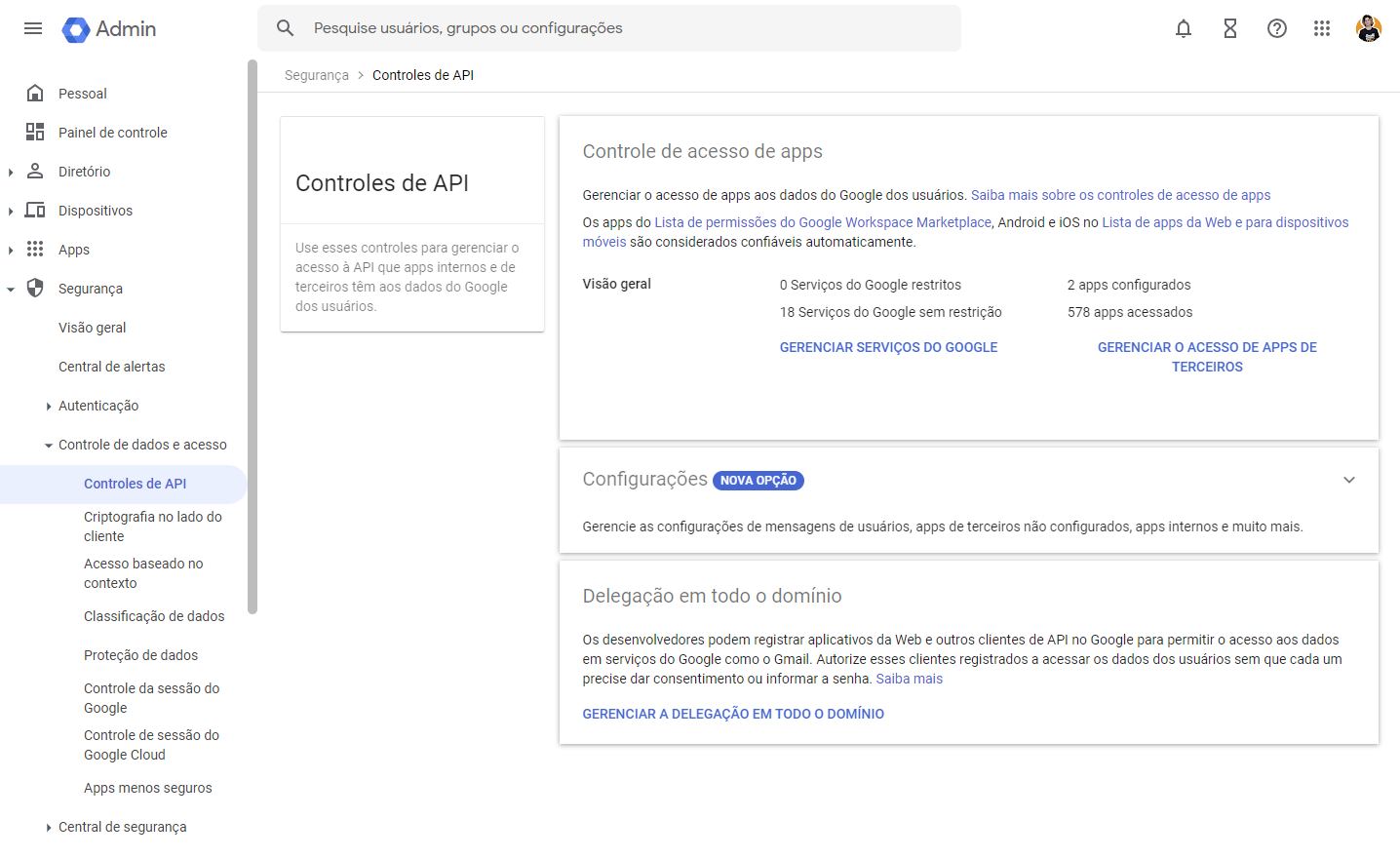
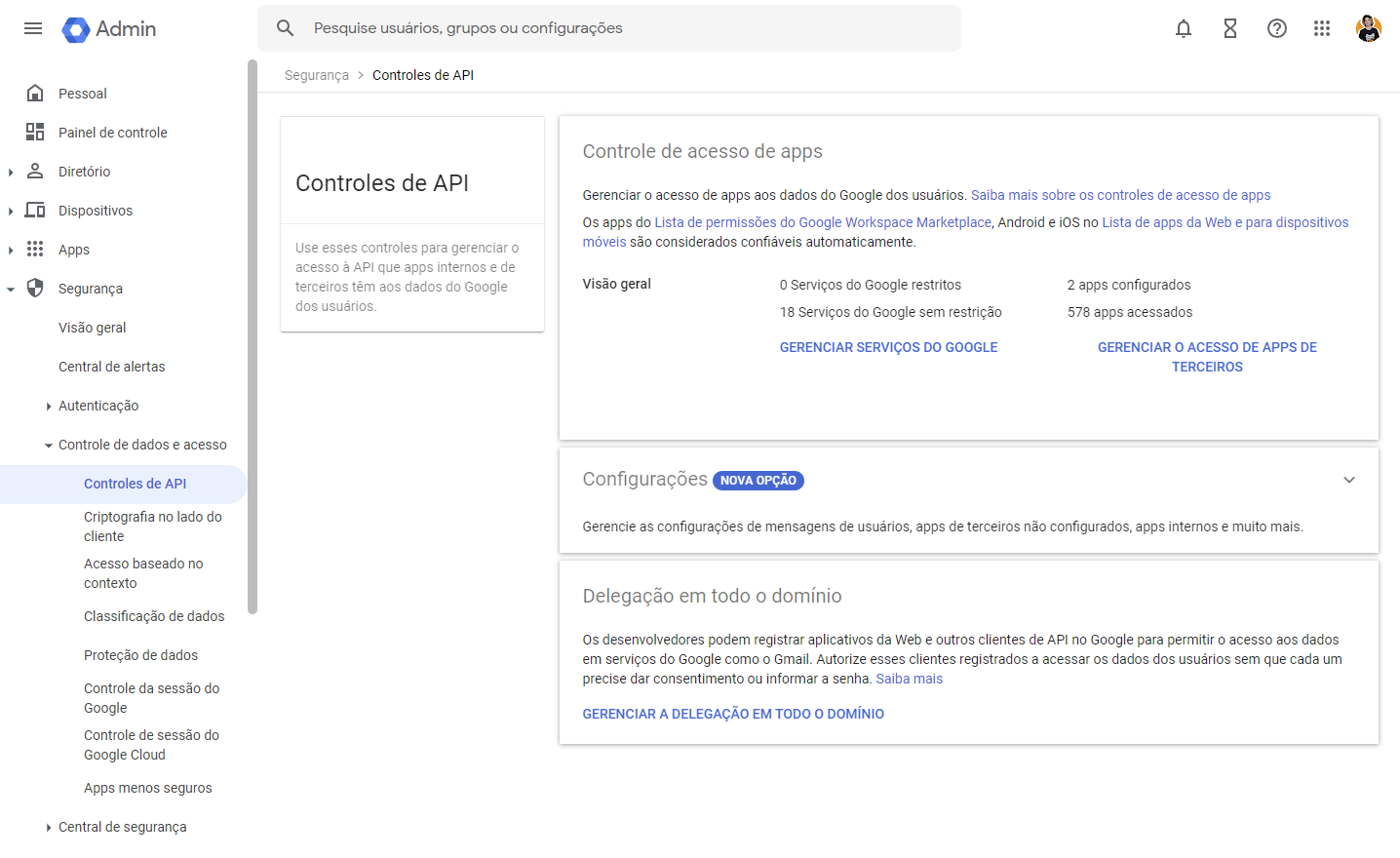
No menu lateral esquerdo selecione a opção Segurança e em seguida selecione Controle de dados e acesso e Controles de API.
Abra acesso de terceiros
Nesta página clique na opção GERENCIAR O ACESSO DE APPS DE TERCEIROS.
Selecione cliente OAuth
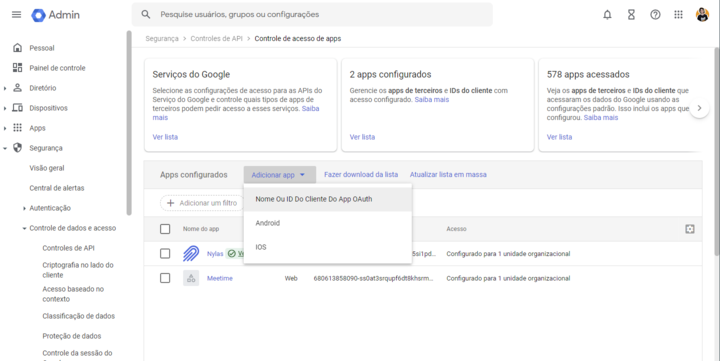
No menu superior selecione Adicionar app e em seguida selecione a opção Nome ou ID Do Cliente Do App OAuth.
Pesquise o cliente OAuth
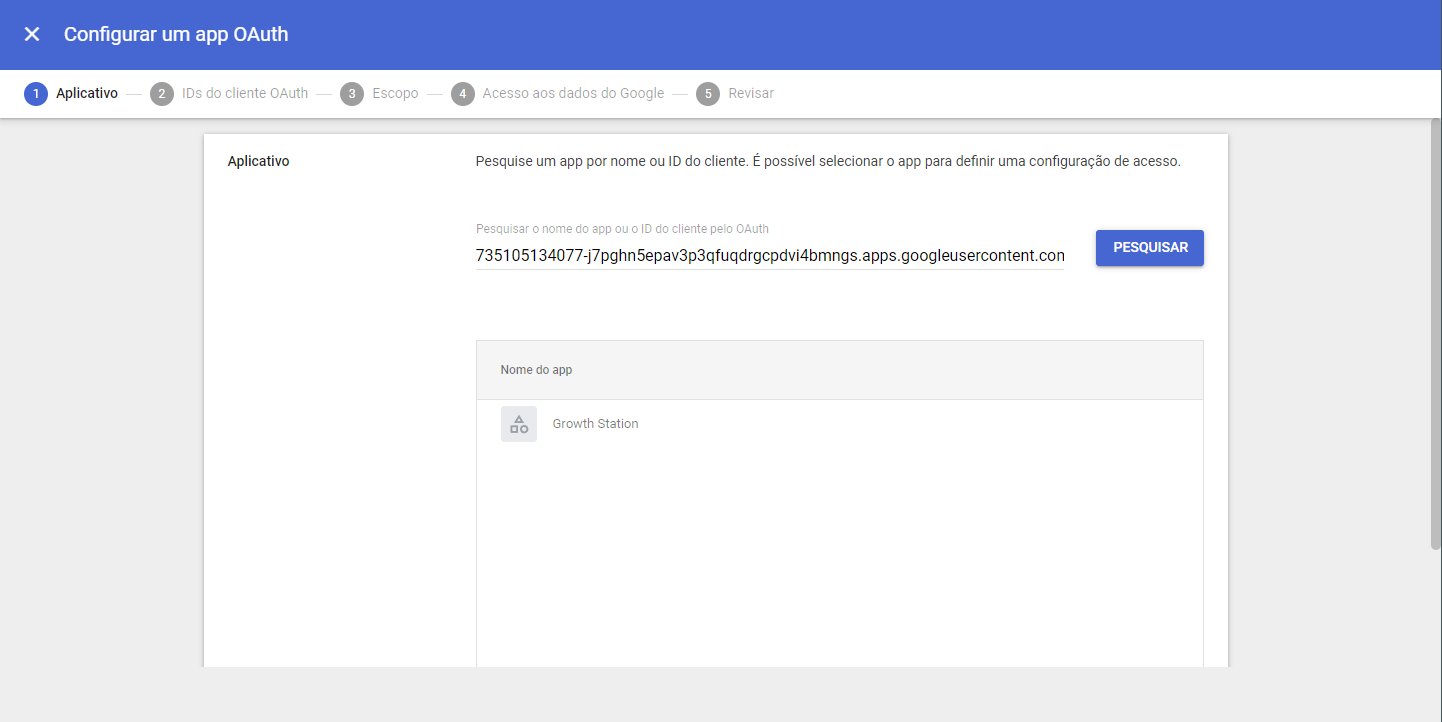
No campo de texto Pesquisar o nome ou id do cliente do app OAuth digite o seguinte IP, sem espaços, e clique em Pesquisar.
735105134077-j7pghn5epav3p3qfuqdrgcpdvi4bmngs.apps.googleusercontent.com
Clique em Select
Após a realização da busca, clique sobre App exibido e clique em Select.
Caso não seja exibido o resultado da busca, verifique se o IP utilizado corresponde corretamente ao exibido no 5° passo.
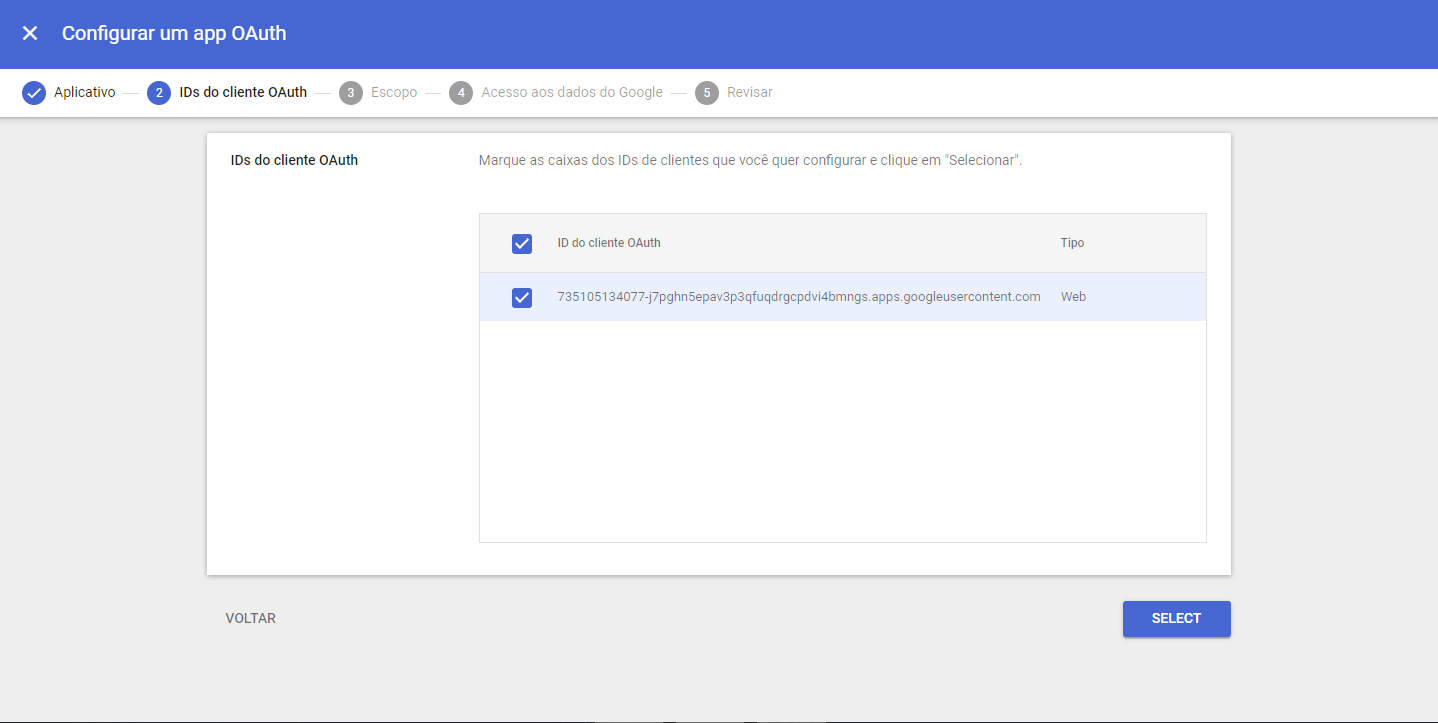
Clique em Select
Selecione a opção correspondente ao Growth Station, e em seguida clique em Select.
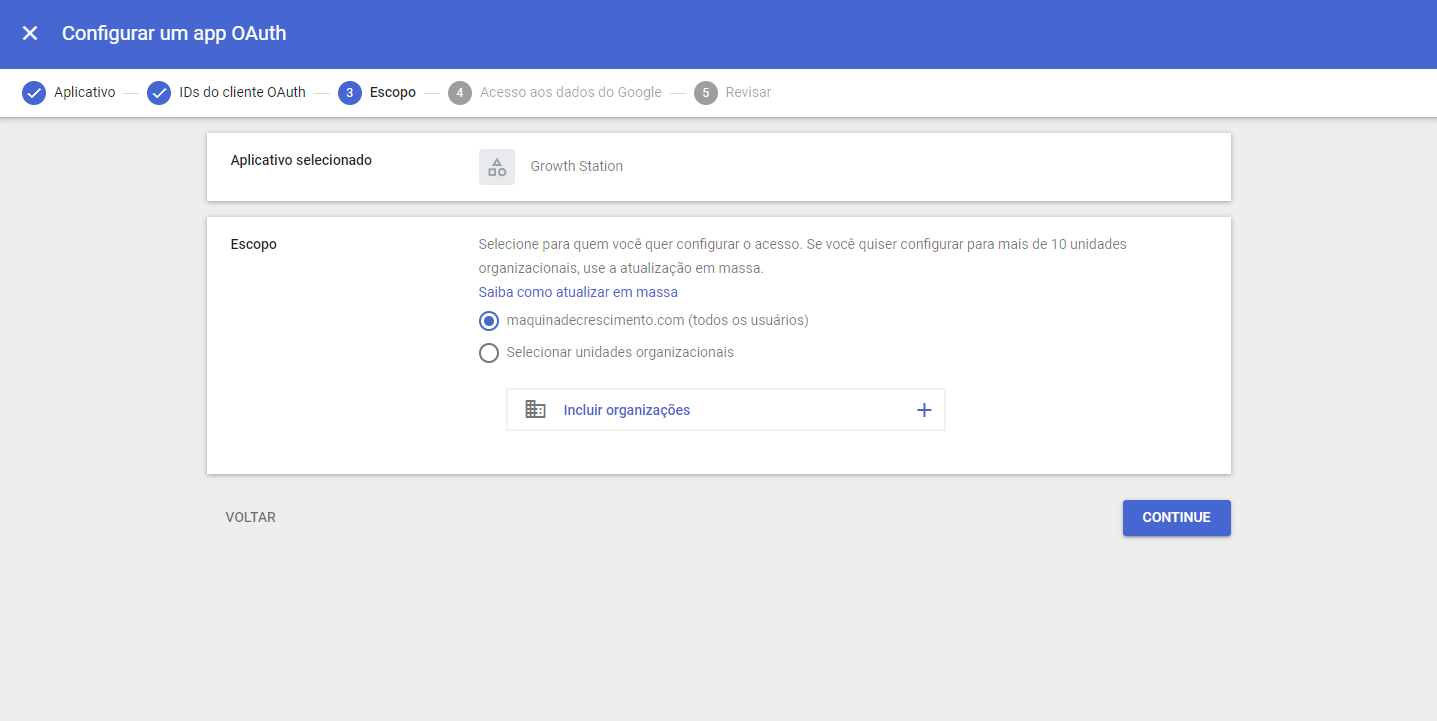
Selecione Escopo
Em Escopo selecione a opção maquinadecrescimento.com (todos os usuários) e clique em Continue.
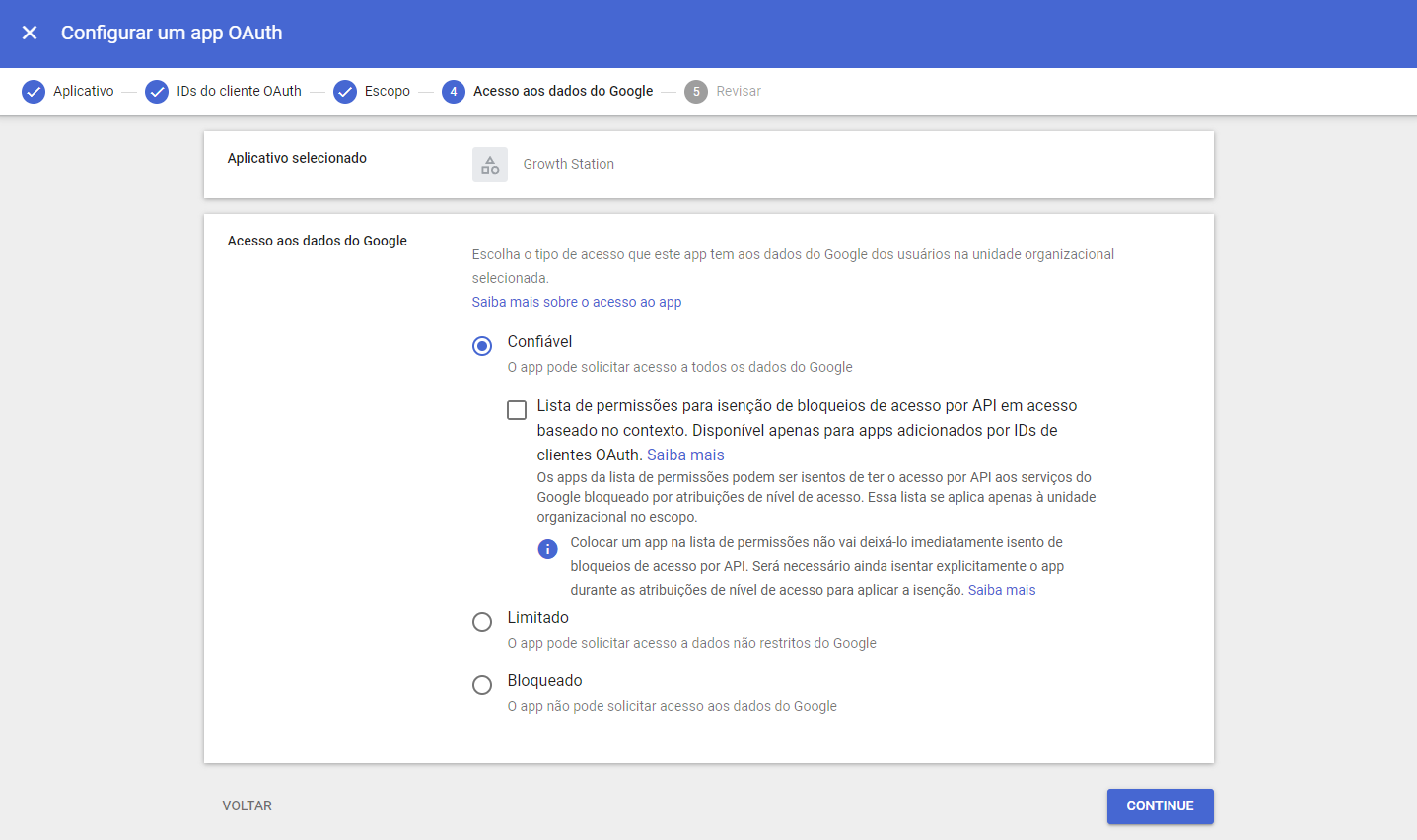
Selecione Confiável
Nesta página selecione a opção Confiável e em seguida clique em “Continue”.
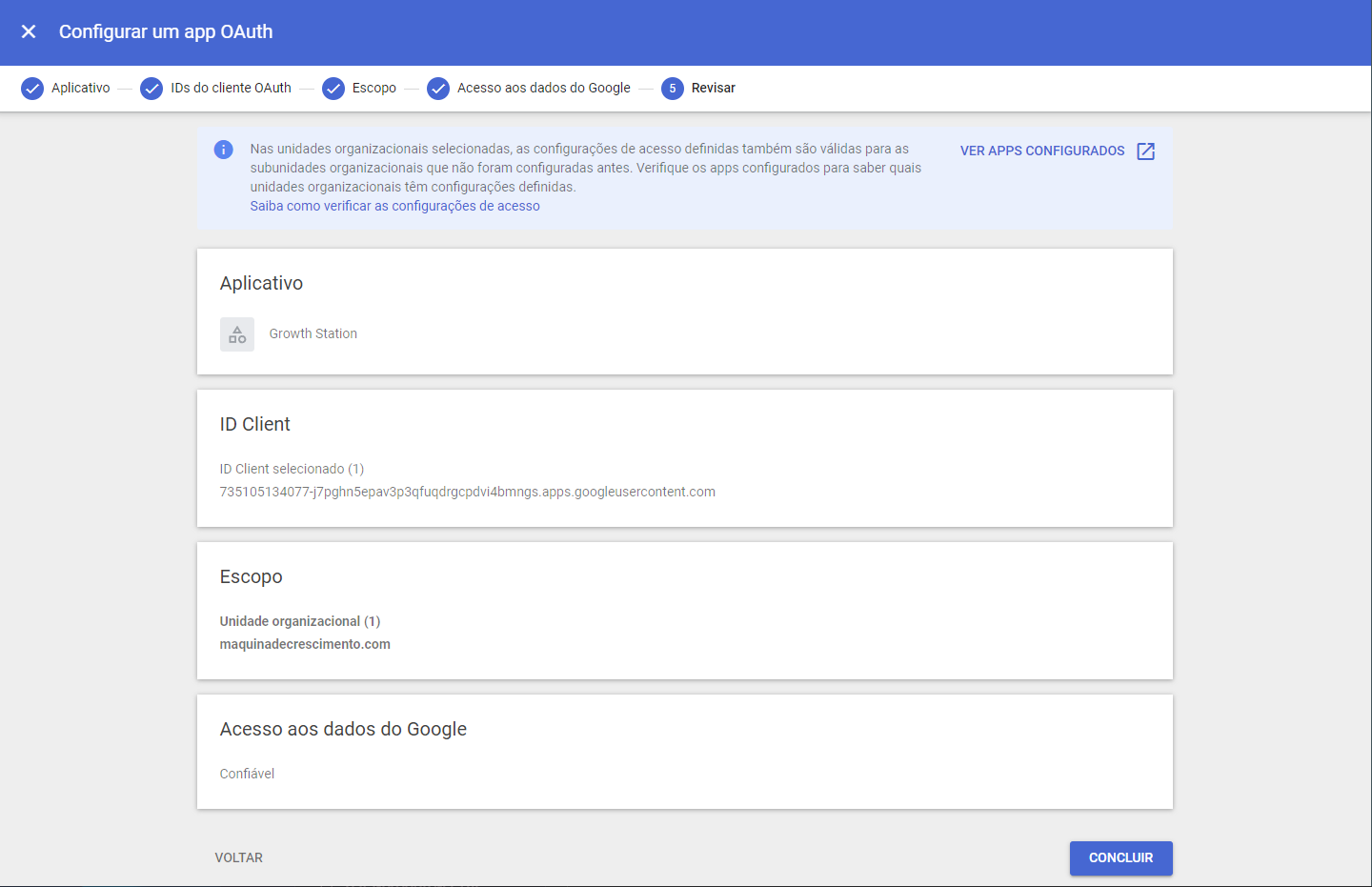
Clique em Concluir
Por fim, revise as configurações realizadas e clique em Concluir para confirmar a configuração do GS Engage na whitelist do Google Workplace.
Ao tentar integrar o e-mail da Microsoft ao GS Engage, pode surgir uma solicitação de aprovação do administrador da conta. Esse comportamento ocorre devido às políticas de segurança da Microsoft, que exigem que apenas aplicativos previamente autorizados pelo administrador possam ser conectados pelos demais usuários.
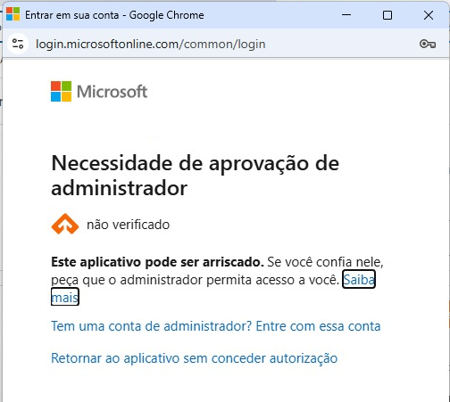
🩹 Como resolver esse problema
Para permitir a integração do e-mail com o GS Engage, siga os passos abaixo:
Solicite ao administrador
Solicite ao administrador da conta Microsoft que realize a integração primeiro.
Administrador conecta o e-mail
O administrador deve acessar o GS Engage e conectar seu e-mail corporativo.
App é aprovado
Durante esse processo, o aplicativo GS Engage será adicionado à lista de aplicativos aprovados.
Demais usuários liberados
Após a autorização, os demais usuários poderão conectar seus e-mails normalmente, sem a necessidade de nova aprovação.
🔒 Por que essa aprovação é necessária
A Microsoft implementa essa exigência para garantir maior segurança no ambiente corporativo. Com essa medida:
- Apenas aplicativos autorizados pelo administrador podem ser usados na organização.
- Reduz-se o risco de exposição a softwares não confiáveis.
- Garante-se o controle sobre quais ferramentas acessam dados da empresa.
Seguindo esse processo, a integração do e-mail no GS Engage ocorrerá de forma segura e eficiente, garantindo que todos os usuários possam utilizar a ferramenta sem dificuldades adicionais.
Através de atividades de Email é possível enviar o e-mail para o lead diretamente do GS Engage. Para isso é necessário configurar a integração entre os provedores de e-mail e o GS Engage.
Configure a whitelist do Google primeiro
Antes de realizar a integração do GS Engage com o provedor de e-mail do Google é essencial que seja realizada a configuração da whitelist no Google Workspace para que a integração funcione corretamente.
Um provedor por vez
A integração de e-mail só pode ser feita com um provedor de e-mail por vez.
Contas suportadas
Para realizar integração de e-mail no GS Engage é necessário ter uma conta Google Workspace ou uma conta Microsoft (pessoal ou empresarial).
Não é possível realizar integração utilizando conta pessoal do Google.
▶️ Pelo Painel de Atividades
Para realizar a integração com os provedores de e-mail (Google ou Microsoft), siga os passos abaixo:
Acesse GS Engage
Acesse o GS Engage através da Navbar, clicando na opção GS Engage.
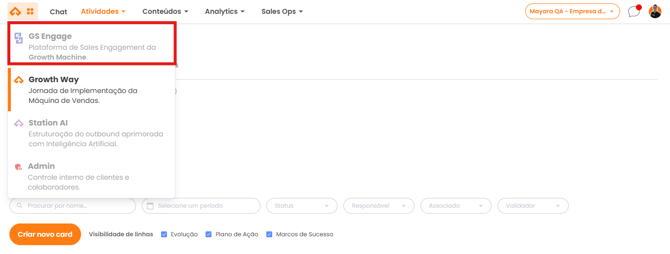
Abra Painel de Atividades
Clique em Execução, e em seguida acesse a página de Painel de Atividades.
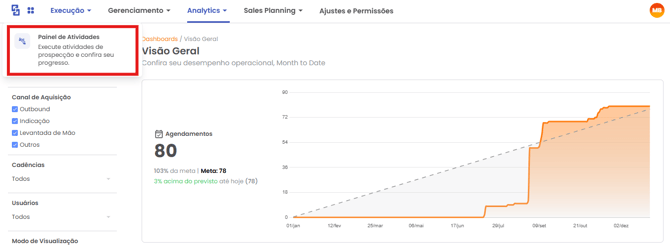
Clique em Executar atividade
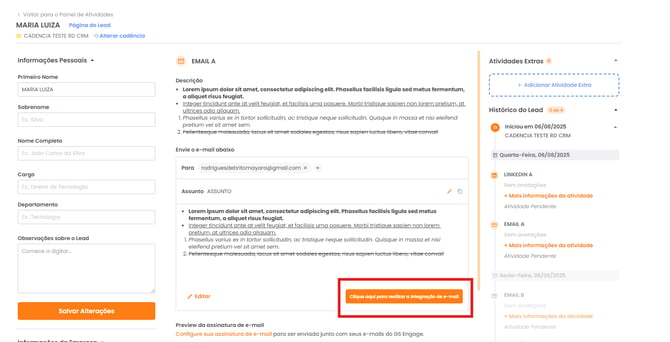
Busque por uma atividade do modelo E-mail, em seguida, clique em Executar atividade.
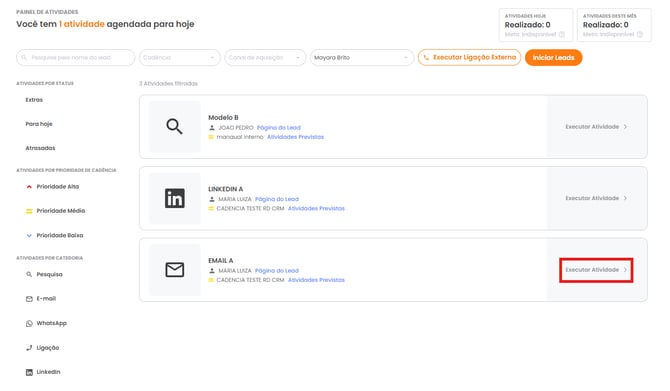
Abra a integração de e-mail
Após acessar a atividade, clique em Clique aqui para realizar a integração de e-mail, você será direcionado para a página de Integrações.
Escolha o provedor
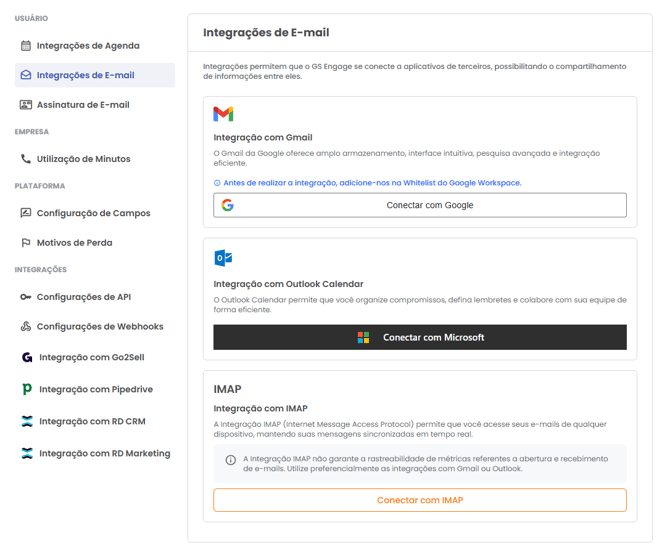
Nesta página você poderá escolher se deseja realizar a integração com o Google ou com a Microsoft. Selecione a opção escolhida clicando em Conectar com Microsoft ou Conectar com Google e siga as instruções fornecidas pelos provedores de e-mail.
Disponível sem integração ativa
É importante ressaltar que esta maneira de realizar integração só está disponível quando não há nenhuma integração realizada.
⚙️ Pela página Integrações
Para realizar a integração com os provedores de e-mail (Google ou Microsoft), siga os passos abaixo:
Acesse Ajustes e Permissões
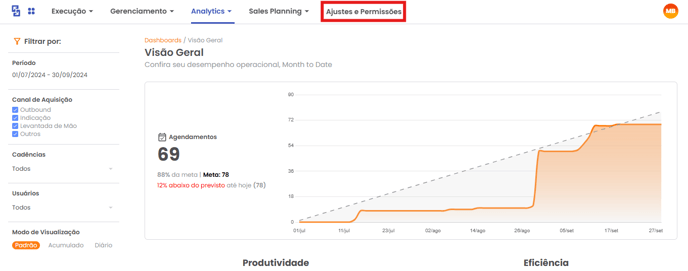
Acesse a página de Ajustes e Permissões no ambiente do GS Engage através da Navbar, clicando em Ajustes e Permissões.
Escolha o provedor
Nesta página você poderá escolher se deseja realizar a integração com o Google ou com a Microsoft. Selecione a opção escolhida clicando em Conectar com Microsoft ou Conectar com Google e siga as instruções fornecidas pelos provedores de e-mail.
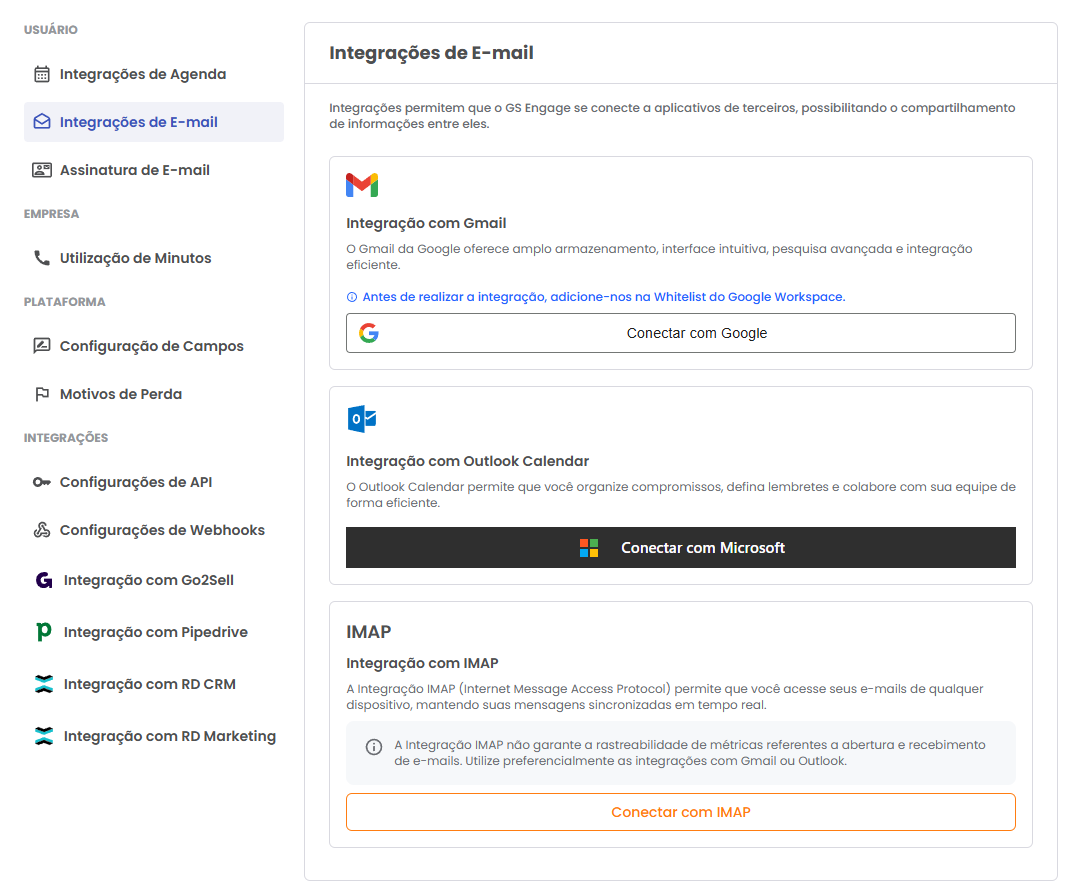
A integração IMAP permite acessar e-mails armazenados em servidores de correio eletrônico por meio de um cliente de e-mail, mantendo todas as mensagens sincronizadas entre dispositivos. Ela é ideal para quem precisa acessar a mesma conta de e-mail em múltiplos dispositivos, como computadores, smartphones e tablets.
Este mecanismo permite a integração de provedores diferentes do Google e Microsoft com o GS Engage.
Um provedor por vez
A integração de e-mail só pode ser feita com um provedor de e-mail por vez.
Cada provedor tem suas peculiaridades
A integração via IMAP de cada provedor tem suas peculiaridades, dependendo do provedor pode ser necessário habilitar esta funcionalidade ou criar uma nova senha para utilizar a opção de IMAP.
Além disso, o formato do endereço dos servidores de entrada e saída varia de acordo com o provedor que está sendo utilizado, recomenda-se checar as configurações do provedor para garantir a realização da integração via IMAP.
▶️ Pelo Painel de Atividades
Para realizar a integração com os provedores de e-mail via IMAP, siga os passos abaixo:
Abra Painel de Atividades
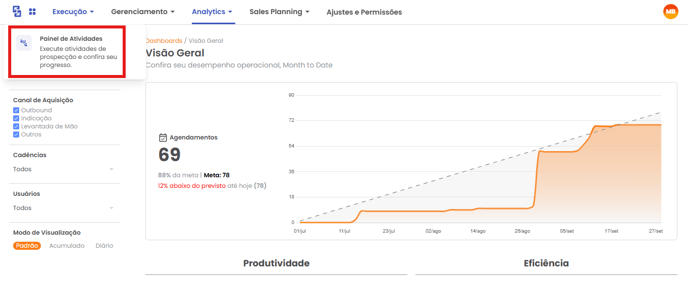
Acesse Painel de Atividades no ambiente do GS Engage através da Navbar, clicando em Execução e, em seguida, clique na opção Painel de Atividades.
Clique em Executar atividade
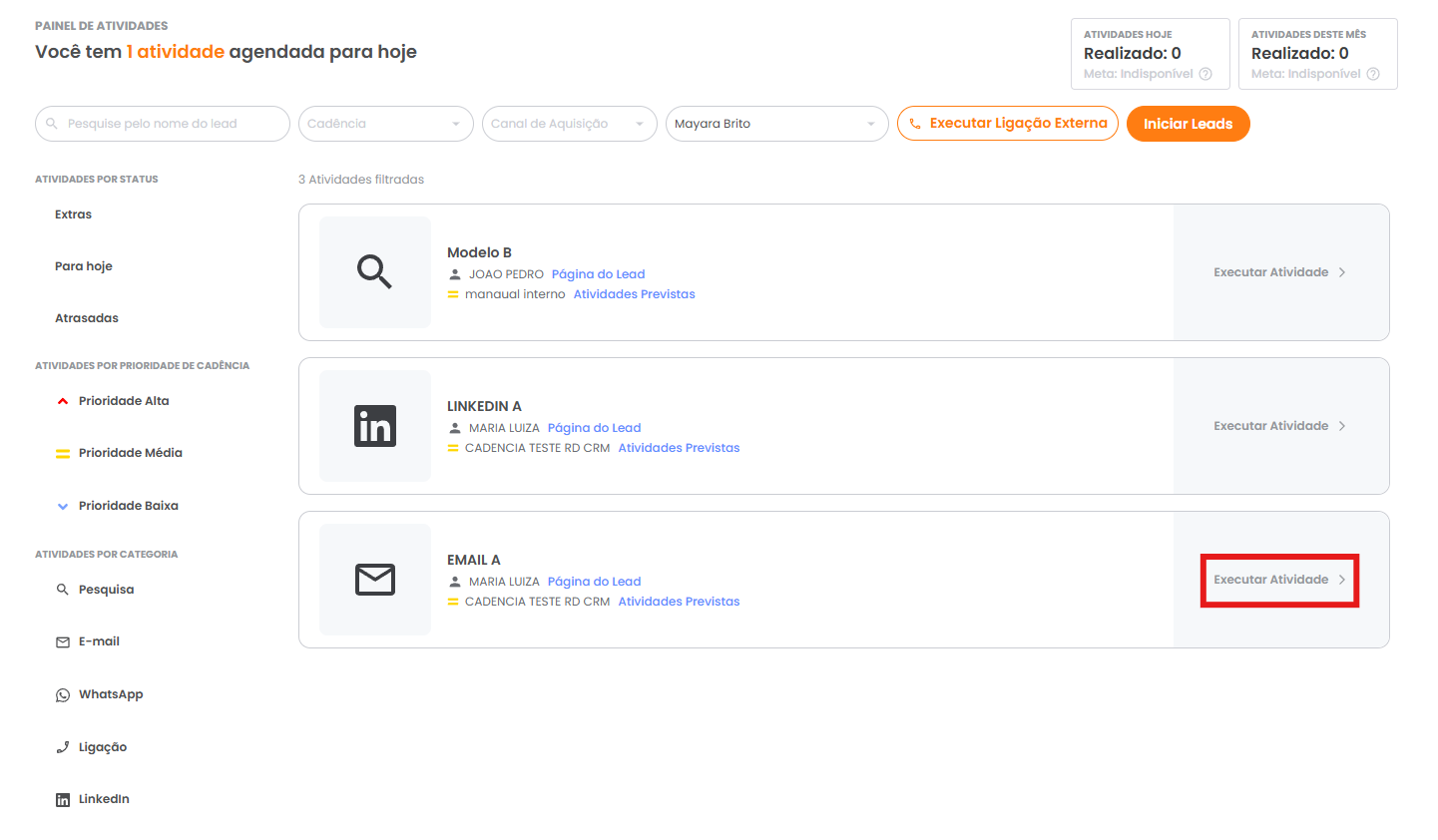
Busque por uma atividade do modelo E-mail, em seguida, clique em Executar atividade.
Abra a integração de e-mail
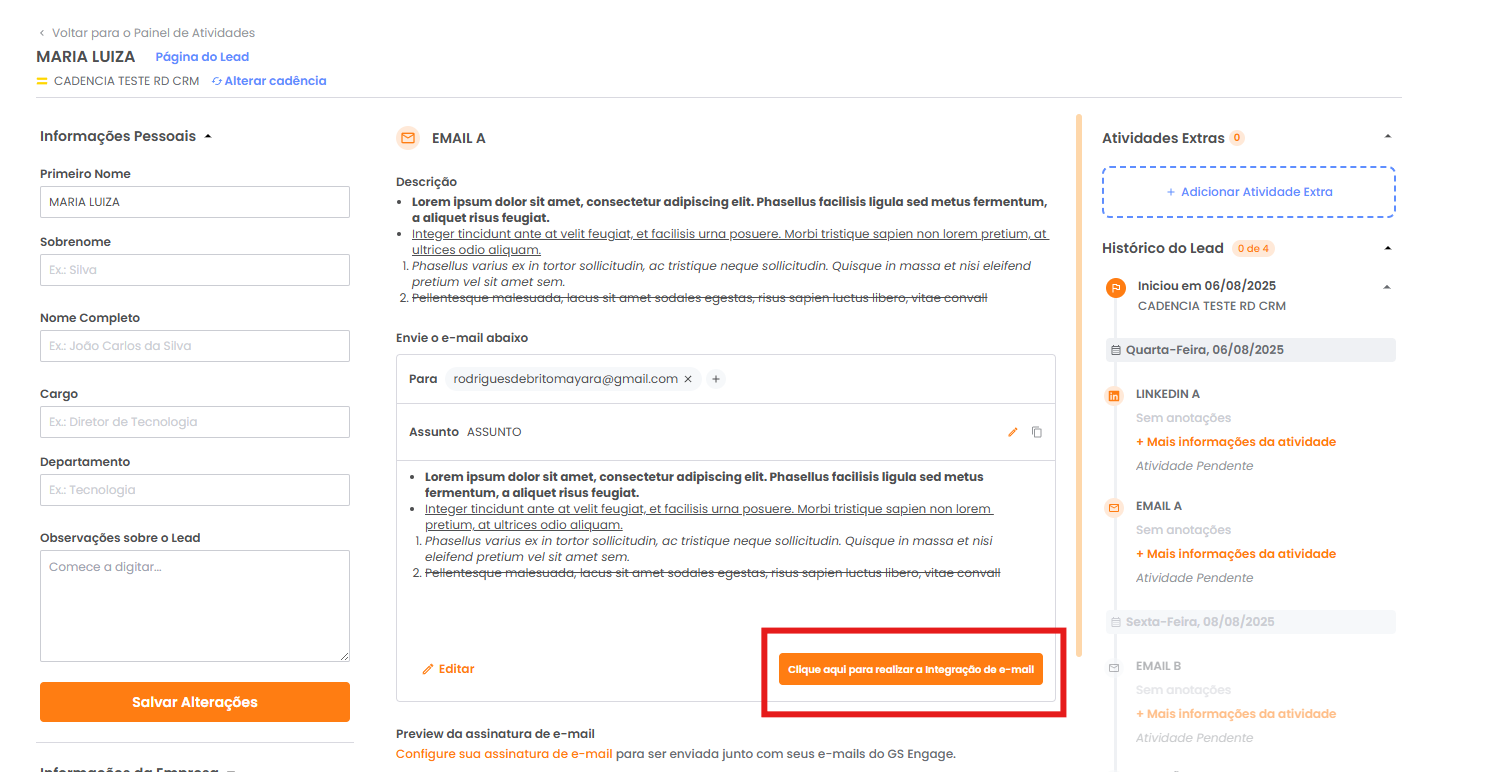
Após acessar a atividade, clique em Clique aqui para realizar a integração de e-mail, você será direcionado para a página de Integrações.
Clique em Conectar com IMAP
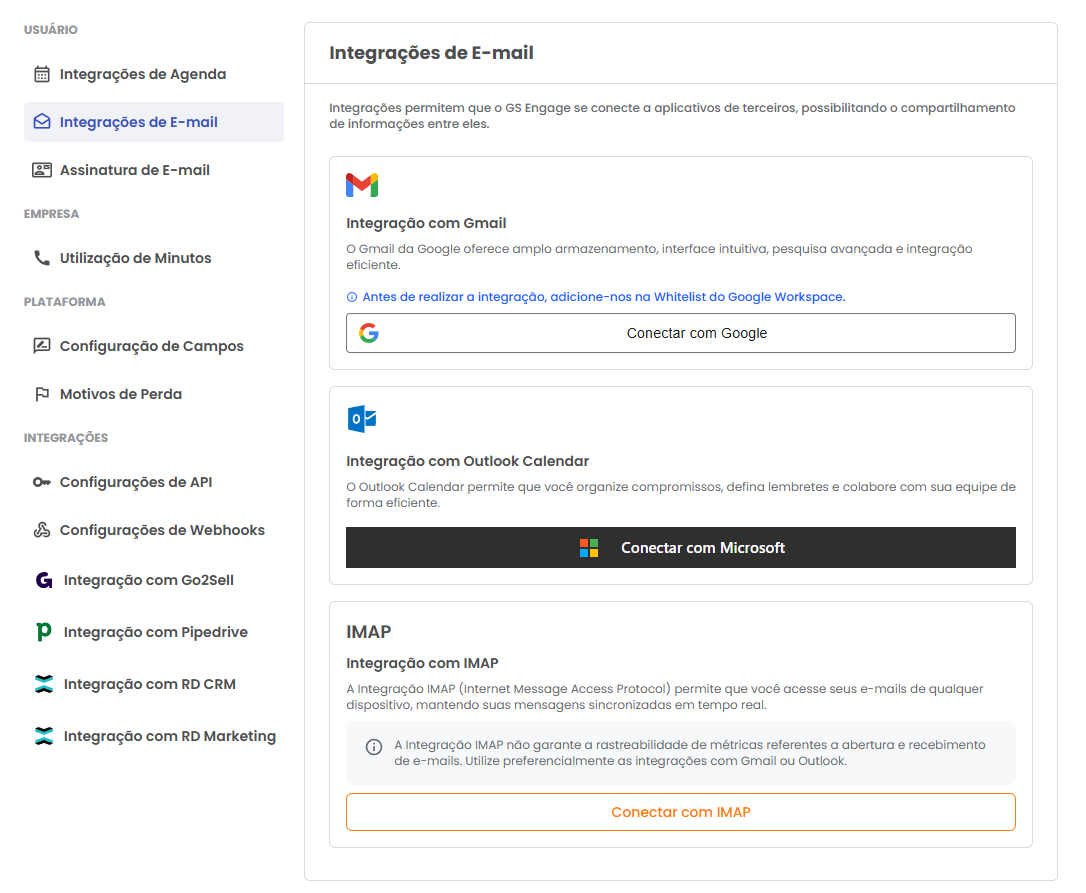
Nesta página você terá acesso a todos os métodos de integração com provedores de e-mail, clique em Conectar com IMAP.
Preencha os dados IMAP
No modal de integração informe seu e-mail e senha de acesso. Também é necessário inserir o endereço dos servidores de entrada e saída do e-mails.
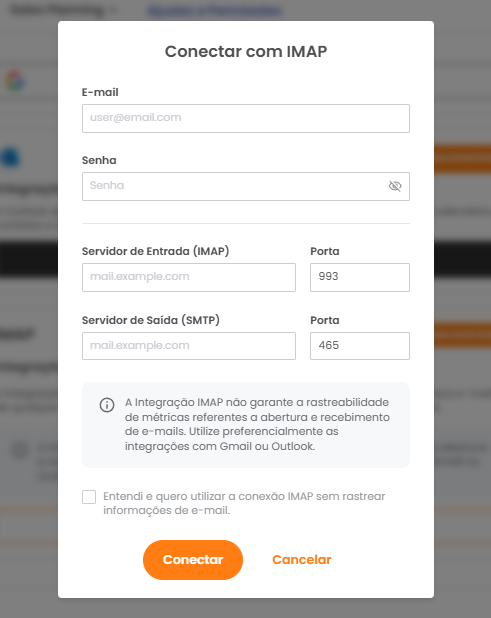
Segue exemplo de endereço de servidores de entrada e saída IMAP.
| Servidor | Endereço de exemplo |
|---|---|
| Entrada (IMAP) | imap.mail.yahoo.com |
| Saída (SMTP) | smtp.mail.yahoo.com |
Endereços variam por provedor
O endereço do servidor de entrada e saída vai depender diretamente do provedor de e-mail utilizado para realizar a integração de e-mail.
Recomenda-se verificar nas configurações do seu provedor o formato destes endereços.
Clique em Conectar
Após preencher as informações do seu e-mail, confirme o entendimento das limitações da integração via IMAP e, em seguida, clique em Conectar.
É importante ressaltar que esta maneira de realizar integração só está disponível quando não há nenhuma integração realizada.
⚙️ Pela página Integrações
Para realizar a integração com os provedores de e-mail via IMAP, siga os passos abaixo:
Acesse Ajustes e Permissões
Acesse a página de Ajustes e Permissões no ambiente do GS Engage através da Navbar, clicando em Ajustes e Permissões.
Clique em Conectar com IMAP
Nesta página você terá acesso a todos os métodos de integração com provedores de e-mail, clique em Conectar com IMAP.
Preencha os dados IMAP
No modal de integração informe seu e-mail e senha de acesso. Também é necessário inserir o endereço dos servidores de entrada e saída do e-mails.
Segue exemplo de endereço de servidores de entrada e saída IMAP.
| Servidor | Endereço de exemplo |
|---|---|
| Entrada (IMAP) | imap.mail.yahoo.com |
| Saída (SMTP) | smtp.mail.yahoo.com |
Endereços variam por provedor
O endereço do servidor de entrada e saída vai depender diretamente do provedor de e-mail utilizado para realizar a integração de e-mail.
Recomenda-se verificar nas configurações do seu provedor o formato destes endereços.
Clique em Conectar
Após preencher as informações do seu e-mail, confirme o entendimento das limitações da integração via IMAP e, em seguida, clique em Conectar.
Sem rastreabilidade de métricas
A Integração IMAP não garante a rastreabilidade de métricas referentes a abertura e recebimento de e-mails.
Embora a integração via IMAP seja amplamente utilizada por sua flexibilidade e capacidade de sincronização entre dispositivos, ela apresenta algumas limitações que devem ser consideradas ao optar por essa solução.
A integração IMAP não garante a rastreabilidade de métricas importantes, como a abertura de e-mails ou a confirmação de recebimento.
O desempenho da integração via IMAP está diretamente ligado à estabilidade do servidor do provedor de e-mail. Se o servidor apresentar instabilidades, quedas ou lentidão, isso pode comprometer a sincronização das mensagens, impactando negativamente a experiência do usuário.
Prefira Gmail ou Outlook
A Integração IMAP não garante a rastreabilidade de métricas referentes a abertura e recebimento de e-mails. Utilize preferencialmente as integrações com Gmail ou Outlook.
A integração do seu e-mail com o GS Engage é um passo importante para otimizar sua comunicação. No entanto, às vezes, alguns erros podem ocorrer nesse processo. Este guia foi criado para te ajudar a entender e resolver as mensagens de erro mais comuns de forma simples e rápida.
Erro Inesperado (UNEXPECTED_ERROR)
O que significa: Algo deu errado ao processar sua solicitação.
Possíveis causas: Pode ser uma falha temporária no servidor, um problema com a sua internet ou algum outro erro interno do sistema.
Como resolver:
- Aguarde alguns minutos e tente fazer a integração novamente.
- Verifique se sua conexão com a internet está funcionando corretamente.
E-mail Já Integrado (INTEGRATION_ALREADY_EXISTS)
O que significa: O e-mail que você está tentando usar já está conectado a uma conta existente no GS Engage.
Possíveis causas: Você ou outra pessoa já cadastrou esse e-mail em outra conta, ou uma conta antiga não foi removida corretamente.
Como resolver:
- Tente fazer a integração com um endereço de e-mail diferente.
- Verifique se você não possui outra conta já criada no sistema.
Código Inválido (INVALID_CODE)
O que significa: Ocorreu um problema com o código de autorização da sua conta de e-mail.
Possíveis causas: O código pode ter expirado, ser inválido ou houve uma falha de comunicação com o seu provedor de e-mail (Gmail, Outlook, etc.).
Como resolver:
- A melhor solução é recomeçar o processo de integração desde o início.
- Garanta que você completou todas as etapas de autorização que seu provedor de e-mail solicitou.
Provedor Inválido (INVALID_PROVIDER)
O que significa: O tipo de e-mail que você está tentando conectar não é compatível com o nosso sistema no momento.
Possíveis causas: O provedor de e-mail não é suportado pelo sistema ou foi escolhido de forma incorreta durante a configuração.
Como resolver:
- Verifique se o provedor é suportado nativamente (atualmente Gmail e Outlook).
- Confirme se você selecionou a opção correta (Gmail, Outlook ou IMAP) na tela de integração.
Caixa de Entrada Não Encontrada (INVALID_INBOX)
O que significa: O e-mail que você informou não tem uma caixa de entrada compatível com o provedor selecionado.
Possíveis causas: O endereço de e-mail pode não existir no provedor selecionado, a caixa de entrada pode estar desativada ou você selecionou o provedor errado.
Como resolver:
- Verifique se você digitou o endereço de e-mail corretamente.
- Confirme se o e-mail corresponde ao provedor escolhido (Outlook ou Gmail).
- Certifique-se de que sua caixa de entrada de e-mail está ativa.
Credenciais Inválidas (INVALID_CREDENTIALS)
O que significa: O usuário ou a senha que você digitou estão incorretos.
Possíveis causas: Erro de digitação no e-mail ou na senha, a verificação em duas etapas (autenticação de dois fatores) pode estar ativada ou sua conta de e-mail não tem as permissões necessárias.
Como resolver:
- Verifique com atenção se o e-mail e a senha estão corretos.
- Se você usa verificação em duas etapas, pode ser necessário desativá-la temporariamente ou gerar uma "senha de aplicativo" específica para o GS Engage.
Provedor Não Responde (PROVIDER_NOT_RESPONDING)
O que significa: Não estamos conseguindo nos conectar com o servidor do seu provedor de e-mail.
Possíveis causas: O serviço do seu provedor pode estar fora do ar ou passando por alguma manutenção.
Como resolver:
- Aguarde alguns minutos e tente novamente.
- Você pode consultar o status do serviço no site oficial do seu provedor de e-mail para saber se há algum problema geral acontecendo.
Acesso Negado (ACCESS_DENIED)
O que significa: Não recebemos as permissões necessárias para acessar sua conta de e-mail.
Possíveis causas: Durante a autenticação, você pode não ter concedido todas as permissões necessárias ou sua conta de e-mail pode ter alguma configuração de segurança que bloqueia aplicativos de terceiros.
Como resolver:
- Refaça o processo de integração e certifique-se de aceitar todas as permissões que forem solicitadas.
- Nas configurações da sua conta de e-mail, verifique se o acesso a aplicativos de terceiros está habilitado.
Limite de Autenticação Atingido (AUTH_LIMIT_REACHED)
O que significa: Você tentou se conectar muitas vezes em um curto período, e seu provedor de e-mail bloqueou temporariamente as tentativas por segurança.
Possíveis causas: Várias tentativas de login em um curto espaço de tempo.
Como resolver:
- Aguarde de 15 a 30 minutos antes de tentar novamente para que o bloqueio seja removido.
- Evite fazer muitas tentativas seguidas.
Configuração IMAP Incompatível (IMAP_TYPE_MISMATCH)
O que significa: A configuração IMAP fornecida não é compatível com o tipo de provedor de e-mail.
Possíveis causas: As configurações de host, porta ou protocolo de segurança (SSL/TLS) estão incorretas para o provedor.
Como resolver:
- Entre em contato com o suporte técnico para obter as configurações corretas e auxílio na configuração.
Provedor Incompatível (PROVIDER_MISMATCH)
O que significa: O provedor de e-mail que você selecionou (Gmail ou Outlook) não corresponde ao e-mail que você está tentando integrar.
Possíveis causas: Você digitou um endereço @outlook.com mas selecionou "Gmail" na tela de integração.
Como resolver:
- Certifique-se de que está selecionando o provedor correto para o seu e-mail. Use Gmail para contas
@gmail.come Outlook para contas@outlook.comou@hotmail.com.
Falha na Detecção Automática (IMAP_AUTODETECT_FAIL)
O que significa: Não foi possível encontrar as configurações do seu e-mail de forma automática.
Possíveis causas: Geralmente ocorrem com provedores que não suportam a detecção automática ou com e-mails corporativos que possuem configurações personalizadas.
Como resolver:
- A melhor solução para esses casos é configurar manualmente as informações de IMAP. Entre em contato com o nosso suporte técnico para receber ajuda com essa configuração.
O GS Engage permite integrar provedores de e-mail e realizar atividades de envio diretamente da plataforma para seus leads. A integração pode ser feita de forma nativa com os provedores Google e Microsoft na página Ajustes e Permissões.
Tipo de conta por provedor
Para realizar a integração de e-mail Google é necessário que a conta seja Google Workspace, não é possível integrar com conta pessoal do Google.
Para a integração de e-mail da Microsoft é possível utilizar conta pessoal ou empresarial.
Outros provedores via IMAP
Se você utiliza outro provedor de e-mail, é possível realizar a integração via IMAP, que suporta provedores como Yahoo, Zoho Mail, entre outros.
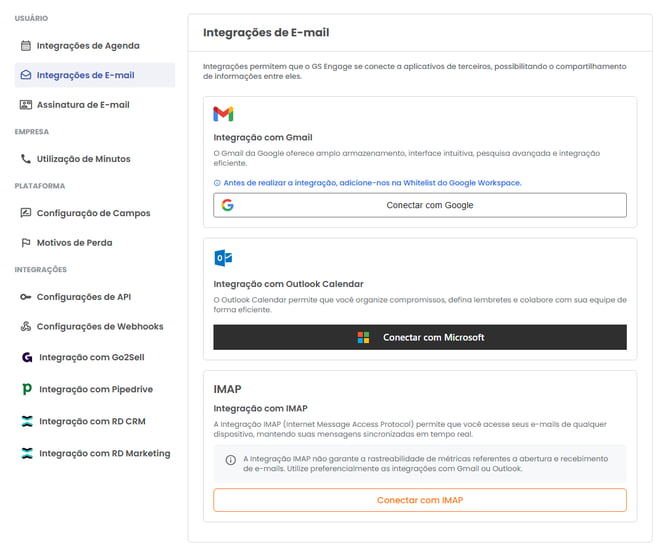
Requer permissão de Manager ou Member
Apenas usuários com permissão para executar atividades podem configurar caixas de e-mail. Por isso, a integração está disponível exclusivamente para usuários com nível de acesso Manager ou Member.
Pronto para o suporte
Monte seu pacote de diagnóstico
Organize ambiente, horário, IDs permitidos e resultados dos testes antes de abrir o ticket.
Artigos Relacionados
Sua opinião importa
Este guia resolveu sua dúvida?
Leva poucos segundos e ajuda a manter a KB realmente útil.
Integrações
Conecte o GS Engage ao seu e-mail, agenda, WhatsApp, CRM e ferramentas de automação — e saiba qual integração resolve o seu caso.
Como integrar a agenda Google ou Microsoft com o GS Engage?
Conecte sua agenda do Google ou da Microsoft ao GS Engage para sincronizar reuniões e compromissos com seus leads.