Integração Pipedrive + GS Engage
Envie os leads trabalhados no GS Engage para o CRM Pipedrive, de forma manual ou automática, sem perder o acompanhamento ao longo do ciclo de vendas.
A integração entre o CRM Pipedrive e o GS Engage permite que leads trabalhados no GS Engage sejam enviados para o CRM de forma manual ou automática, aprimorando o acompanhamento e gestão das interações ao longo do ciclo de vendas.
Quem pode configurar
Somente usuários com nível de acesso de Mentor, Supervisor ou Manager no GS Engage têm permissão para configurar a integração com o CRM Pipedrive.
Para conectar o CRM Pipedrive com o GS Engage, siga os passos abaixo:
Acesse GS Engage
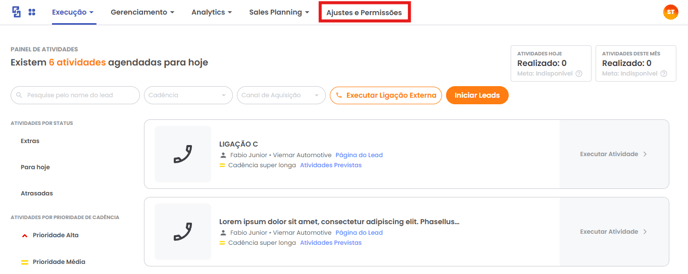
Acesse a página de Configurações do GS Engage do menu GS Engage através da Navbar, clicando no botão GS Engage e em seguida selecione a opção Ajustes e Permissões.
Abra Integração com Pipedrive
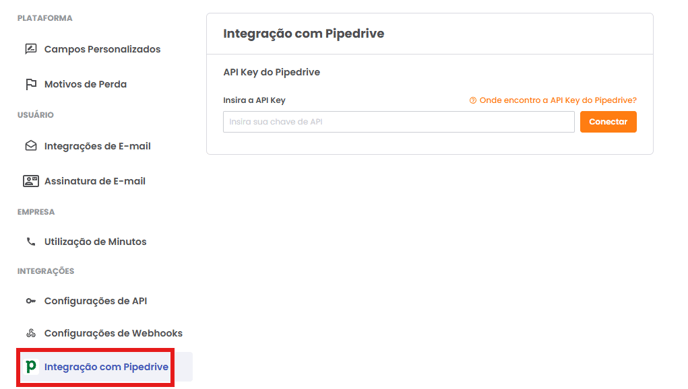
Nesta página você poderá configurar as integrações do GS Engage, clique na opção Integração com Pipedrive para acessar as configurações desta integração.
Clique em Conectar
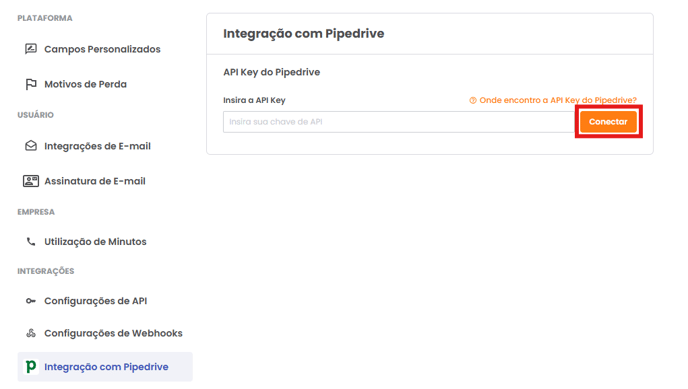
Na página de configurações da integração com o CRM Pipedrive, insira a chave API e clique em Conectar.
Onde encontrar a chave API
Para obter a chave API, faça login no Pipedrive, acesse Preferências pessoais no perfil e, em seguida, copie a chave na aba API.
Associe atividades e campos
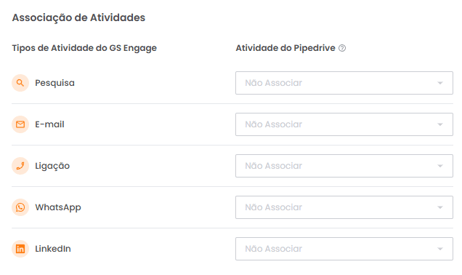
Após conectar o CRM Pipedrive com o GS Engage é necessário realizar a associação de atividades e campos. Na associação de atividades é possível vincular as atividades realizadas no GS Engage com as atividades presentes no CRM Pipedrive.
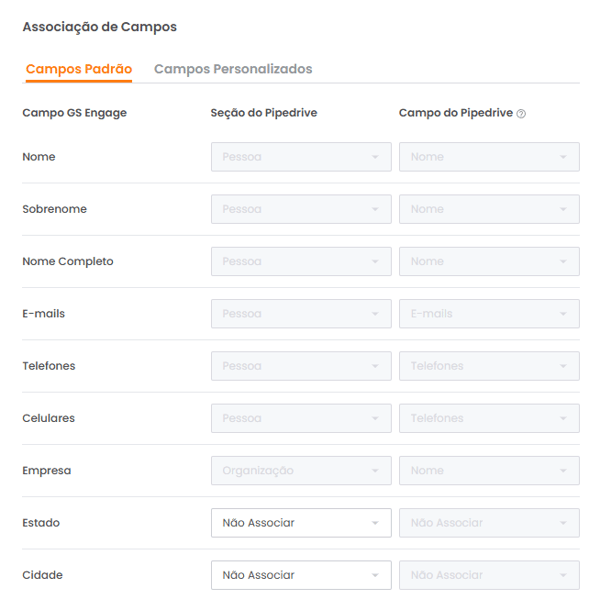
Na associação de campos é possível associar os campos padrão e campos personalizados criados no GS Engage.
Os campos do GS Engage de Nome, Sobrenome, Nome Completo, E-mail, Telefone, Celular e Empresa possuem associação com o Pipedrive configurada por padrão, e, portanto, não é possível editar a relação destes campos.
Podem ser livremente associados aos campos correspondentes do Pipedrive.
Impacto no envio
A configuração realizada nas seções de Associação de Atividades e Associação de Campos impacta diretamente no envio das informações dos leads enviadas para o Pipedrive.
Para configurar as cadências integradas com CRM Pipedrive, siga os passos abaixo:
Acesse GS Engage
Acesse a página de Banco de Cadências do menu GS Engage através da Navbar, clicando no botão GS Engage e em seguida selecione a opção Banco de Cadência.
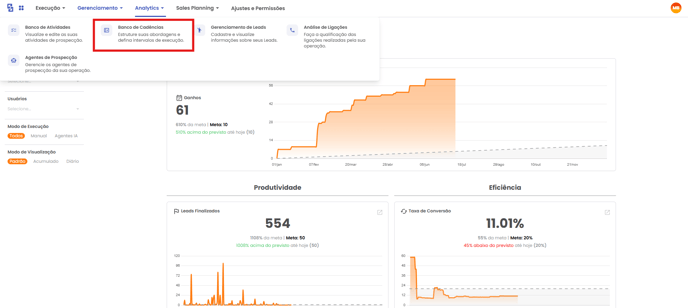
Clique em Editar
Clique nos 3 pontos, localizado do lado esquerdo do nome da cadência, para acessar o menu de ações da cadência e em seguida selecione a opção Editar.
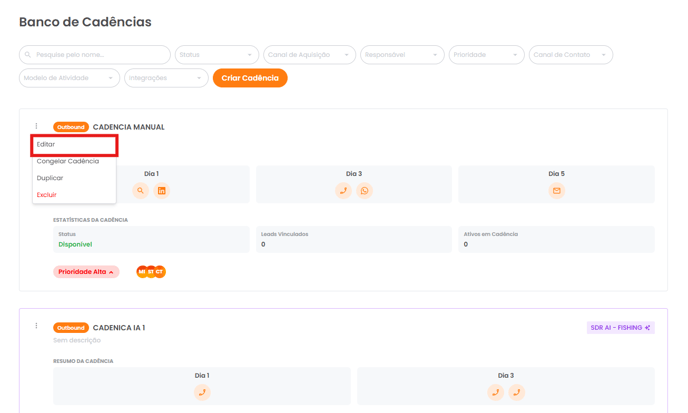
Clique em Integrações
Ao acessar as informações da cadência de prospecção, clique na seção Integrações.
Habilite a integração
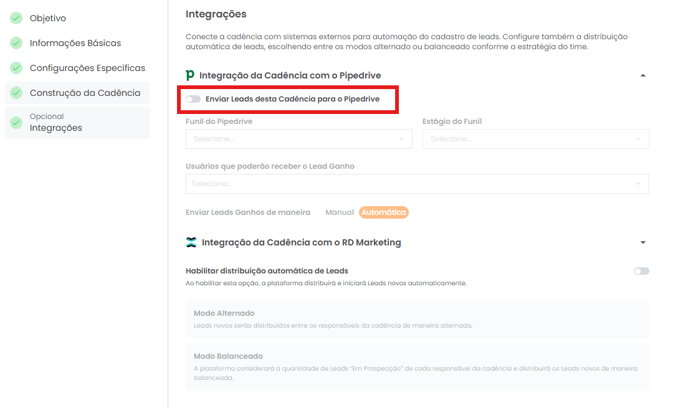
Vá até a seção de Integração da Cadência com o Pipedrive e habilite o switch Enviar Leads desta Cadência para o Pipedrive.
Selecione funil e estágio
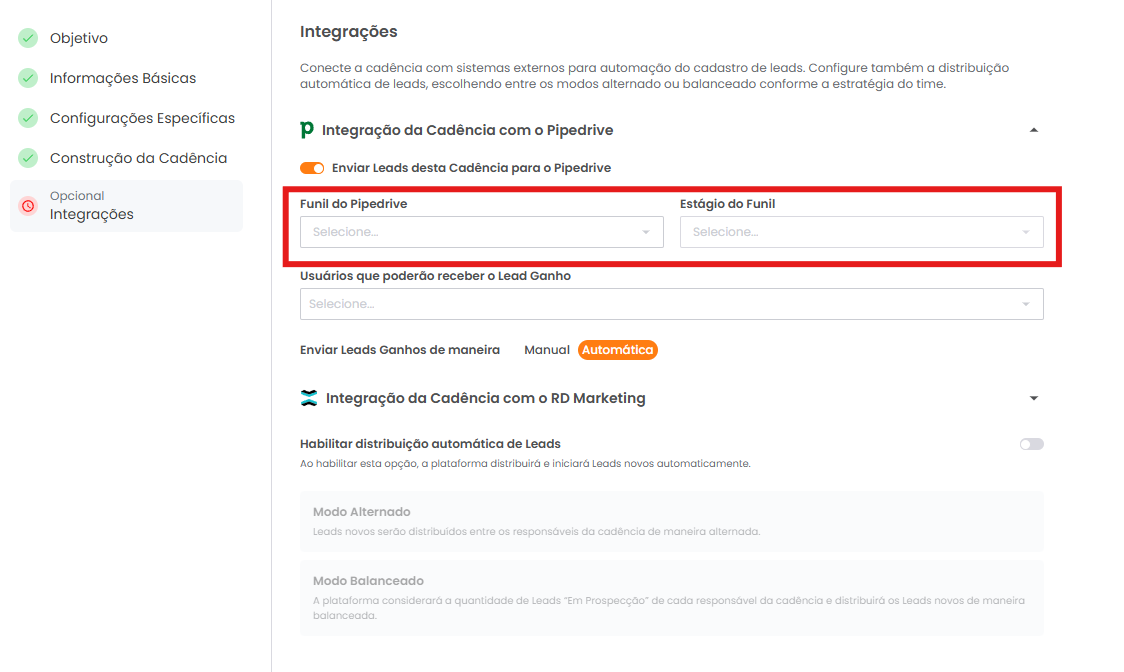
Após habilitar a integração da cadência com o Pipedrive, selecione o Funil e Estágio do Pipedrive para os quais os leads serão enviados.
Clique em Salvar
Por fim, selecione para quais usuários os leads serão enviados e o modo de envio dos leads e, em seguida, clique em Salvar.
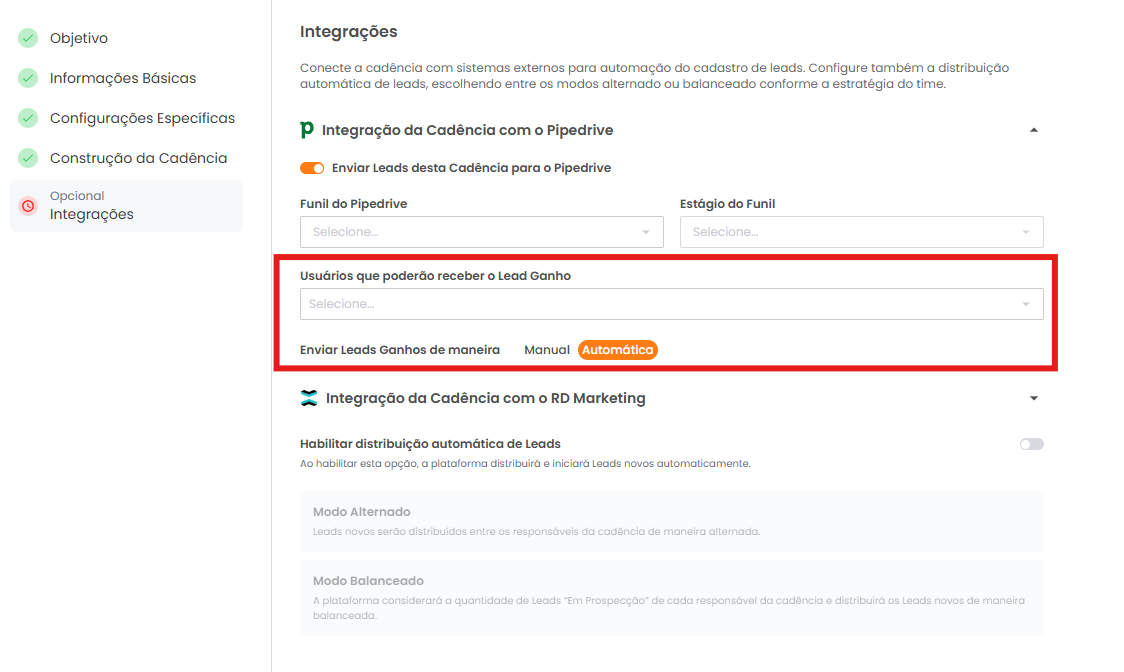
O envio de leads para o CRM Pipedrive possui dois modos de distribuição, sendo eles:
Quando os leads são classificados como “Agendado” no GS Engage é possível escolher o usuário para qual o lead será enviado. As opções exibidas correspondem aos usuários selecionados durante a configuração da integração da cadência com o Pipedrive.
Quando os leads são classificados como “Agendado” no GS Engage o envio do lead ocorre automaticamente, seguindo a ordem de usuários selecionados para envio de leads durante a configuração da integração da cadência com o Pipedrive.
Para substituir a chave API da integração do CRM Pipedrive com o GS Engage, siga os passos abaixo:
Acesse GS Engage
Acesse a página de Configurações do GS Engage do menu GS Engage através da Navbar, clicando no botão GS Engage e em seguida selecione a opção Ajustes e Permissões.
Clique em Integração com Pipedrive
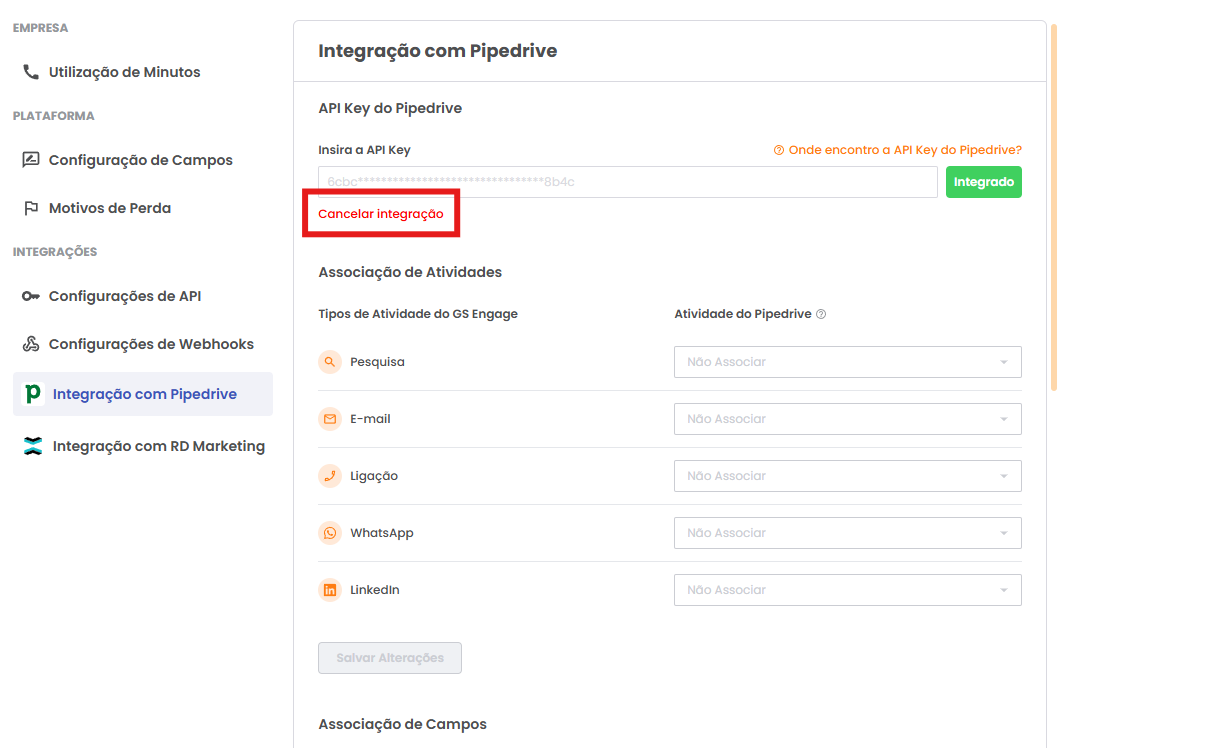
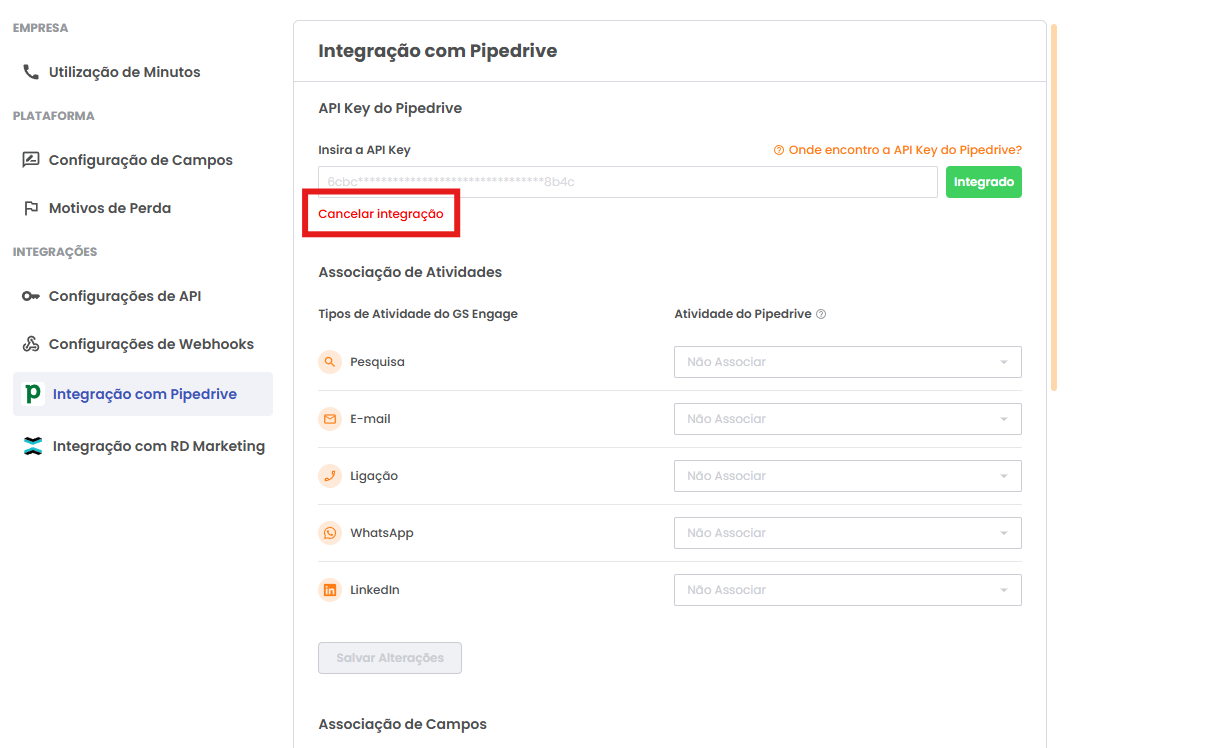
Clique na opção Integração com Pipedrive para acessar as configurações desta integração e em seguida clique em Cancelar integração para desabilitar a integração do GS Engage com o CRM Pipedrive.
Clique em Conectar
Após cancelar a integração atual, cole a nova chave API do CRM Pipedrive para substituir a chave, e em seguida, clique em Conectar.
Para desabilitar a integração do CRM Pipedrive com o GS Engage, siga os passos abaixo:
Acesse GS Engage
Acesse a página de Configurações do GS Engage do menu GS Engage através da Navbar, clicando no botão GS Engage e em seguida selecione a opção Ajustes e Permissões.
Clique em Cancelar integração
Na página de Configurações do GS Engage, na aba referente a integração com o CRM Pipedrive clique no atalho Cancelar integração para desabilitar a integração do GS Engage com o CRM Pipedrive.
Tudo pronto
Com essas etapas concluídas, sua integração entre o GS Engage e o CRM Pipedrive estará configurada e pronta para otimizar sua gestão de leads e vendas.
Ainda tem dúvida? Abra uma solicitação para o nosso time.
Artigos Relacionados
Sua opinião importa
Este guia resolveu sua dúvida?
Leva poucos segundos e ajuda a manter a KB realmente útil.
Integração WhatsApp Business — Resolução de problemas
Guia para diagnosticar e resolver os erros mais comuns da integração entre o GS Engage e o Facebook/WhatsApp Business.
Integração Kommo CRM
Aprenda a conectar o Kommo ao GS Engage, mapear atividades e campos, e configurar o envio de leads pela cadência.