Integração GS Engage + RD Station Marketing
Sincronize leads capturados no RD Station Marketing direto para as cadências de prospecção do GS Engage.
O GS Engage auxilia SDRs e Gestores de Vendas no gerenciamento de processos de pré-vendas, como cadências de prospecção, gestão de leads, realização de ligações e envio de e-mails. A integração com o RD Station Marketing permite a sincronização automática de leads capturados, melhorando a gestão e o acompanhamento das interações ao longo do ciclo de vendas.
Neste artigo você vai aprender a conectar o RD Station Marketing ao GS Engage, configurar cadências integradas e gerenciar a chave de API, a distribuição de leads e a associação de campos.
É necessário um plano PRO ou superior no RD Station Marketing.
Você precisa ter nível de acesso de Mentor, Supervisor ou Manager no GS Engage.
Duas etapas principais
A configuração pode ser dividida em duas etapas: conectar o RD Station Marketing ao GS Engage e configurar cadências integradas.
Para conectar o RD Station Marketing com o GS Engage, siga os passos abaixo:
Acesse GS Engage
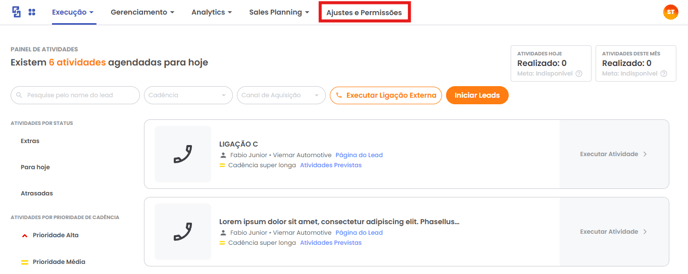
Acesse a página de Configurações do GS Engage do menu GS Engage através da Navbar, clicando no botão GS Engage e em seguida selecione a opção Ajustes e Permissões.
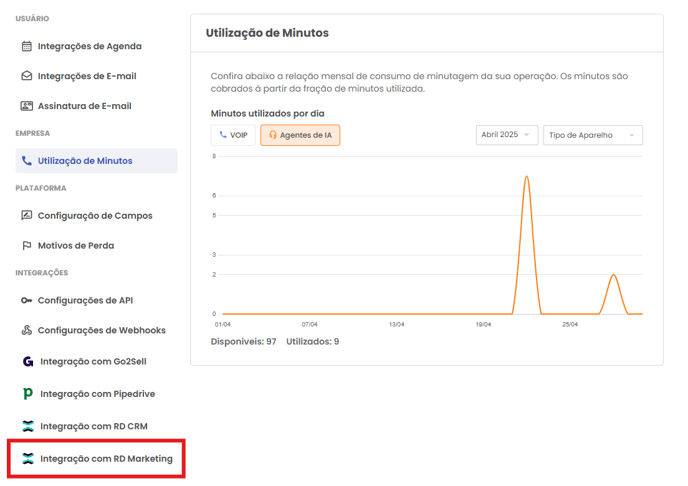
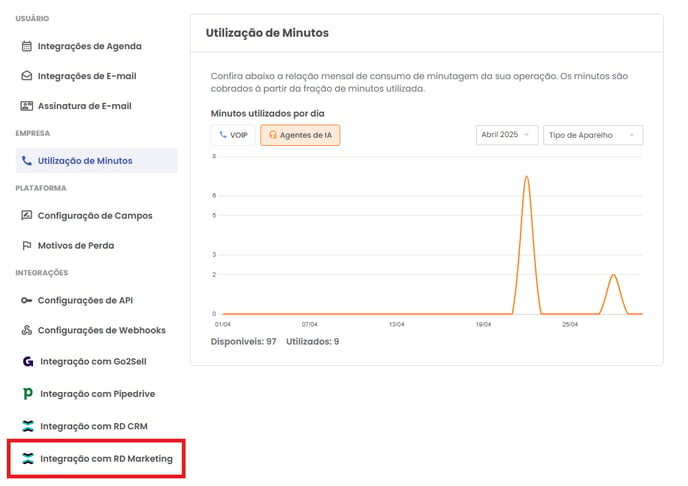
Clique em Integração com RD Marketing
Nesta página você poderá configurar as integrações do GS Engage, assim como, configurar seus campos personalizados e motivos de perda. Clique na opção Integração com RD Marketing para acessar as configurações desta integração.
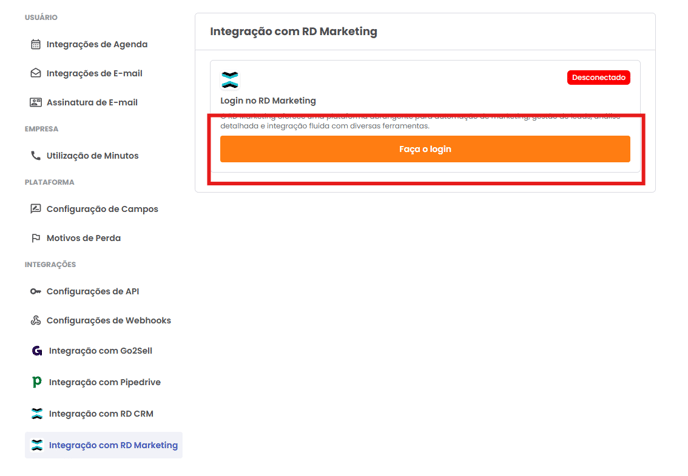
Clique em Faça o login
Na página de configurações da integração com o RD Station Marketing, clique em Faça o login.
Clique em Salvar Alterações
Após realizar o login no RD Station Marketing, você poderá relacionar os campos do GS Engage com os campos correspondentes no RD Marketing. Após realizar todas as configurações necessárias, clique no botão Salvar Alterações para salvar as alterações realizadas.
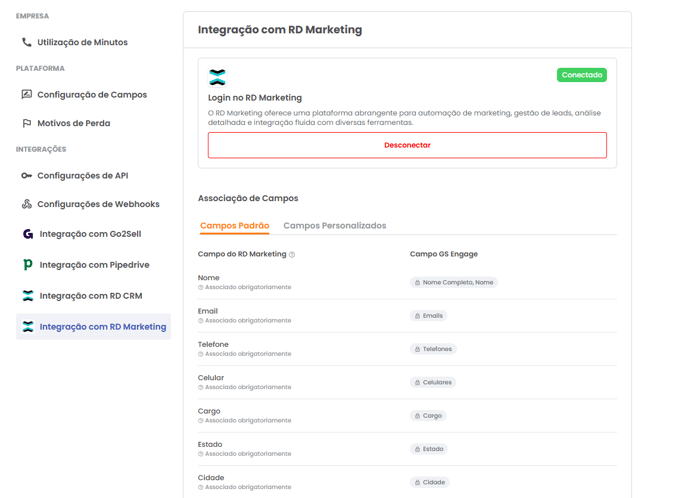
Campos padrão e personalizados
Esta correlação pode ser realizada para os campos padrão do GS Engage e para os campos personalizados.
Para configurar as cadências integradas com RD Station Marketing, siga os passos abaixo:
Acesse GS Engage
Acesse a página de Banco de Cadências do menu GS Engage através da Navbar, clicando no botão GS Engage e em seguida selecione a opção Banco de Cadências.
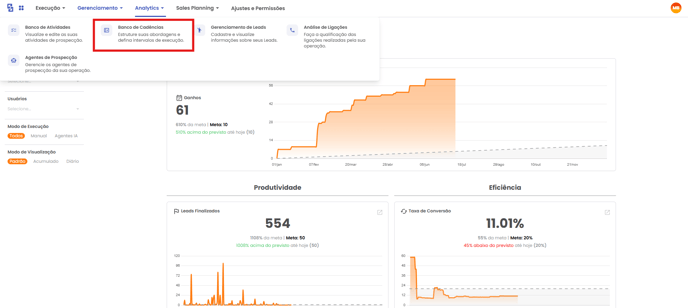
Selecione Editar
Nesta página você poderá criar ou acessar as suas cadências de prospecção. Acesse o menu de ações da cadência de prospecção clicando nos 3 pontos, localizados do lado esquerdo do nome da cadência. No menu de ações selecione a opção Editar.
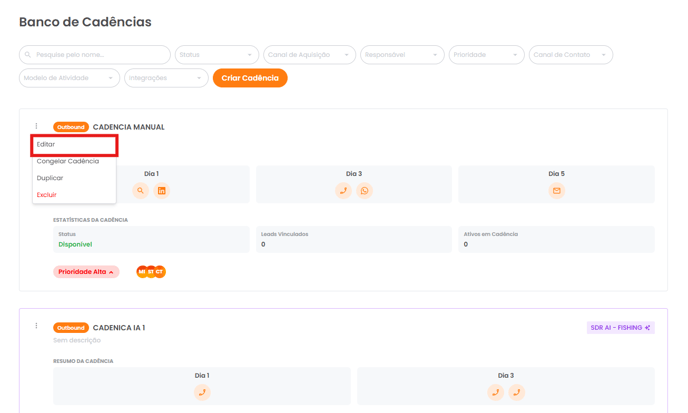
Clique em Integrações
Ao acessar as informações da cadência de prospecção, clique na aba Integrações.
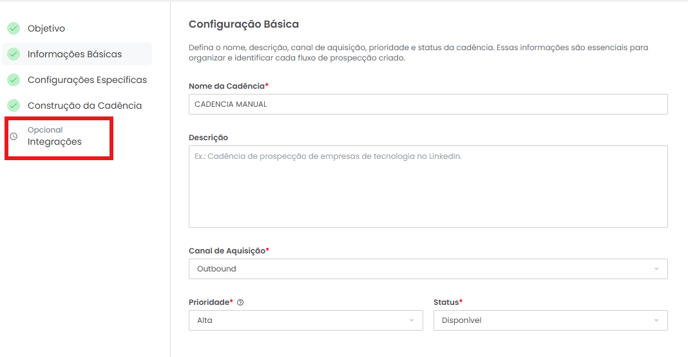
Gere a URL
Selecione a seção de Integração da Cadência com RD Marketing. Nesta seção clique em Clique para gerar a URL de integração, e em seguida, clique no ícone para copiar o ID da cadência.
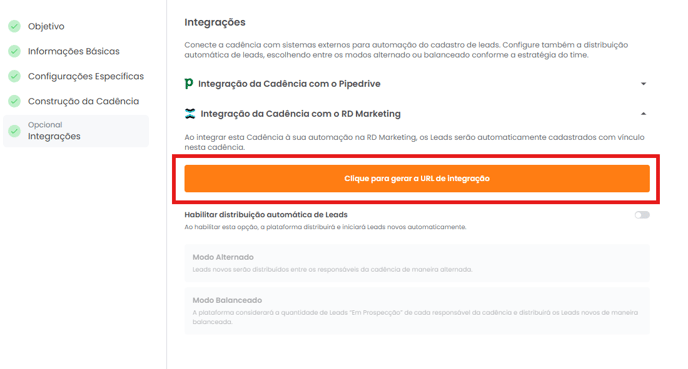
Acesse a automação
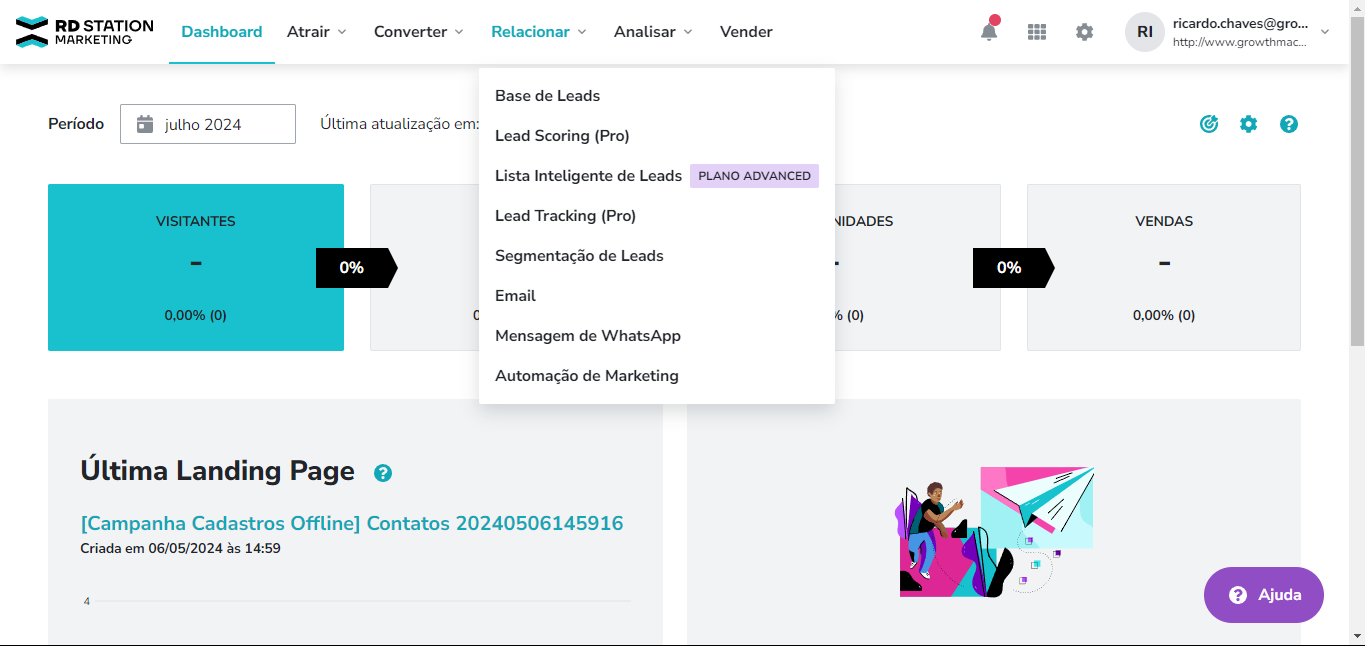
Após copiar o ID da cadência de prospecção, acesse o RD Station Marketing e vá em Relacionar > Automação de Marketing.
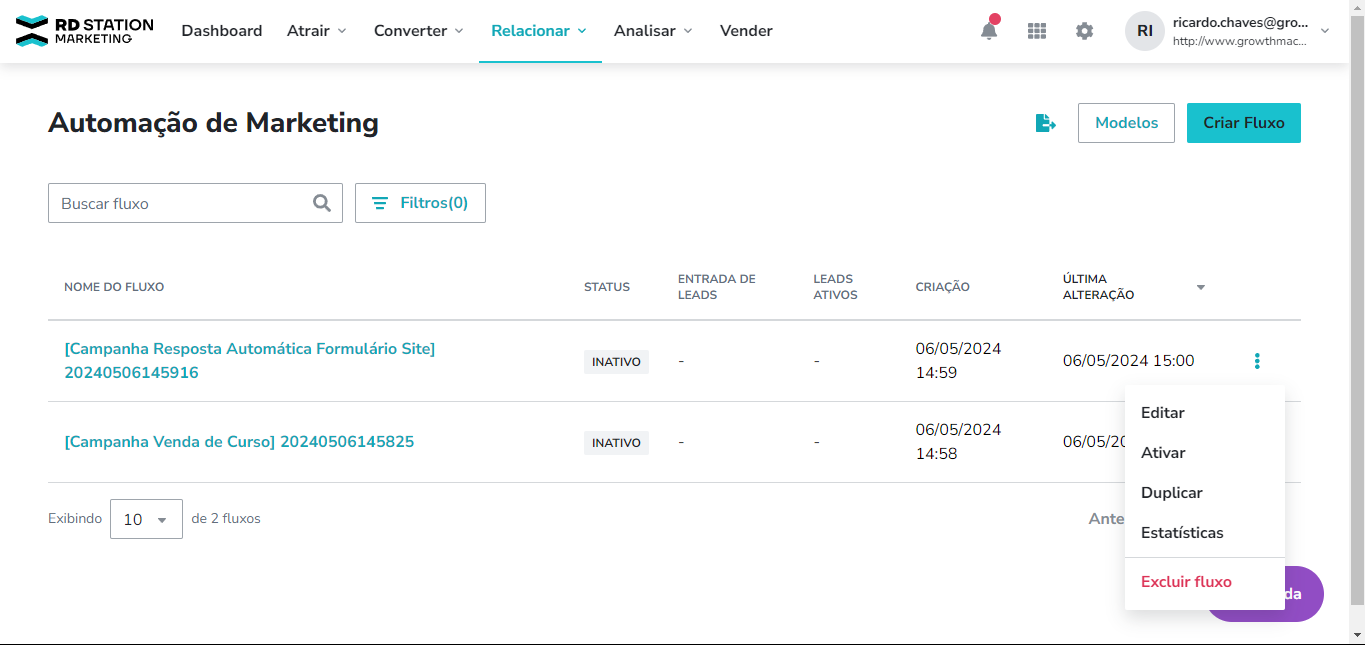
Selecione Editar
Nesta página, escolha a landing page/segmentação de marketing que deseja trabalhar, clique nos 3 pontos e em seguida selecione a opção Editar.
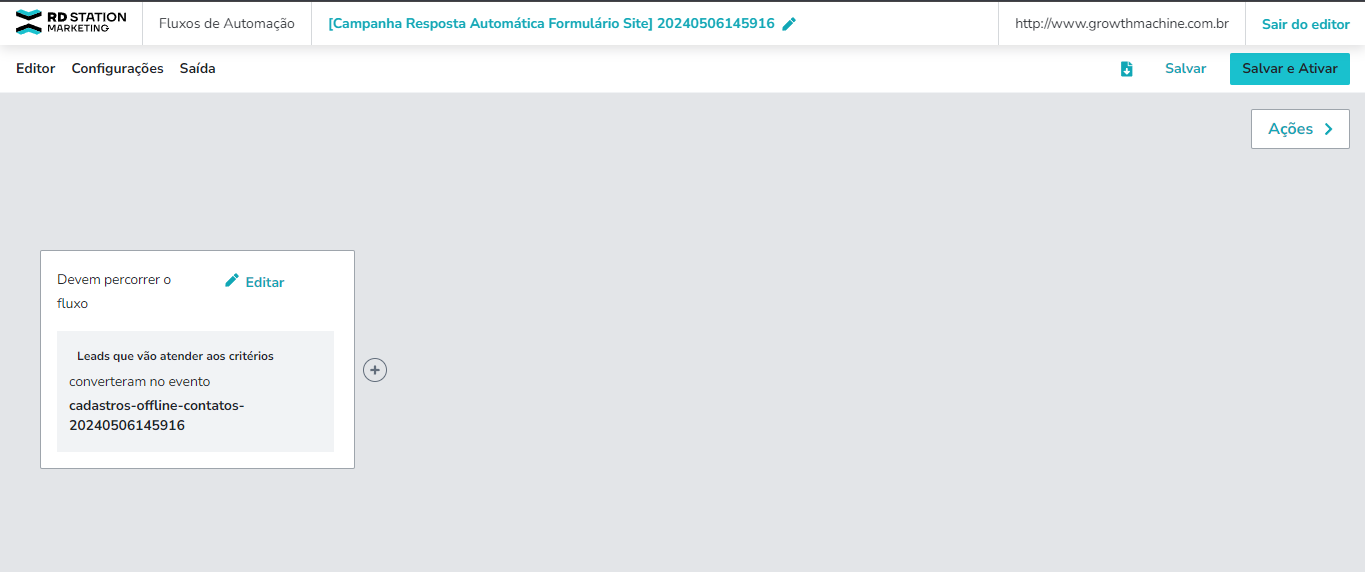
Selecione Ações
Selecione a aba Ações e, em seguida, selecione a opção Enviar Leads para a integração e arraste este bloco para a área de edição da automação.
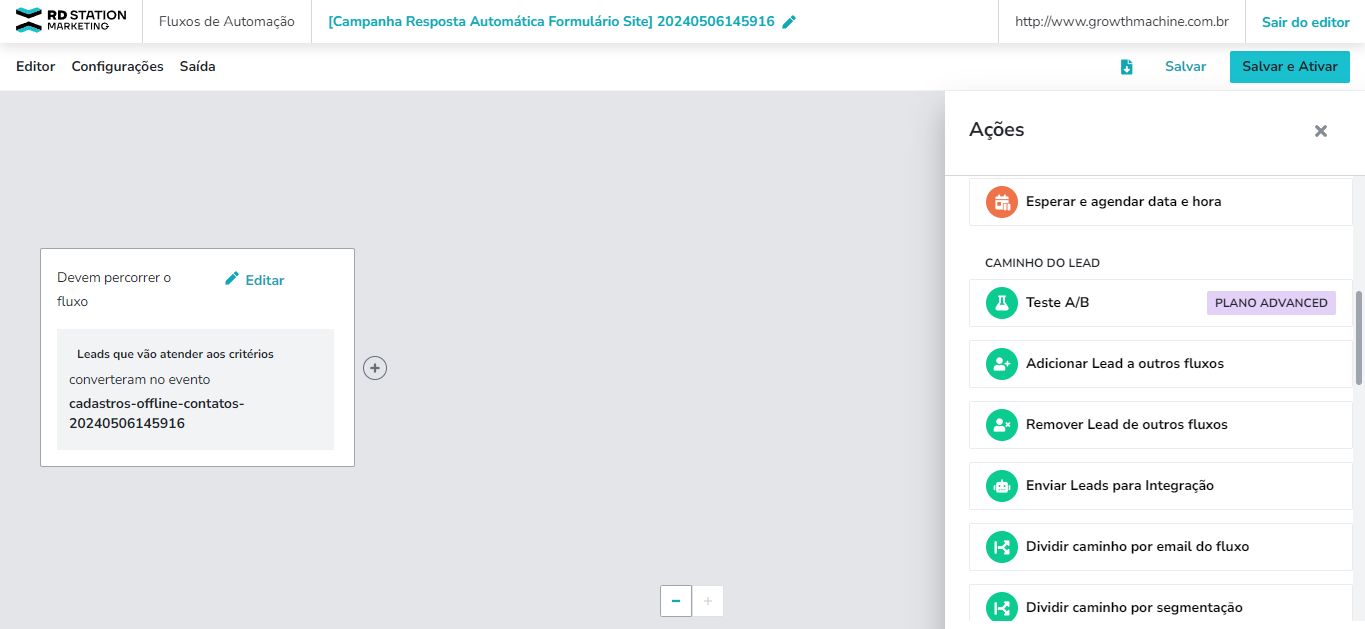
Clique em Salvar e Ativar
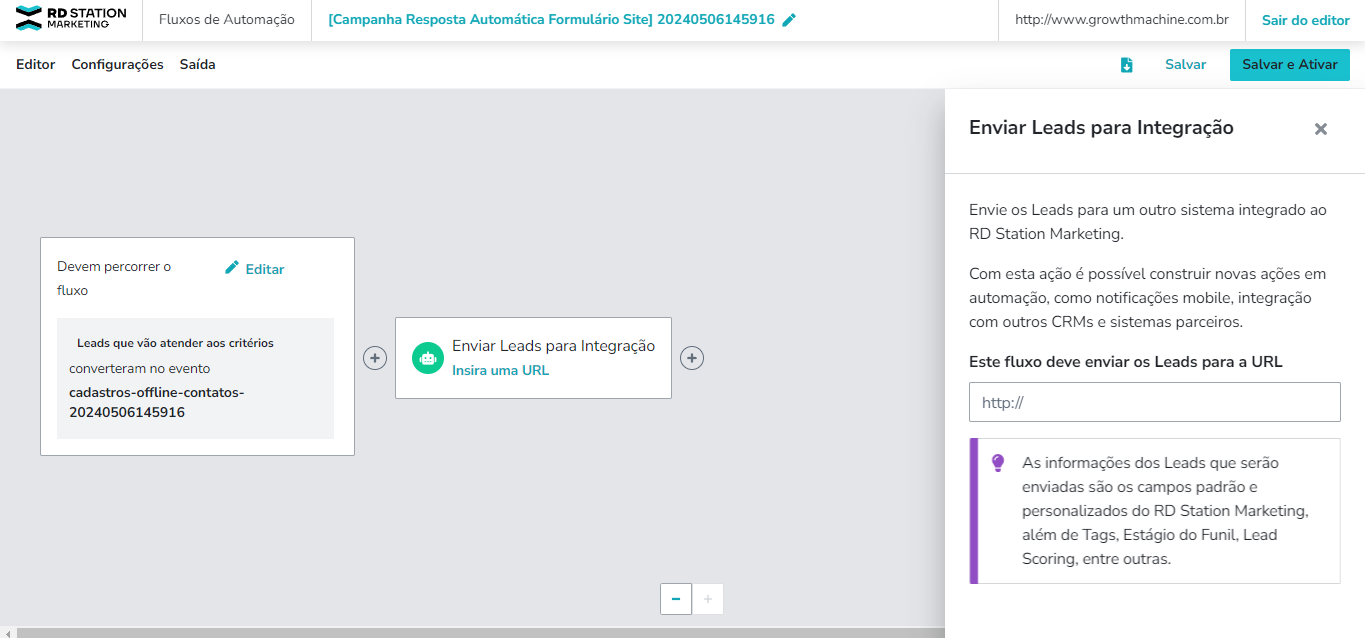
Clique no bloco da automação e cole a URL copiada na cadência de prospecção no GS Engage, e clique no botão Salvar e Ativar para finalizar a configuração no RD Station.
Habilite a distribuição automática
Na seção de Integração da Cadência com RD Marketing do GS Engage é possível habilitar a distribuição automática de leads oriundos do RD Marketing.
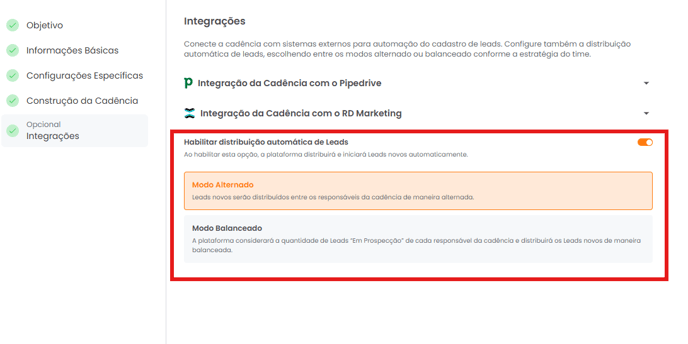
Ao habilitar a distribuição automática, você define como os leads vindos do RD Marketing serão repassados para a equipe:
| Modo | Como funciona |
|---|---|
| Aleatório | Os leads são distribuídos sem critérios específicos. |
| Balanceado | Os leads são distribuídos de maneira equilibrada, considerando a quantidade de leads "Em Prospecção". |
Se a distribuição automática estiver desabilitada
Os leads serão armazenados na página de Gerenciamento de Leads, com status "Pronto para Início".
Para substituir a chave API da integração do RD Marketing com o GS Engage, siga os passos abaixo:
Acesse GS Engage
Acesse a página de Banco de Cadências do menu GS Engage através da Navbar, clicando no botão GS Engage e em seguida selecione a opção Banco de Cadências.
Acesse Editar
Acesse o menu de ações da cadência de prospecção clicando nos 3 pontos, localizados do lado esquerdo do nome da cadência. No menu de ações selecione a opção Editar.
Clique em Integrações
Ao acessar as informações da cadência de prospecção, clique na aba Integrações.
Clique em Excluir URL
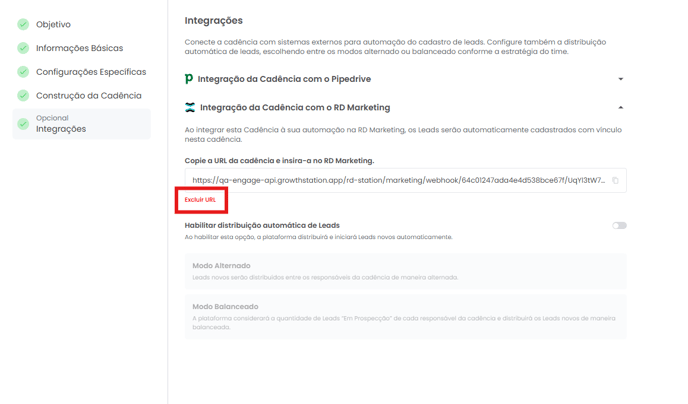
Após acessar o menu de Integração, selecione a opção Integração da Cadência com o RD Marketing, em seguida clique no atalho Excluir URL para remover a chave criada.
Gere nova URL
Após excluir a URL da integração atual clique em Clique para gerar a URL de integração, para gerar uma nova URL.
Para remover a integração de uma cadência do GS Engage com RD Marketing, siga os passos abaixo:
Acesse Banco de Cadências
Acesse a página de Banco de Cadências do menu GS Engage através da Navbar, clicando no botão GS Engage e em seguida selecione a opção Banco de Cadências.
Selecione Editar
Nesta página você poderá criar ou acessar as suas cadências de prospecção. Acesse o menu de ações da cadência de prospecção clicando nos 3 pontos, localizados do lado esquerdo do nome da cadência. No menu de ações selecione a opção Editar.
Clique em Integrações
Ao acessar as informações da cadência de prospecção, clique na aba Integrações.
Clique em Integração Cadência RD Marketing
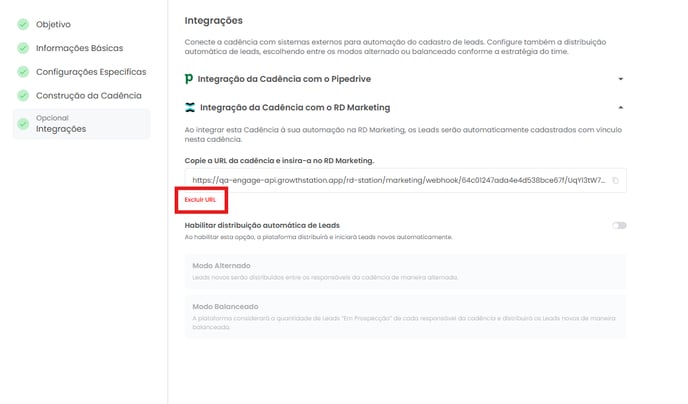
Selecione a seção de Integração da Cadência com RD Marketing e, em seguida, clique em Excluir URL.
Clique em Salvar
Para que as alterações sejam realizadas, clique em Salvar.
Para remover a integração dos campos do RD Marketing com GS Engage, siga os passos abaixo:
Acesse GS Engage
Acesse a página de Configurações do GS Engage do menu GS Engage através da Navbar, clicando no botão GS Engage e em seguida selecione a opção Ajustes e Permissões.
Clique em Integração com RD Marketing
Nesta página você poderá configurar as integrações do GS Engage, assim como configurar seus campos personalizados e motivos de perda. Clique na opção Integração com RD Marketing para acessar as configurações desta integração.
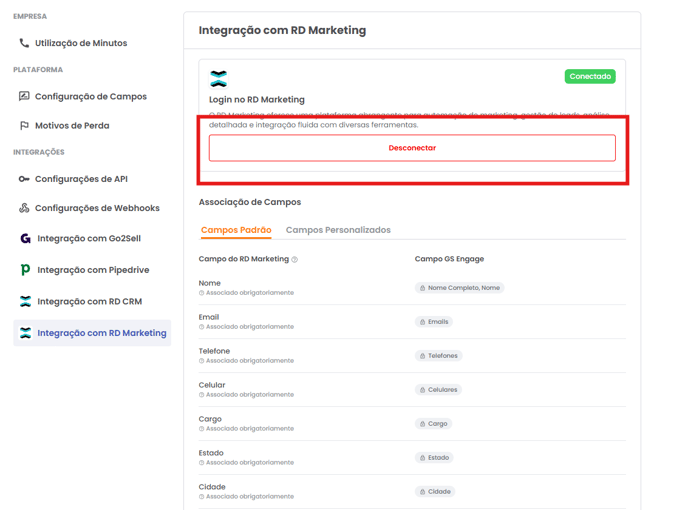
Clique em Desconectar
Para remover a associação dos campos do RD Marketing com os campos do GS Engage, clique em Desconectar.
O envio de leads continua
A remoção de associação de campos não impede o envio de leads, mas os dados dos campos desconectados não serão transmitidos ao GS Engage.
A integração entre o GS Engage e o RD Station Marketing otimiza a gestão de leads, oferecendo maior agilidade no processo de pré-vendas. Com recursos como distribuição automática e mapeamento de campos, é possível garantir um fluxo eficiente e organizado, essencial para potencializar os resultados da equipe de vendas.
Ainda tem dúvida? Abra uma solicitação para o nosso time.
Artigos Relacionados
Sua opinião importa
Este guia resolveu sua dúvida?
Leva poucos segundos e ajuda a manter a KB realmente útil.
Como realizar a integração da Go2Sell com o GS Engage?
Conecte a Go2Sell ao GS Engage, parametrize os campos personalizados e envie listas de leads geradas na Go2Sell direto para a plataforma.
Como realizar a integração via API com o GS Engage?
Conecte o GS Engage a CRMs, ferramentas de marketing e sistemas de análise via API para automatizar a gestão de cadências, leads e prospecções.