Integração via Webhook com o GS Engage
Notificações em tempo real dos eventos de prospecção enviadas automaticamente para a URL do seu sistema.
A integração via Webhook no GS Engage é uma funcionalidade essencial para automatizar e otimizar fluxos de trabalho, permitindo que diferentes sistemas se comuniquem de forma eficiente. Webhooks são uma maneira de receber notificações em tempo real sobre eventos ocorridos em um sistema, sem a necessidade de consultas constantes. Isso é particularmente útil em ambientes de vendas e marketing, onde a agilidade na troca de informações pode fazer uma grande diferença.
Um Webhook é um método de comunicação entre sistemas que permite que um aplicativo envie dados automaticamente para outro aplicativo quando um evento específico ocorre. Ao contrário das APIs tradicionais, que exigem que um sistema solicite informações, os webhooks enviam informações assim que um evento é acionado.
Configuração
Primeiramente, você deve configurar o sistema para enviar dados para uma URL específica sempre que um evento ocorrer.
Evento
Quando o evento ocorre (por exemplo, um lead é dado como agendado), o sistema dispara o webhook.
Envio de Dados
O sistema envia os dados do evento para a URL configurada. As informações enviadas geralmente é um objeto JSON que contem detalhes sobre o evento.
Processamento
A aplicação receptora processa os dados e realiza as ações configuradas (como atualizar uma base de dados ou enviar uma notificação).
Os eventos disponíveis para integração via Webhook no GS Engage são:
| Evento | Quando é disparado |
|---|---|
| prospection.won | Envia informações quando um lead é considerado uma conversão bem-sucedida, ou seja, quando um lead recebe o status de Agendado no GS Engage. |
| prospection.lost | Envia informações quando um lead for marcado como Perdido no GS Engage. |
Para configurar a integração via Webhook no GS Engage, siga os seguintes passos:
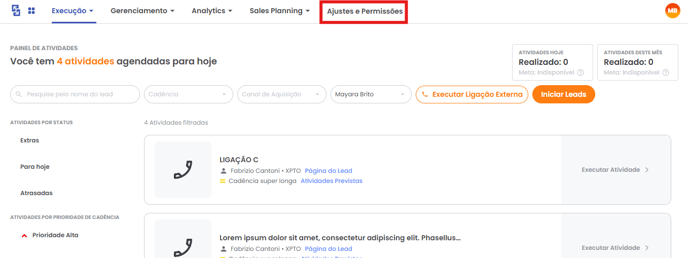
Acesse Ajustes e Permissões
Acesse a página de Ajustes e Permissões, através da navbar clique no atalho Ajustes e Permissões.
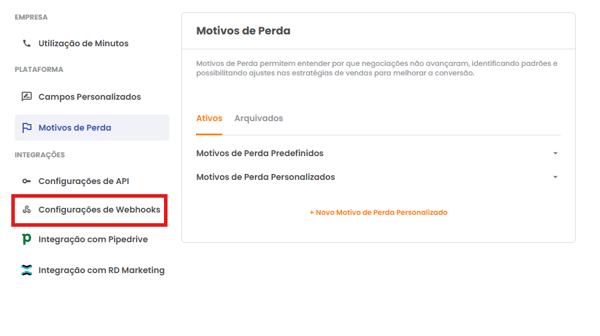
Selecione Configurações de Webhook
Selecione a seção de Configurações de Webhook.
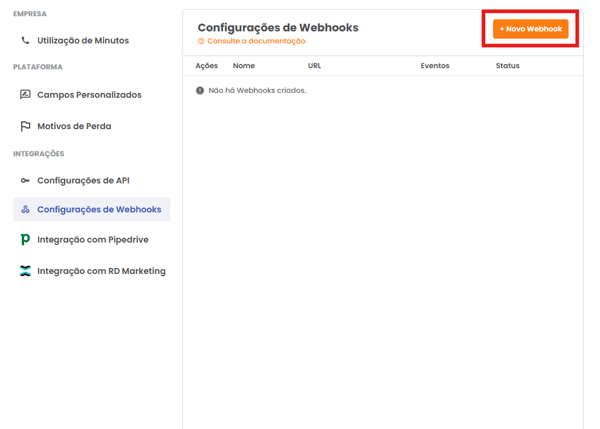
Clique em +Novo Webhook
Clique no botão +Novo Webhook para configurar o Webhook.
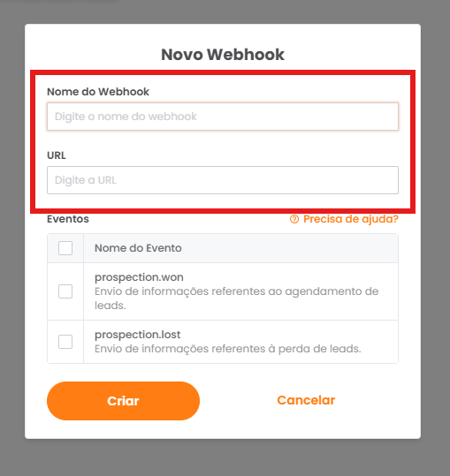
Preencha as informações
No modal de criação de Webhook, preencha as informações de "Nome do Webhook" e "URL".
Documentação técnica
Para saber mais sobre eventos e contratos de payload, acesse a Referência da API do GS Engage.
Selecione o evento
No modal de criação de Webhook, selecione o evento que acionará o envio de informações par a URL informada.
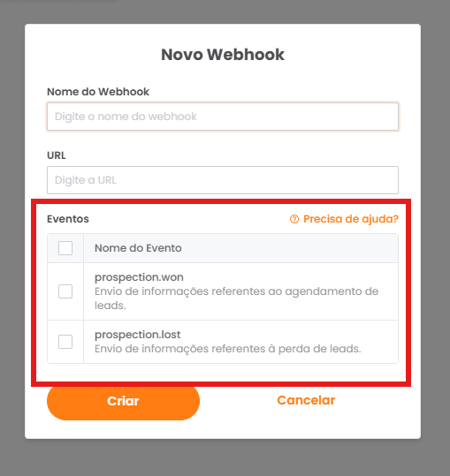
Clique em Criar
Clique em Criar para finalizar a criação do Webhook.
Copie a chave secreta
Após criar o Webhook será geraada a chave secreta vinculada ao Webhook criado, clique em Copiar para guardar a chave e, em seguida, clique em Fechar.
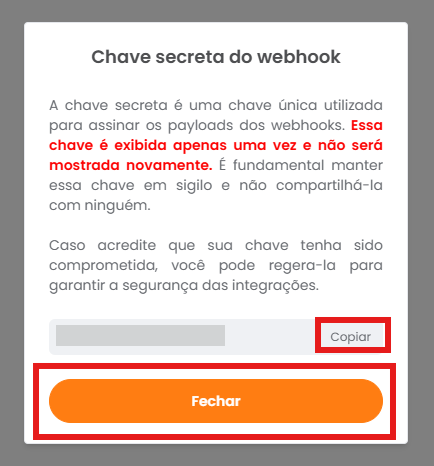
Guarde a chave secreta
A chave secreta é exibida apenas no momento da criação. Copie e guarde em local seguro antes de fechar o modal.
Para acessar os Webhook criados no GS Engage, siga os seguintes passos:
Acesse Ajustes e Permissões
Acesse a página de Ajustes e Permissões, através da navbar clique no atalho Ajustes e Permissões.
Selecione Configurações de Webhook
Selecione a seção de Configurações de Webhook.
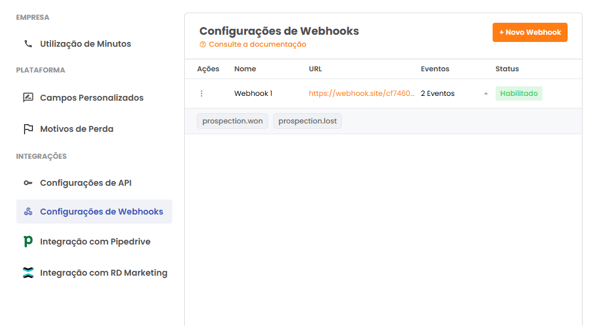
Visualize os Webhooks
Nesta seção é possível visualizar os Webhooks criados, juntamente aos eventos associados a cada Webhook.
Para editar as informações do Webhook criado, siga os seguintes passos:
Acesse Ajustes e Permissões
Acesse a página de Ajustes e Permissões, através da navbar clique no atalho Ajustes e Permissões.
Selecione Configurações de Webhook
Selecione a seção de Configurações de Webhook.
Localize o webhook
Localize o Webhook que deseja editar as informações.
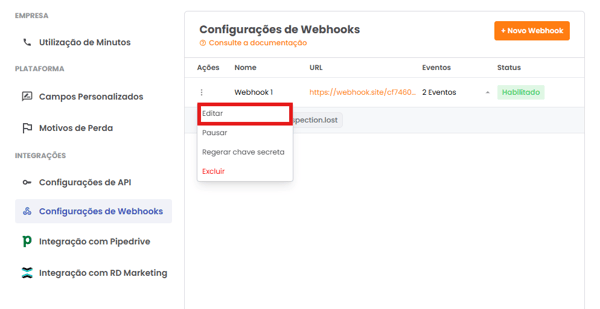
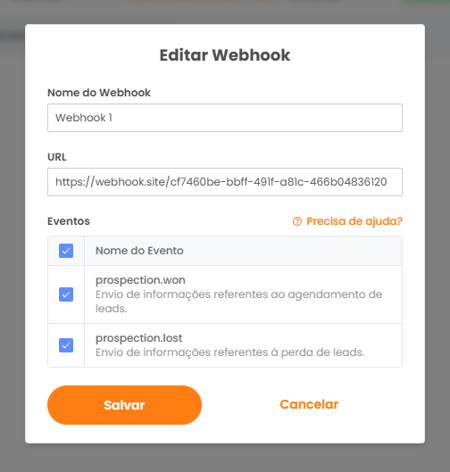
Clique em Editar
Clique no menu de ações, localizado a direita do nome do Webhook criado, e selecione a opção Editar.
Clique em Salvar
No modal exibido altere as informações que deseja e, em seguida, clique em Salvar para que as edições realizadas sejam guardadas.
Para pausar o envio de informações para um Webhook criado, siga os seguintes passos:
Acesse Ajustes e Permissões
Acesse a página de Ajustes e Permissões, através da navbar clique no atalho Ajustes e Permissões.
Selecione Configurações de Webhook
Selecione a seção de Configurações de Webhook.
Localize o webhook
Localize o Webhook que pausar o envio de informações.
Clique em Pausar
Clique no menu de ações, localizado a direita do nome do Webhook criado, e selecione a opção Pausar.
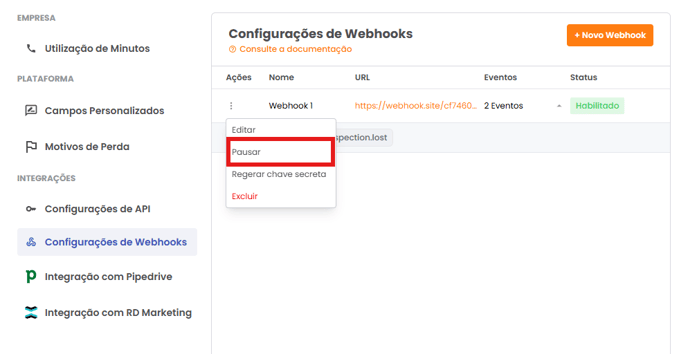
Status Pausado
Após pausar o envio de informações para o Webhook, ele receberá o status de Pausado para sinalizar que os dados associados aos eventos não estão sendo enviados para a URL configurada.
Para reativar o envio de informações para um Webhook pausado, siga os seguintes passos:
Acesse Ajustes e Permissões
Acesse a página de Ajustes e Permissões, através da navbar clique no atalho Ajustes e Permissões.
Selecione Configurações de Webhook
Selecione a seção de Configurações de Webhook.
Localize o webhook
Localize o Webhook que deseja reativar.
Clique em Ativar
Clique no menu de ações, localizado a direita do nome do Webhook criado, e selecione a opção Ativar.
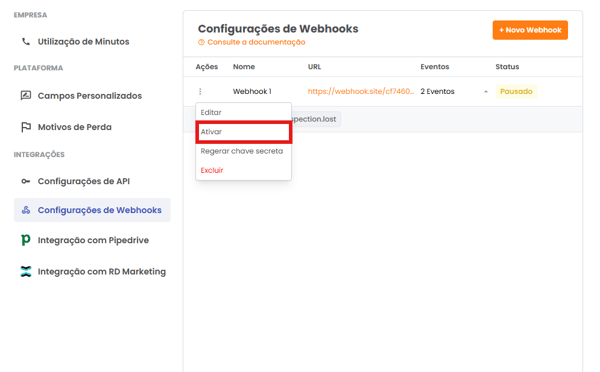
Status Ativo
Após reativar o envio de informações, o Webhook receberá o status de Ativo sinalizando que as informações associadas aos eventos estão sendo enviadas para a URL configurada.
Para regerar a chave secreta associada a um Webhook criado, siga os seguintes passos:
Acesse Ajustes e Permissões
Acesse a página de Ajustes e Permissões, através da navbar clique no atalho Ajustes e Permissões.
Selecione Configurações de Webhook
Selecione a seção de Configurações de Webhook.
Localize o webhook
Localize o Webhook que deseja regerar a chave secreta.
Clique em Editar
Clique no menu de ações, localizado a direita do nome do Webhook criado, e selecione a opção Editar.
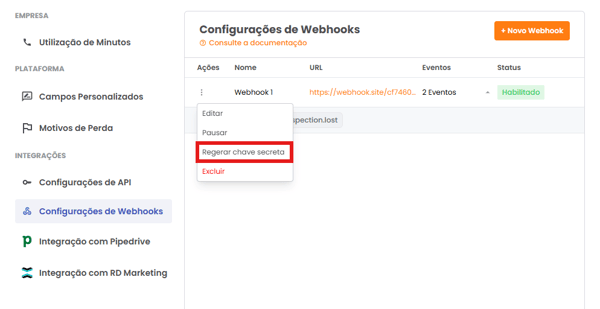
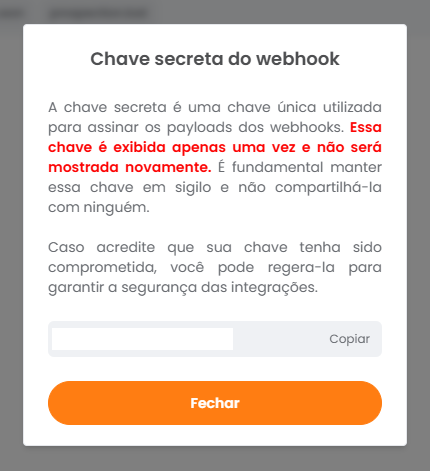
Copie a chave secreta
Copie e Salve a nova chave secreta gerada e, em seguida, clique em Fechar.
Para excluir um Webhook criado, siga os seguintes passos:
Acesse Ajustes e Permissões
Acesse a página de Ajustes e Permissões, através da navbar clique no atalho Ajustes e Permissões.
Selecione Configurações de Webhook
Selecione a seção de Configurações de Webhook.
Localize o webhook
Localize o Webhook que deseja excluir.
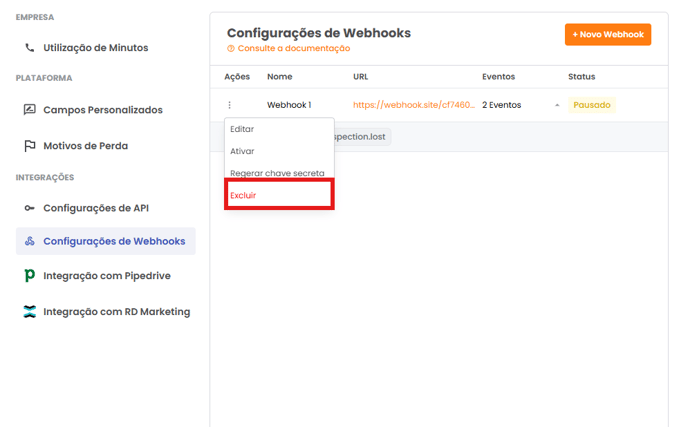
Clique em Excluir
Clique no menu de ações, localizado a direita do nome do Webhook criado, e selecione a opção Excluir.
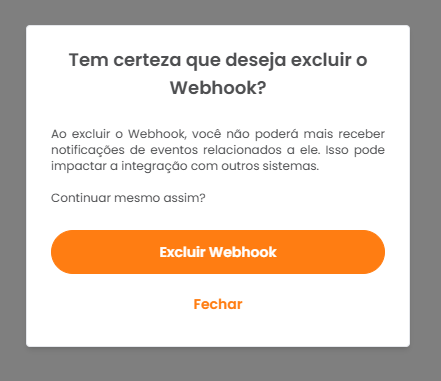
Confirme a exclusão
Confirme a exclusão do Webhook clicando em Excluir Webhook.
Ao integrar o GS Engage com um CRM via webhook, você pode automaticamente criar ou atualizar registros de leads no CRM sempre que um lead no GS Engage atingir um determinado estágio.
Configure webhooks para enviar notificações a um sistema de mensagens ou e-mail sempre que um lead é atualizado, garantindo que sua equipe de vendas esteja sempre informada sobre mudanças importantes.
Gerenciar webhooks via API
Através da API do GS Engage é possível listar, criar e excluir webhooks. Consulte os endpoints na Referência da API do GS Engage.
Ainda tem dúvida? Abra uma solicitação para o nosso time.
Artigos Relacionados
Sua opinião importa
Este guia resolveu sua dúvida?
Leva poucos segundos e ajuda a manter a KB realmente útil.
Como realizar a integração via API com o GS Engage?
Conecte o GS Engage a CRMs, ferramentas de marketing e sistemas de análise via API para automatizar a gestão de cadências, leads e prospecções.
Como configurar integrações do GS Engage via Zapier?
Conecte o GS Engage a milhares de aplicativos pelo Zapier usando o app Growth Station, com gatilhos de leads ganhos/perdidos e ação de criação de leads.