Integrações via Zapier
Automatize fluxos entre o GS Engage e milhares de aplicativos usando o app Growth Station no Zapier.
O Zapier permite a integração e automação de fluxos de trabalho entre diferentes aplicativos. No GS Engage, essa integração é feita pelo aplicativo Growth Station no Zapier, permitindo conectar a plataforma a diversos sistemas para automatizar tarefas e otimizar o fluxo de informações.
O aplicativo Growth Station no Zapier possui dois gatilhos (triggers) disponíveis:
Aciona a automação quando um lead é classificado como Perdido.
Aciona a automação quando um lead é classificado como Agendado.
Informação
Esses gatilhos permitem automatizar ações em outras plataformas sempre que um prospecto muda de status dentro do GS Engage.
O aplicativo Growth Station no Zapier possui uma ação disponível:
Permite a criação de um novo lead no GS Engage.
Informação
Essa ação permite que leads gerados em outras plataformas sejam automaticamente registrados no GS Engage, facilitando a gestão e o acompanhamento dos contatos sem a necessidade de inserção manual.
Para configurar a integração do GS Engage utilizando o Zapier, siga os passos abaixo:
Faça login
Faça login na sua conta do Zapier.
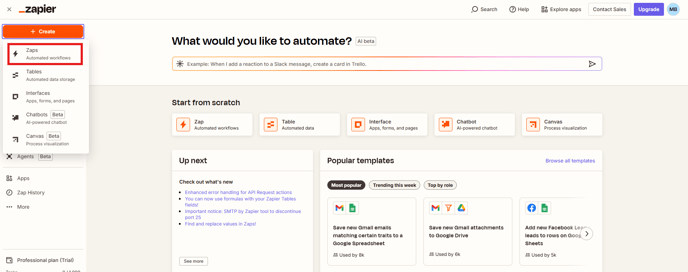
Clique em + Create
Clique em + Create e, em seguida, selecione a opção Zaps para iniciar a criação de um novo fluxo de automação.
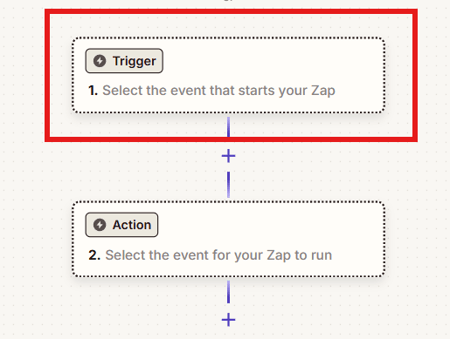
Configure o gatilho
Escolha e configure o aplicativo que deseja utilizar como gatilho (trigger) da automação.
Atenção
Leia a seção "Utilizando o aplicativo do Growth Station como gatilho para a automação" para entender como utilizar o aplicativo como gatilho no Zapier.
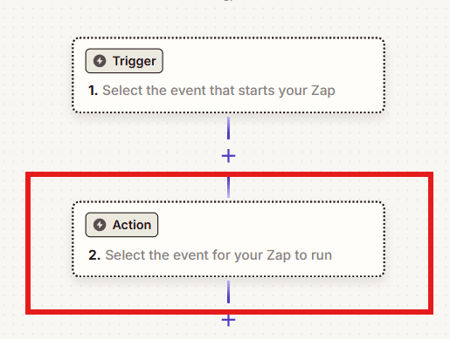
Configure a ação
Escolha a ação (action) que será executada pela automação.
Atenção
Leia a seção "Utilizando o aplicativo do Growth Station como ação da automação" para entender como utilizar o aplicativo como ação no Zapier.
Clique em Publish
Para finalizar a criação da automação clique em Publish.
Para utilizar o aplicativo como gatilho, siga os seguintes passos:
Clique em Trigger
Clique em Trigger para acessar a lista de opções de aplicativos que podem ser utilizados como gatilho.
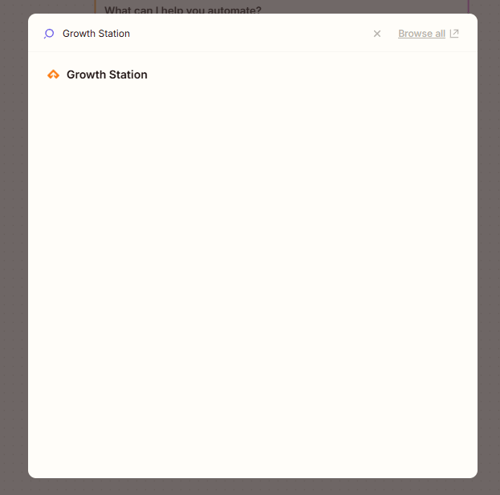
Busque Growth Station
Na barra de pesquisa busque pelo aplicativo Growth Station.
Selecione o gatilho
Após selecionar o aplicativo que deseja utilizar como gatilho, selecione a opção de gatilho que deseja utilizar.
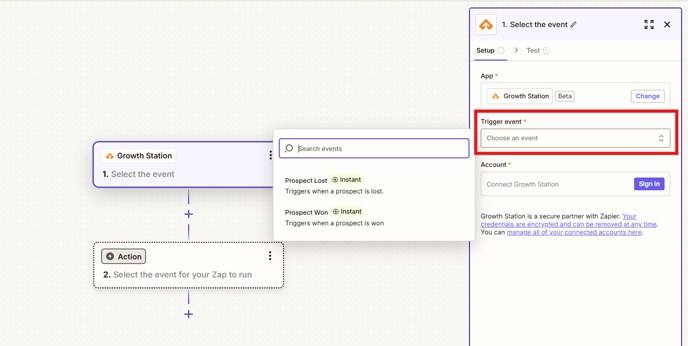
Finalize a configuração
Por fim, faça o login na sua conta do Growth Station.
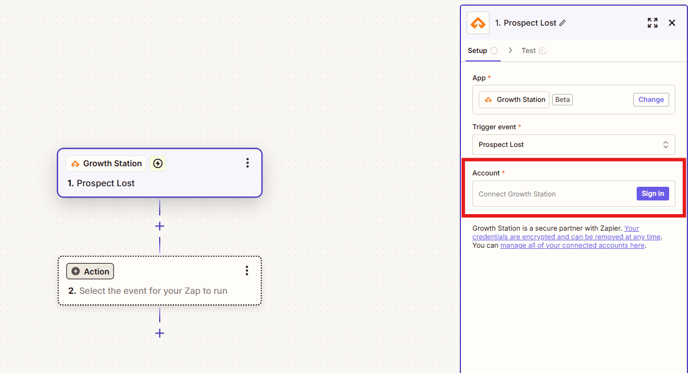
Onde encontrar a chave API
Para obter a chave API vá em GS Engage > Ajustes e Permissões > Configurações de API e copie a chave API. Caso não possua chave API gerada, clique no botão "Criar chave" para gerar uma nova chave.
Para utilizar o aplicativo como ação, siga os seguintes passos:
Clique em Action
Clique em Action para acessar a lista de opções de aplicativos que podem ser utilizados como ação.
Busque Growth Station
Na barra de pesquisa busque pelo aplicativo Growth Station.
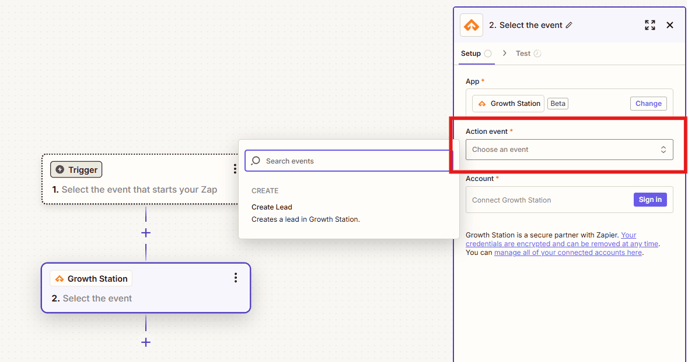
Selecione a ação
Após selecionar o aplicativo que deseja utilizar como ação, selecione a opção de ação que deseja utilizar.
Finalize a configuração
Por fim, clique em "Sign In" para conectar o Zapier com o Growth Station. Na nova aba informe a chave API associada a sua empresa.
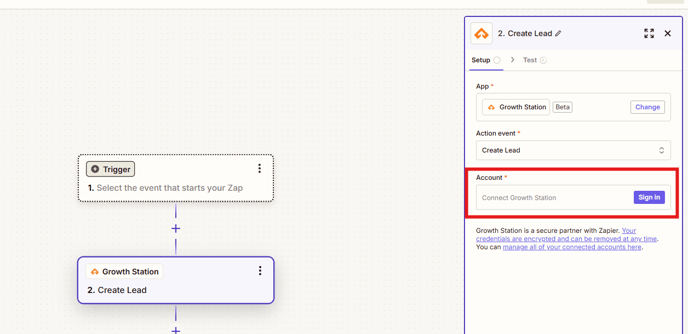
Onde encontrar a chave API
Para obter a chave API vá em GS Engage > Ajustes e Permissões > Configurações de API e copie a chave API. Caso não possua chave API gerada, clique no botão "Criar chave" para gerar uma nova chave.
Crie um Zap que envia automaticamente leads agendados do GS Engage para o RD Station CRM, garantindo que todos os contatos sejam imediatamente acessíveis para sua equipe de vendas.
Configure um Zap para enviar um e-mail de notificação para seu time sempre que um lead for classificado como agendado.
Automatize a criação de leads no GS Engage sempre que uma nova conversão for registrada em plataformas de marketing, otimizando o fluxo de informações e reduzindo a necessidade de inserção manual.
A integração do Zapier com o GS Engage oferece uma poderosa ferramenta para automação e eficiência operacional. Ao conectar o GS Engage com outras plataformas, os usuários podem simplificar processos, reduzir erros manuais e melhorar a comunicação entre equipes.
Documentação do Zapier
Para saber mais sobre esta ferramenta de integração acesse a Documentação do Zapier.
Ainda tem dúvida? Abra uma solicitação para o nosso time.
Artigos Relacionados
Sua opinião importa
Este guia resolveu sua dúvida?
Leva poucos segundos e ajuda a manter a KB realmente útil.
Como realizar a integração via Webhook com o GS Engage?
Receba notificações em tempo real dos eventos do GS Engage via Webhook: aprenda a criar, editar, pausar, reativar, regerar a chave secreta e excluir webhooks.
Gerenciamento
Cadastre e organize leads, monte cadências, acompanhe atividades, reuniões e ligações — a preparação que sustenta a operação do dia a dia.