Integração Go2Sell + GS Engage
Envie listas geradas na Go2Sell direto para o GS Engage e ganhe agilidade no cadastro de leads.
A integração entre o GS Engage e a Go2Sell viabiliza o envio de listas geradas na plataforma Go2Sell diretamente para o GS Engage, facilitando o cadastro de leads por meio de listas e garantindo mais agilidade na gestão comercial.
Permissão necessária
Apenas usuários com o perfil de Mentor, Supervisor ou Manager têm permissão para cadastrar leads no GS Engage via importação de lista.
Para configurar a integração entre o GS Engage e a Go2Sell, siga os passos abaixo:
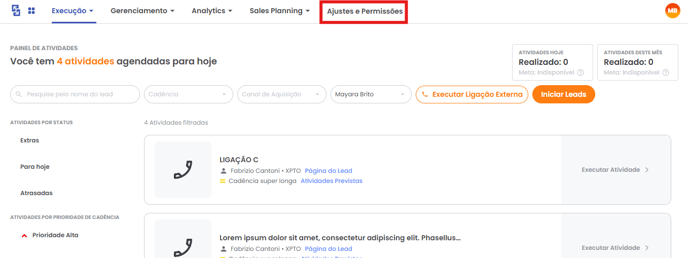
Acesse Ajustes e Permissões
Acesse a página de Ajustes e Permissões: na navbar, clique no atalho Ajustes e Permissões.
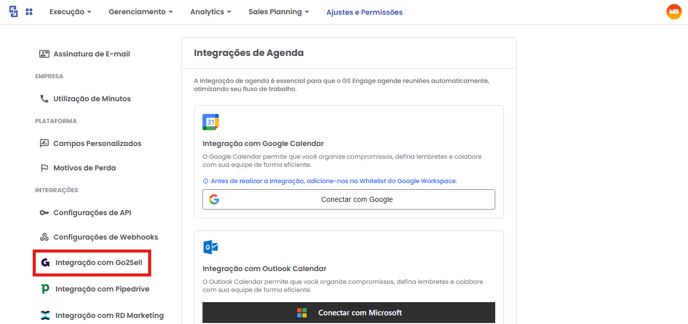
Selecione Integração com Go2Sell
Selecione a seção de Integração com Go2Sell.
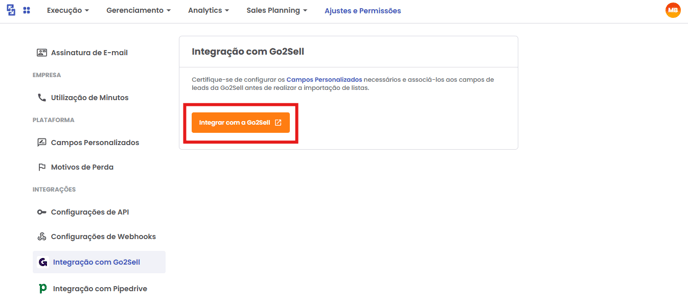
Clique em Integrar com a Go2Sell
Clique no botão Integrar com a Go2Sell para iniciar o processo de integração entre o GS Engage e a Go2Sell.
Faça login na Go2Sell
Na janela criada, realize o login na sua conta da Go2Sell, informando o e-mail e a senha.
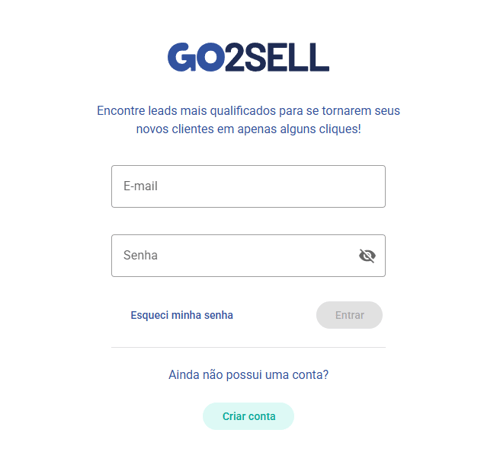
Ainda não tem conta na Go2Sell?
Clique no botão Criar conta para se cadastrar na plataforma Go2Sell.
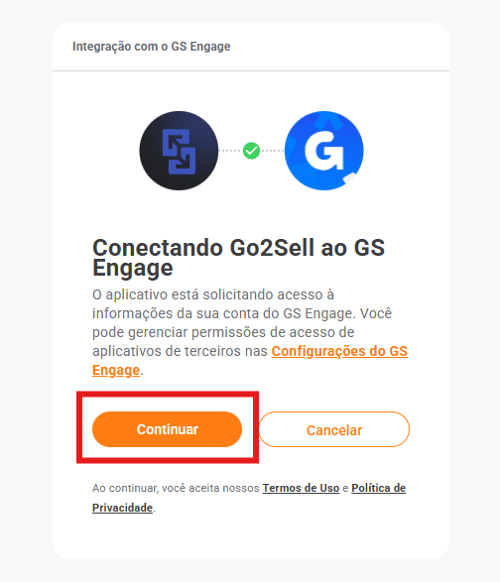
Clique em Continuar
Clique em Continuar para prosseguir com o processo de integração.
Integração concluída
Pronto! Agora as contas do GS Engage e da Go2Sell estão conectadas. Para assegurar que as informações desejadas sejam enviadas para o GS Engage, realize a parametrização dos campos personalizados.
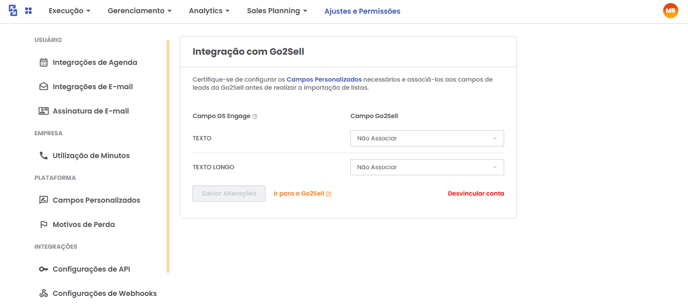
A parametrização vincula os campos do GS Engage aos campos da Go2Sell, garantindo que cada informação chegue no lugar certo. Siga os passos abaixo:
Visualize os campos
Após realizar a integração entre as contas, serão exibidos os campos personalizados do tipo texto criados. Esses campos podem ser vinculados a informações que vêm da Go2Sell.
Não tem campos personalizados?
Caso não possua campo personalizado do tipo texto criado, veja o artigo sobre a criação de campos personalizados.
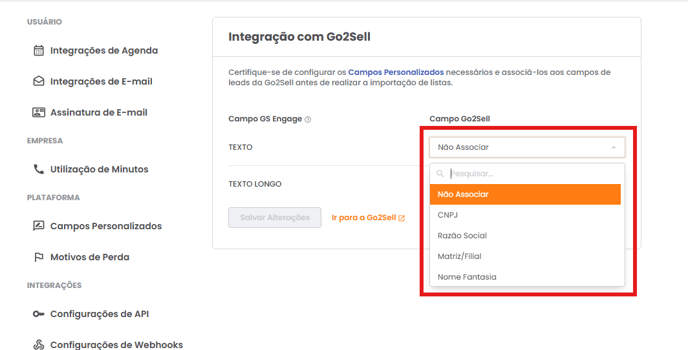
Escolha o campo
Clique no menu e escolha o campo da Go2Sell que deseja vincular ao campo personalizado do GS Engage.
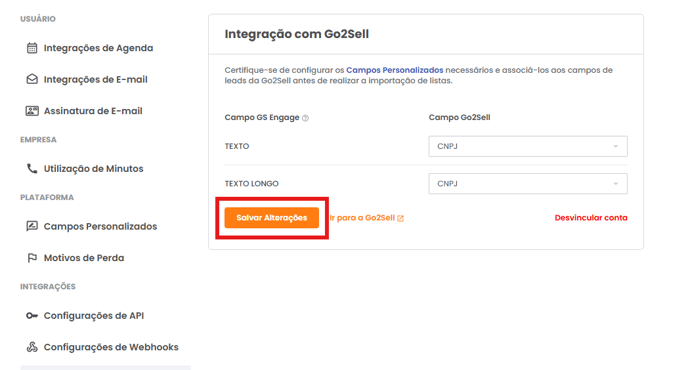
Clique em Salvar Alterações
Após vincular os campos desejados, clique em Salvar Alterações para salvar as vinculações configuradas.
Com a integração e a parametrização prontas, você já pode enviar listas de leads. Siga os passos abaixo:
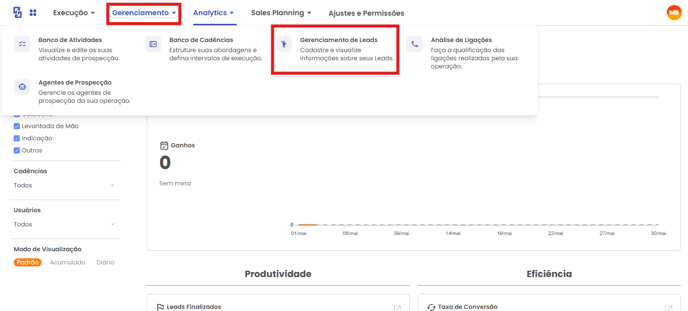
Acesse Gerenciamento > Gerenciamento de Leads
Acesse a página de Gerenciamento de Leads: na navbar, clique no atalho Gerenciamento > Gerenciamento de Leads.
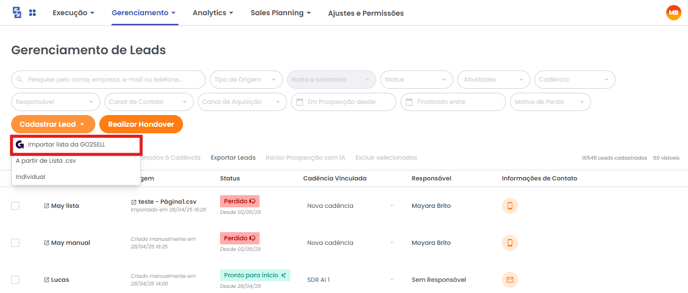
Importe a lista
Clique no botão Cadastrar Leads e, em seguida, selecione a opção Importar lista da Go2Sell.
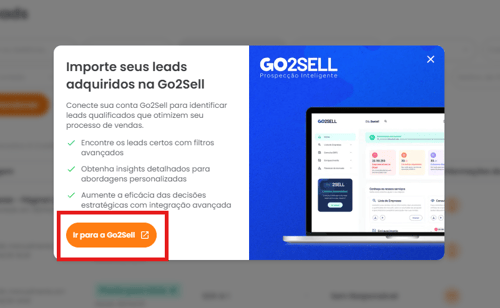
Clique em Ir para a Go2Sell
Clique em Ir para a Go2Sell para ser redirecionado para a Go2Sell.
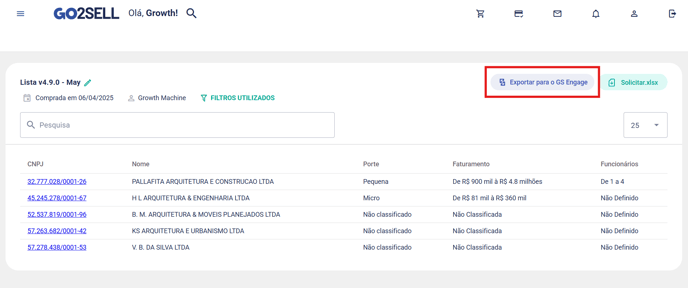
Acesse Exportar para o GS Engage
Acesse uma lista gerada na Go2Sell e, em seguida, clique em Exportar para o GS Engage.
Clique em Exportar lista
Clique em Exportar lista para enviar os leads para o GS Engage.
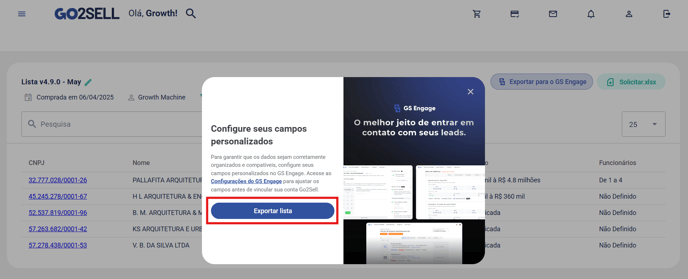
Confira os campos obrigatórios
Verifique se todos os campos obrigatórios da configuração de integração estão devidamente preenchidos, para garantir que as informações desejadas sejam enviadas para o GS Engage.
Leads cadastrados
Pronto! Agora os leads da lista da Go2Sell serão cadastrados no GS Engage.
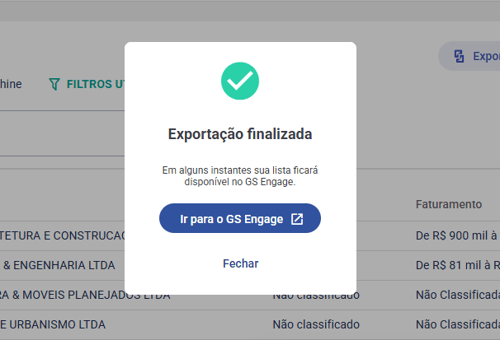
A integração entre o GS Engage e a Go2Sell é uma solução prática e eficiente para otimizar a gestão de leads, permitindo que listas geradas na Go2Sell sejam rapidamente importadas para o GS Engage. Com esse processo, o time comercial ganha mais agilidade, reduz erros manuais e garante um fluxo contínuo de dados entre as plataformas.
Ainda tem dúvida?
Abra uma solicitação para o nosso time.
Artigos Relacionados
Sua opinião importa
Este guia resolveu sua dúvida?
Leva poucos segundos e ajuda a manter a KB realmente útil.
Integração Moskit CRM
Conecte o Moskit ao GS Engage com o token da API, mapeie campos e envie leads da cadência direto para o funil certo.
Como integrar o GS Engage ao RD Station?
Conecte o RD Station Marketing ao GS Engage para sincronizar leads capturados, mapear campos e configurar cadências integradas.