Integração via API com o GS Engage
Conecte o GS Engage a CRMs, ferramentas de marketing e sistemas de análise para automatizar a gestão de cadências, leads e prospecções.
A API do GS Engage permite a integração com outras plataformas para otimizar a gestão de cadências, leads e prospecções, possibilitando a automação de processos e o gerenciamento eficiente de dados.
A API do GS Engage é uma interface que permite a comunicação entre o GS Engage e outras plataformas, como CRMs, sistemas de automação de marketing e ferramentas de análise de dados. Com ela, é possível automatizar processos e otimizar a gestão de leads.
Por meio da API, é possível:
Automatizar o início do contato com um lead dentro da plataforma.
Adicionar novos leads ao GS Engage diretamente de outras ferramentas.
Obter informações sobre leads, cadências e atividades realizadas para análise e integração com outros sistemas.
A API do GS Engage permite a comunicação entre o sistema e outras plataformas, como CRMs, sistemas de automação de marketing e ferramentas de análise de dados. Isso é feito por meio de chamadas HTTP que possibilitam o envio e recebimento de dados entre os sistemas.
Método apiKeyQuery
Para acessar a API, é utilizado o método de autenticação apiKeyQuery. Isso significa que é necessário incluir uma chave de API (API Key) em todas as requisições para autenticação.
Para obter sua chave API, siga os seguintes passos:
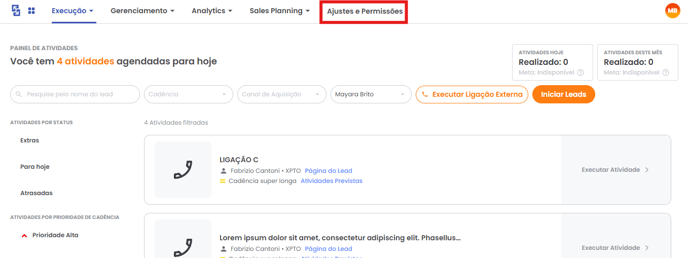
Acesse Ajustes e Permissões
Na navbar, clique no atalho Ajustes e Permissões.
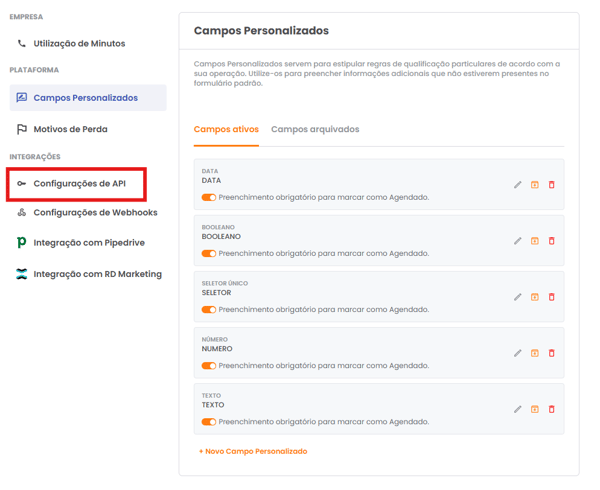
Abra Configurações de API
Selecione a seção de Configurações de API.
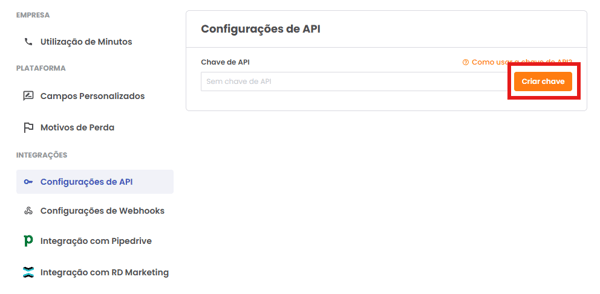
Crie uma nova chave
Clique no botão Criar chave para gerar uma nova chave API.
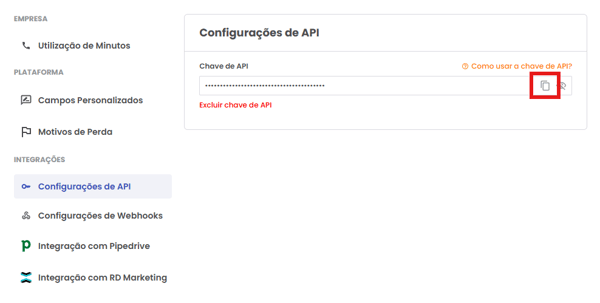
Copie a chave
Copie a chave de API gerada.
Use a chave nas requisições
Inclua a chave de API copiada nas requisições da seguinte forma:
GET /api/v1/leads?apiKey=SUA_CHAVE_DE_APIDocumentação técnica completa
Para saber mais sobre as requisições disponíveis, acesse a Referência da API do GS Engage.
Proteja sua chave de API
- Proteja sua chave: não compartilhe sua chave de API publicamente, nem a inclua em scripts ou URLs acessíveis publicamente.
- Exclusão de chave: se houver suspeita de comprometimento da chave, exclua-a imediatamente e gere uma nova.
Para excluir a chave API gerada, siga os seguintes passos:
Acesse Ajustes e Permissões
Na navbar, clique no atalho Ajustes e Permissões.
Abra Configurações de API
Selecione a seção de Configurações de API.
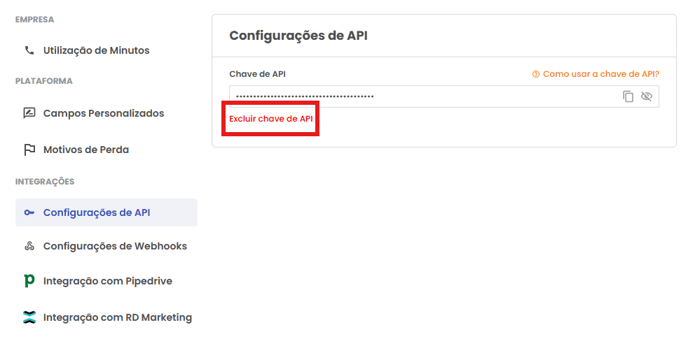
Exclua a chave
Clique no botão Excluir chave de API para realizar a exclusão.
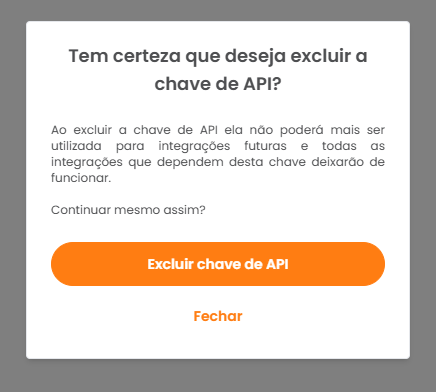
Confirme a exclusão
Confirme a exclusão da chave API clicando na opção Excluir chave de API.
A API do GS Engage pode ser integrada a sistemas de CRM, como o Pipedrive, permitindo que os leads capturados sejam automaticamente sincronizados. Isso garante que todas as informações estejam centralizadas e atualizadas em um único lugar.
Integração com Plataformas de MarketingA API também possibilita a conexão com plataformas de automação de marketing, como o RD Station Marketing. Com isso, é possível criar campanhas personalizadas utilizando dados coletados de diferentes fontes.
Leads iniciados via API aparecem com a tag Levantada de Mão e são exibidos primeiro na listagem de atividades a serem realizadas.
Leads inseridos através da integração via API são exibidos como Criado a partir da API.
Ainda tem dúvida?
Abra uma solicitação para o nosso time.
Artigos Relacionados
Sua opinião importa
Este guia resolveu sua dúvida?
Leva poucos segundos e ajuda a manter a KB realmente útil.
Como integrar o GS Engage ao RD Station?
Conecte o RD Station Marketing ao GS Engage para sincronizar leads capturados, mapear campos e configurar cadências integradas.
Como realizar a integração via Webhook com o GS Engage?
Receba notificações em tempo real dos eventos do GS Engage via Webhook: aprenda a criar, editar, pausar, reativar, regerar a chave secreta e excluir webhooks.