Integração Kommo CRM
Conecte o Kommo ao GS Engage, mapeie atividades e campos e leve seus leads direto para o funil certo.
Esta integração liga o Kommo CRM ao GS Engage, centralizando o histórico do lead e mantendo seu CRM sempre atualizado com as ações da cadência.
Neste artigo, você vai aprender a conectar o Kommo CRM ao GS Engage.
Você também verá como associar atividades e campos para garantir que as informações do lead cheguem ao Kommo do jeito certo.
Essa integração é especialmente útil quando você quer centralizar o histórico do lead no Kommo e manter o CRM atualizado com as ações realizadas no GS Engage. Para consultar detalhes do lead dentro do GS Engage, veja também a Página do Lead.
Antes de começar
Se você não enxergar o menu Integrações ou a opção Kommo, pode ser falta de permissão de acesso.
Peça ajuda para um usuário administrador da sua conta e, se necessário, revise as configurações em Ajustes e Permissões.
Aqui você entra na tela correta para configurar a integração.
Use este caminho sempre que precisar conectar, revisar ou cancelar a integração.
Abra a área de Ajustes
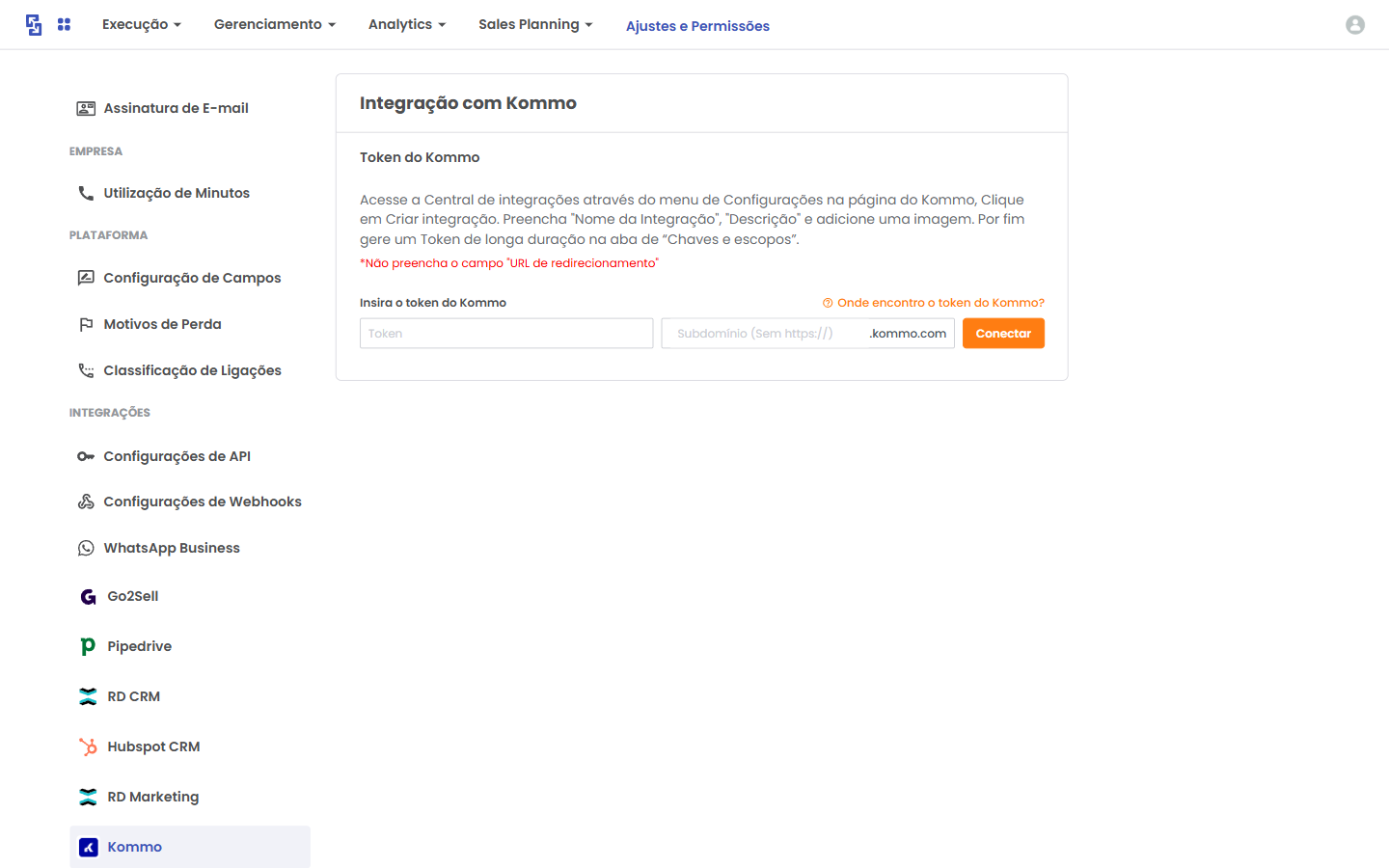
No menu do topo, clique em Ajustes e Permissões.
Procure esse texto na barra superior da plataforma. Se tiver dúvidas sobre essa área, consulte Ajustes e Permissões.
Entre em Integrações > Kommo
No menu lateral esquerdo, role até a seção INTEGRAÇÕES.
Depois, clique em Kommo (item da lista).
Dica rápida
Se você clicar em Kommo e não aparecer o botão Conectar, a integração pode já estar ativa.
Procure pelo status Integrado (geralmente exibido em verde).
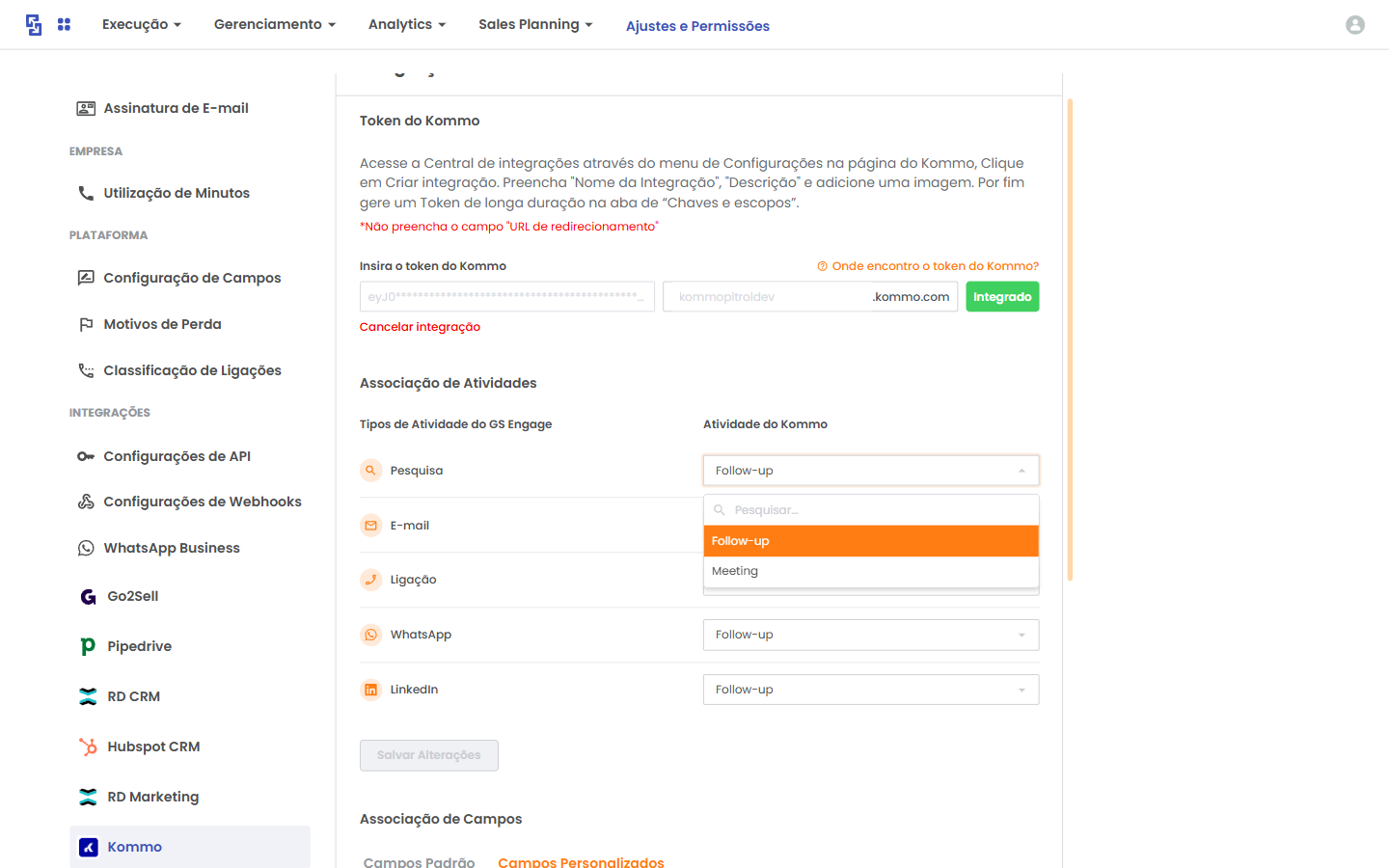
Esta é a tela onde você conecta o Kommo ao GS Engage e define o que será enviado.
Use esta área para garantir que o Kommo receba atividades (ex.: e-mail) e campos (ex.: cargo) corretamente.
Você normalmente verá:
- Um bloco chamado Integração com Kommo, com os campos de conexão.
- A seção Associação de Atividades.
- A seção Associação de Campos, com as abas Campos Padrão e Campos Personalizados.
O que é Token e Subdomínio?
Token é uma “chave de acesso” do Kommo.
Subdomínio é o começo do endereço do seu Kommo (ex.: minhaempresa em minhaempresa.kommo.com).
Aqui você vai informar o Token e o Subdomínio para ativar a integração.
Você faz isso uma única vez e, depois, apenas ajusta os mapeamentos de atividades e campos.
Cole o token do Kommo neste campo.
Depois de conectar, ele costuma aparecer “mascarado” (com asteriscos) e bloqueado para edição.
Digite apenas o subdomínio do seu Kommo.
Exemplo: se sua URL é https://minhaempresa.kommo.com, digite apenas minhaempresa.
Atenção ao detalhe do subdomínio
Não digite https://.
Não digite .kommo.com (a tela já completa essa parte).
Acesse sua conta do Kommo (site externo)
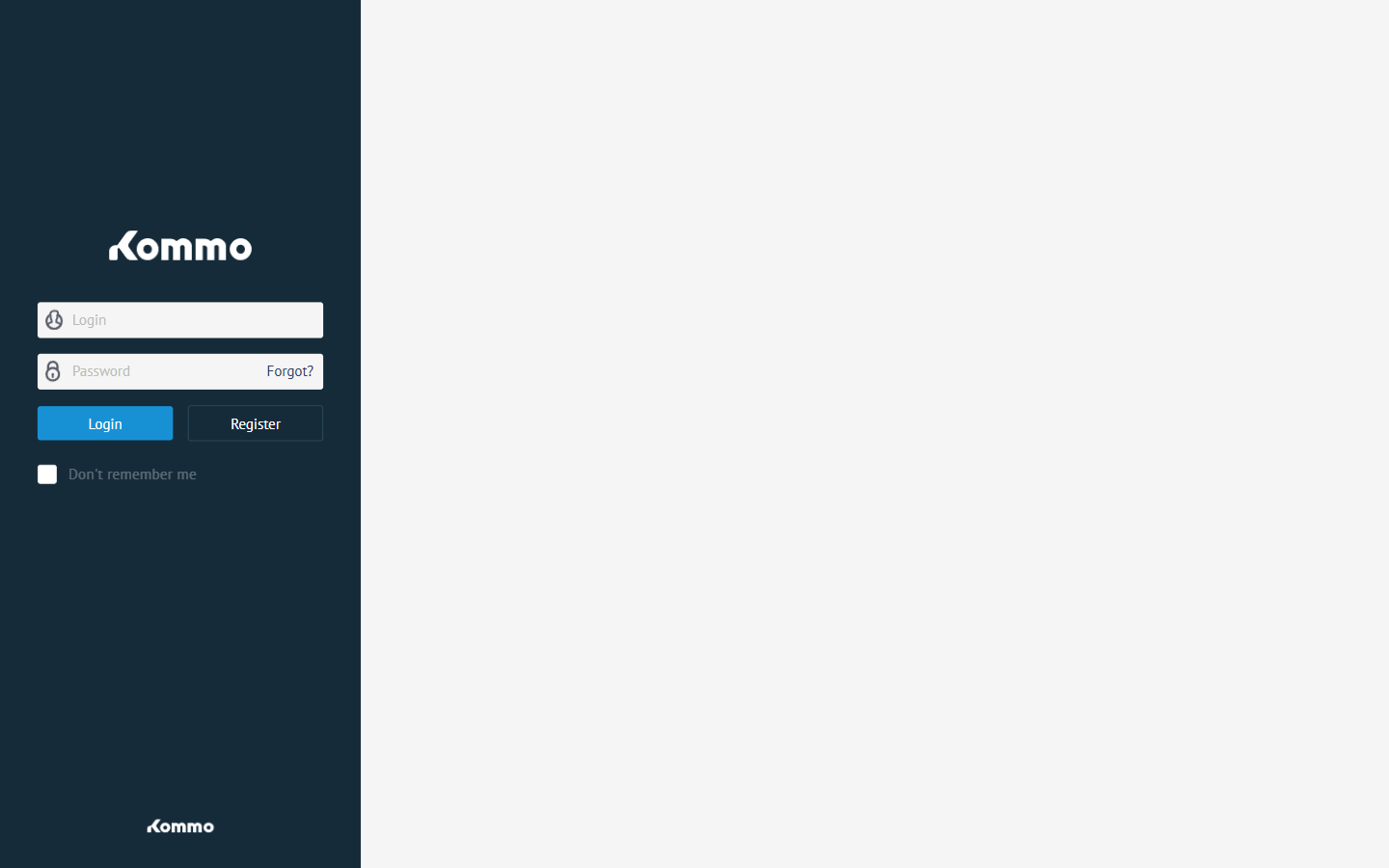
Abra o Kommo no navegador e faça login.
Você precisa estar logado para gerar/copiar o token.
Copie o Token do Kommo
No Kommo, gere um token de longa duração (um token que não expira rapidamente).
Use as instruções exibidas na própria tela do GS, no bloco Token do Kommo.
Cole o Token e informe o Subdomínio no GS
Volte para Ajustes e Permissões > INTEGRAÇÕES > Kommo.
Cole o token no campo Token.
Digite o subdomínio no campo Subdomínio (Sem https://).
Conecte
Clique no botão laranja Conectar, à direita dos campos.
Aguarde a validação.
Confirme o status Integrado
Se der certo, você verá o status Integrado na parte de cima.
A partir daí, as seções de associação ficam disponíveis para configurar.
Dica prática
Se você ficar em dúvida sobre onde achar o token, clique no link Onde encontro o token do Kommo?.
Ele aparece perto dos campos de conexão.
Aqui você escolhe como as atividades do GS Engage vão aparecer no Kommo.
Isso ajuda seu CRM a manter um histórico mais claro (por exemplo, “Follow-up” ou “Meeting”). Se quiser entender melhor como essas ações aparecem na operação do dia a dia, veja o Painel de Atividades.
Exemplo simples
Se você mapear E-mail para Follow-up, toda vez que houver e-mail no GS Engage, o Kommo registra como Follow-up.
Encontre a seção Associação de Atividades
Na tela do Kommo, role a página até ver o título Associação de Atividades.
Você verá uma lista com itens como Pesquisa, E-mail e Ligação.
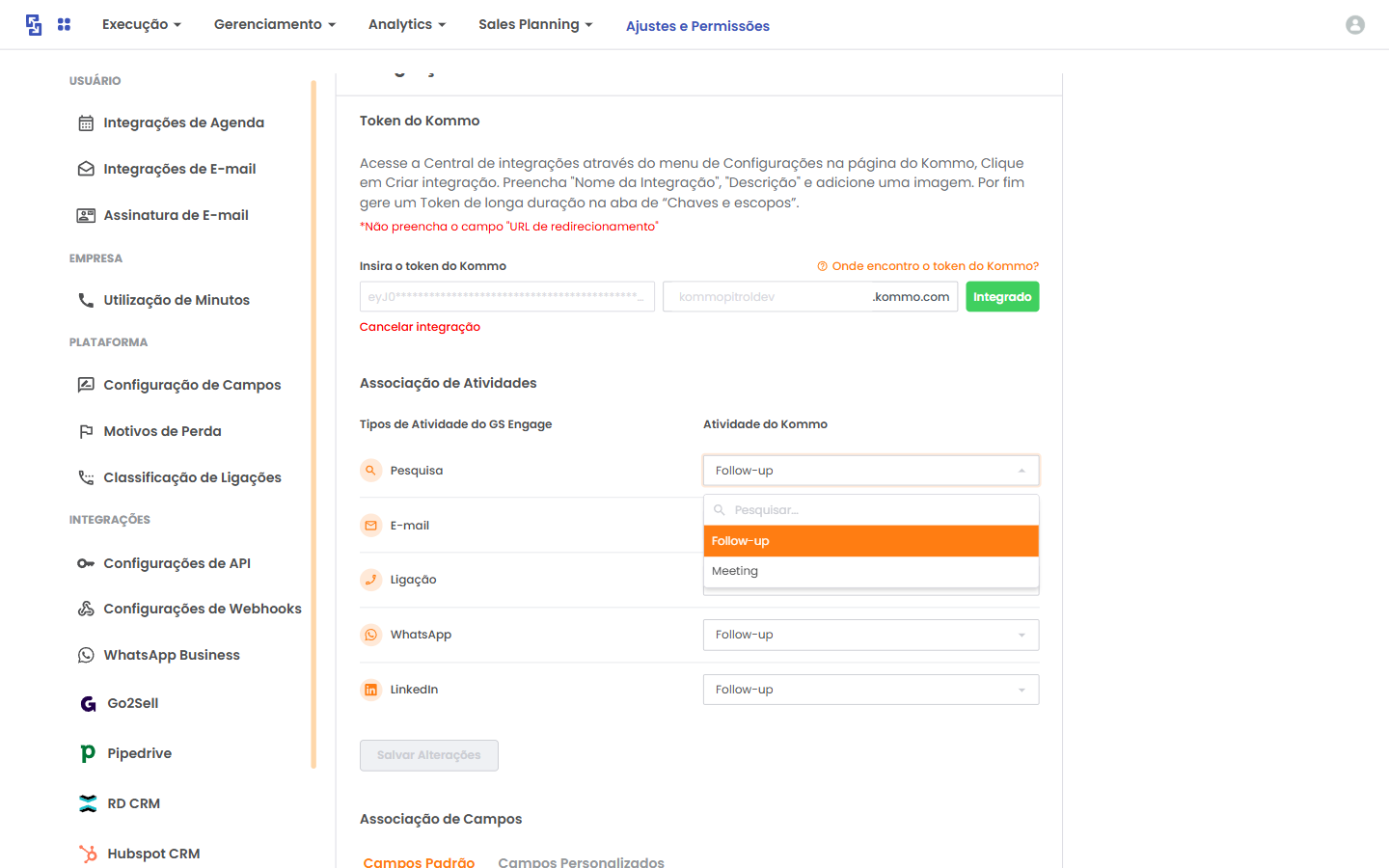
Abra o seletor da Atividade do Kommo
Na linha da atividade que você quer configurar, clique no campo da coluna Atividade do Kommo.
Ele abre um menu com busca Pesquisar….
Escolha a opção e salve
Selecione a opção desejada (por exemplo, Follow-up ou Meeting).
Depois clique em Salvar Alterações (botão no fim da seção).
Dica prática
Se o botão Salvar Alterações estiver cinza, normalmente é porque nada mudou.
Faça uma alteração em algum seletor e verifique se ele habilita.
Aqui você define quais dados do lead vão para qual lugar no Kommo.
Você pode enviar para Lead, Contato ou Empresa.
Você também pode manter como Não Associar.
Isso é útil quando você não quer enviar um campo específico.
Define onde o dado será salvo no Kommo:
Lead, Contato, Empresa ou Não Associar.
Define qual campo exato do Kommo vai receber o valor.
Dica: este seletor pode ficar cinza até você escolher a Seção do Kommo.
⚠️ Regra de envio dos campos
Regra importante
Se a Seção do Kommo estiver como Não Associar, o campo não será enviado para o Kommo.
📋 Mapear campos padrão
Abra a aba Campos Padrão
Na seção Associação de Campos, clique na aba Campos Padrão.
Aqui aparecem campos comuns como Nome, E-mails e Empresa.
Escolha a Seção do Kommo para um campo
Na linha do campo (por exemplo, Estado), clique no seletor de Seção do Kommo.
Escolha uma opção como Lead, Contato ou Empresa.
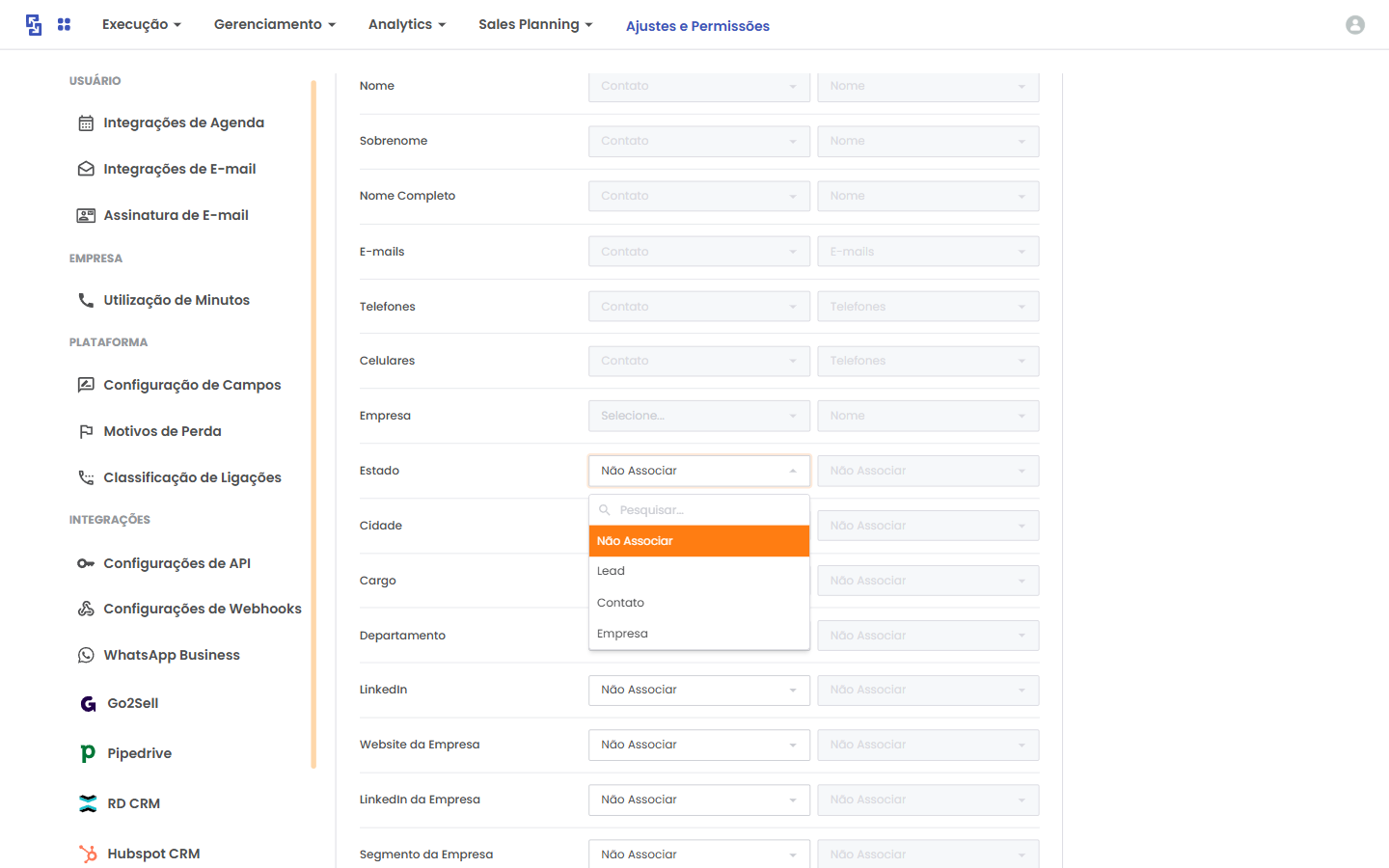
Selecione o Campo do Kommo e salve
Depois, clique no seletor Campo do Kommo (coluna da direita).
Escolha o campo correspondente no Kommo.
Por fim, clique em Salvar Alterações.
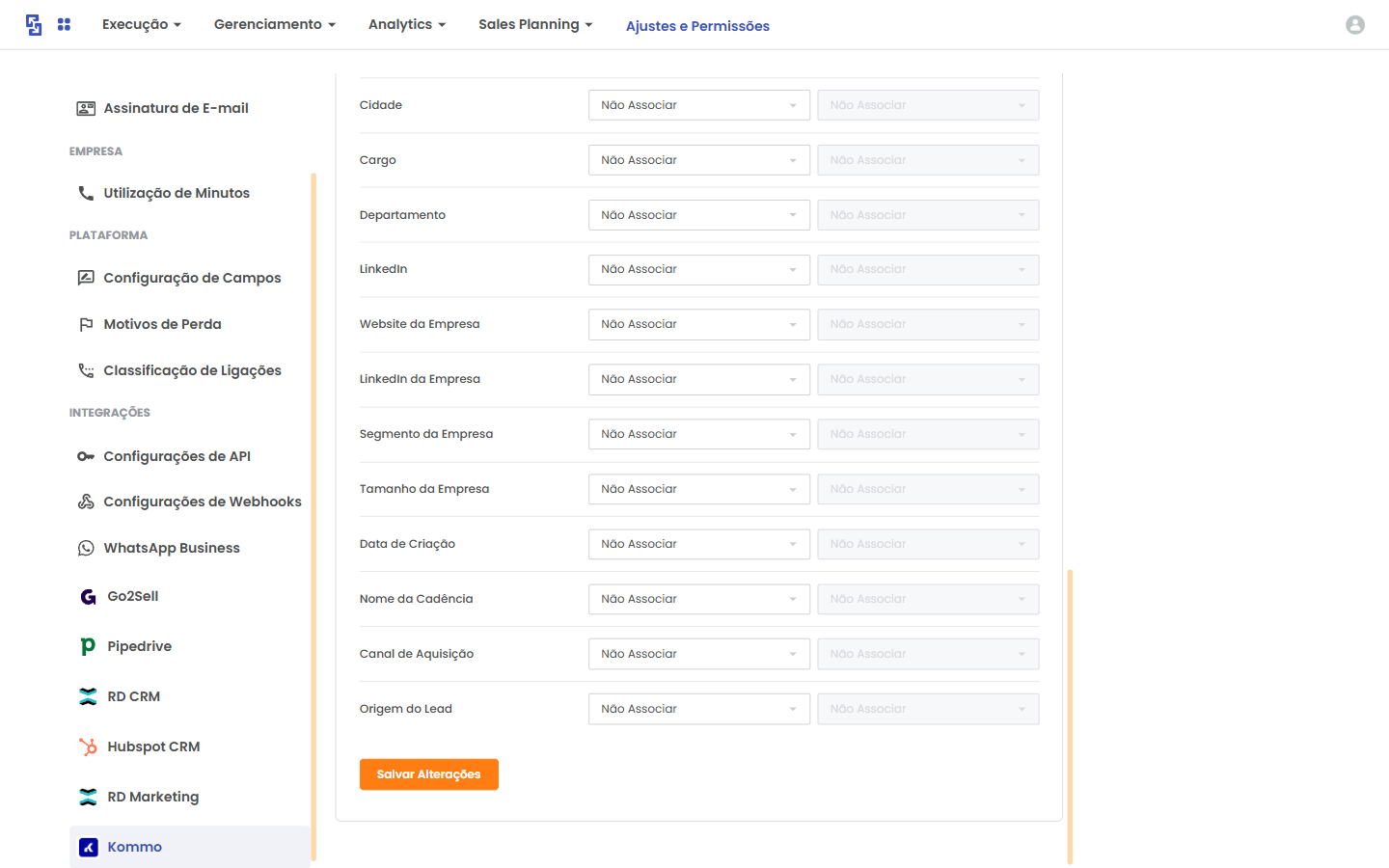
Dica prática
Você não precisa mapear tudo de uma vez.
Comece com poucos campos e, depois que estiver funcionando, volte e complete o restante.
🧩 Mapear campos personalizados
Abra a aba Campos Personalizados
Na seção Associação de Campos, clique na aba Campos Personalizados.
Aqui aparecem os campos que sua empresa criou no GS Engage. Se você precisar criar/organizar campos antes de mapear, veja Configuração de Campos.
Defina a Seção do Kommo
Na linha do campo que você quer integrar, clique no seletor Seção do Kommo.
Você verá opções como Não Associar, Lead, Contato e Empresa.
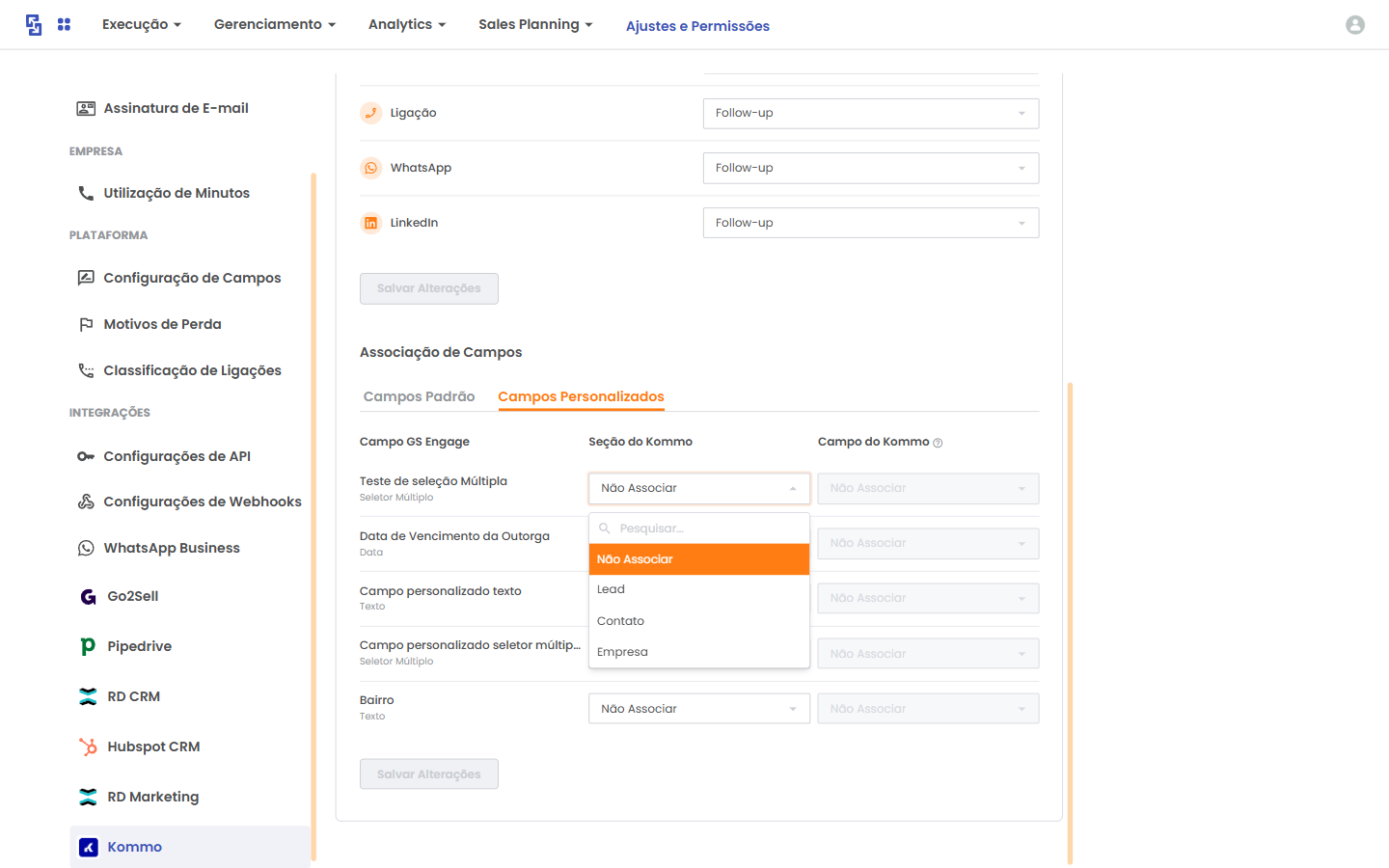
Escolha o Campo do Kommo
Agora clique no seletor Campo do Kommo.
Use a busca Pesquisar… para encontrar mais rápido.
Depois, selecione o campo correto.
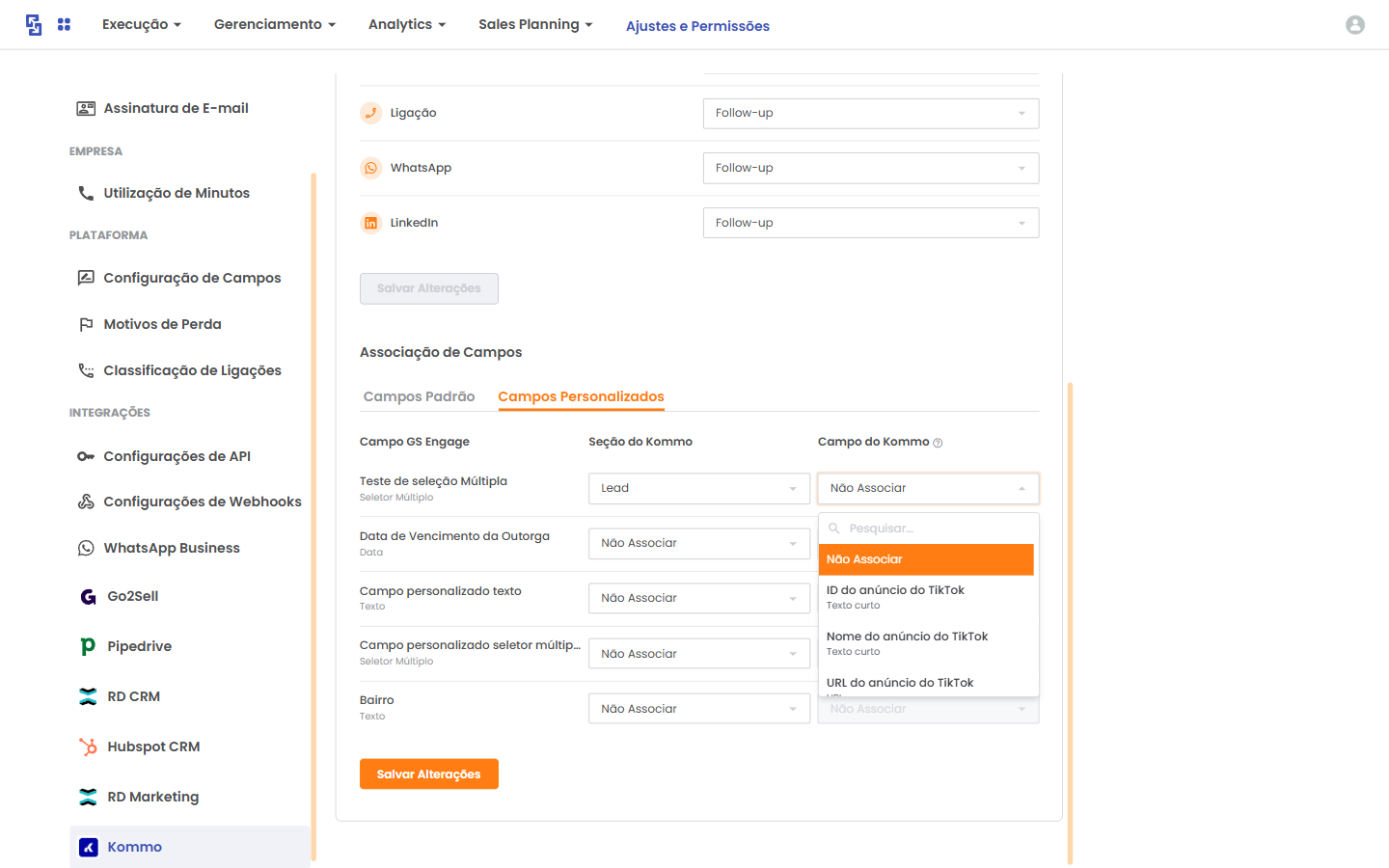
Salve as alterações
Clique no botão Salvar Alterações.
Ele normalmente fica laranja quando existe algo novo para salvar.
Dica prática
Quando você tiver muitos campos, a busca Pesquisar… dentro do dropdown economiza bastante tempo.
Digite uma parte do nome do campo (ex.: “tiktok”) para filtrar.
Aqui você configura uma cadência para enviar leads para um funil do Kommo.
Você também define quem pode receber um lead quando ele for marcado como ganho.
Se você ainda não criou sua cadência, siga o passo a passo em Como criar uma cadência. Para gerenciar e encontrar suas cadências depois, consulte o Banco de Cadências.
Quando usar
Use esta parte quando você quer que a cadência já leve o lead para um Funil do Kommo e um Estágio do Funil do Kommo.
Liga ou desliga a integração do Kommo para esta cadência.
Quando ligado, os campos abaixo ficam disponíveis para configurar.
Escolha em qual funil (pipeline) do Kommo o lead vai entrar.
Escolha em qual etapa do funil o lead vai ficar.
Selecione os usuários elegíveis para receber o lead quando ele virar “ganho”.
Este campo permite escolher mais de um usuário.
Escolha se o envio do “ganho” será Manual ou Automática.
Crie (ou edite) uma cadência e escolha o objetivo
Vá para a criação de cadência e abra a etapa Objetivo.
Nesta tela, você define o Modo de execução e o Objetivo da cadência.
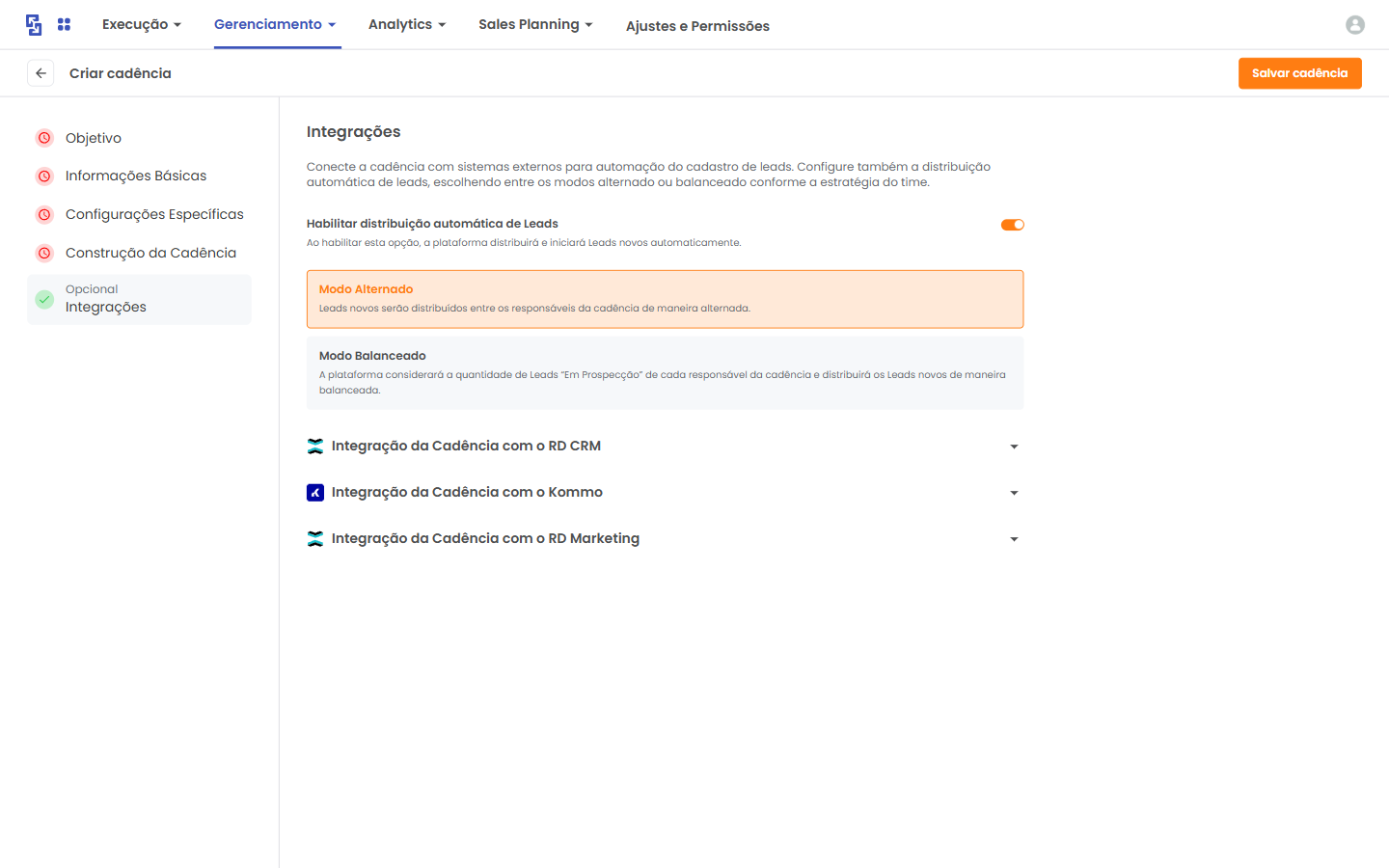
Acesse a etapa Opcional > Integrações
No menu lateral da cadência, clique em Opcional e depois em Integrações.
Procure o bloco Integração da Cadência com o Kommo.
Ative o envio para o Kommo
Abra o accordion Integração da Cadência com o Kommo.
Ligue o switch Enviar Leads desta Cadência para o Kommo.
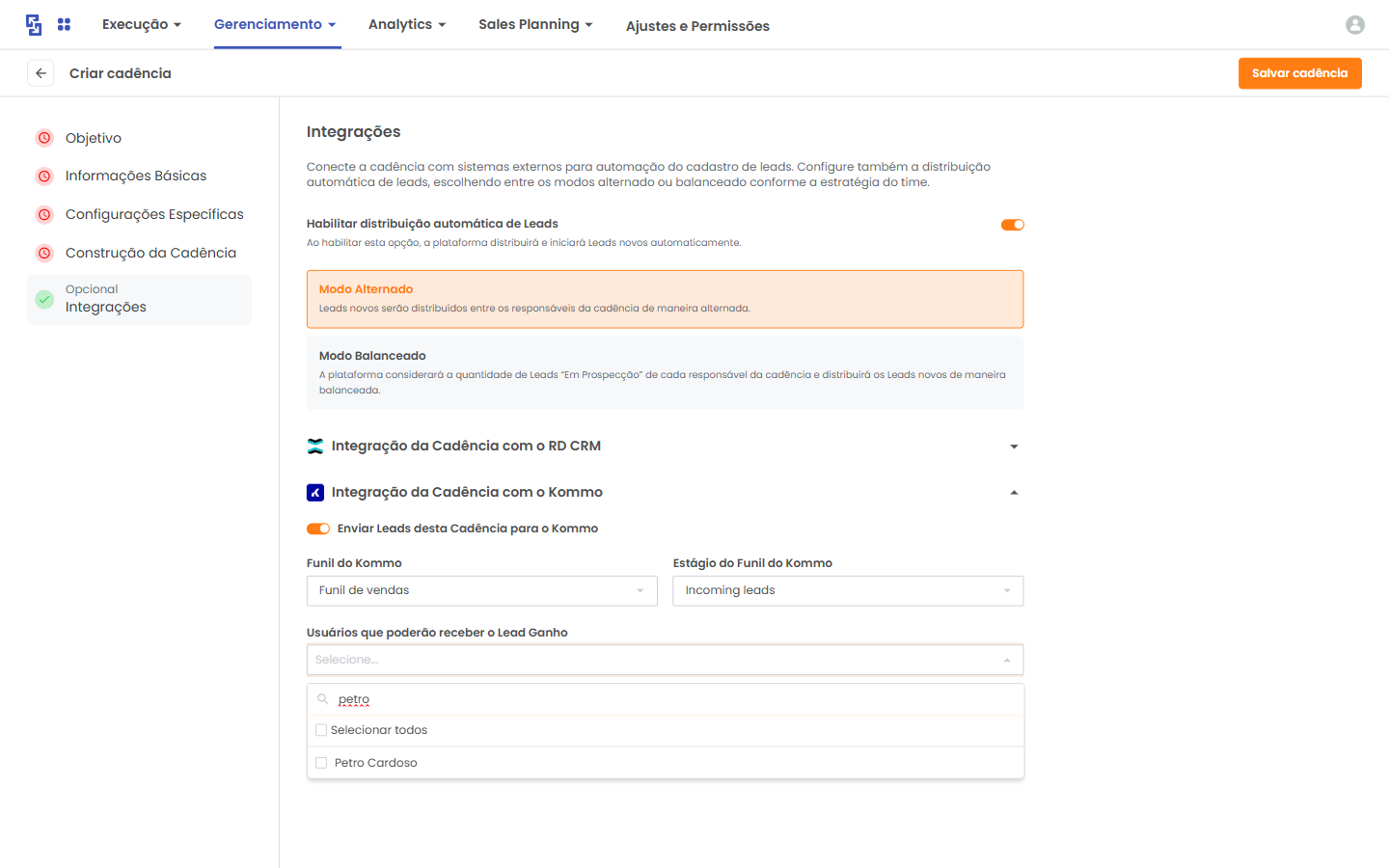
Escolha Funil, Estágio e Usuários elegíveis
Preencha os campos Funil do Kommo e Estágio do Funil do Kommo.
Depois, selecione em Usuários que poderão receber o Lead Ganho.
Se precisar, use a busca do seletor.
Defina Manual ou Automática e salve a cadência
Em Enviar Leads Ganhos de maneira, escolha Manual ou Automática.
Por fim, clique no botão laranja Salvar cadência (no canto superior direito).
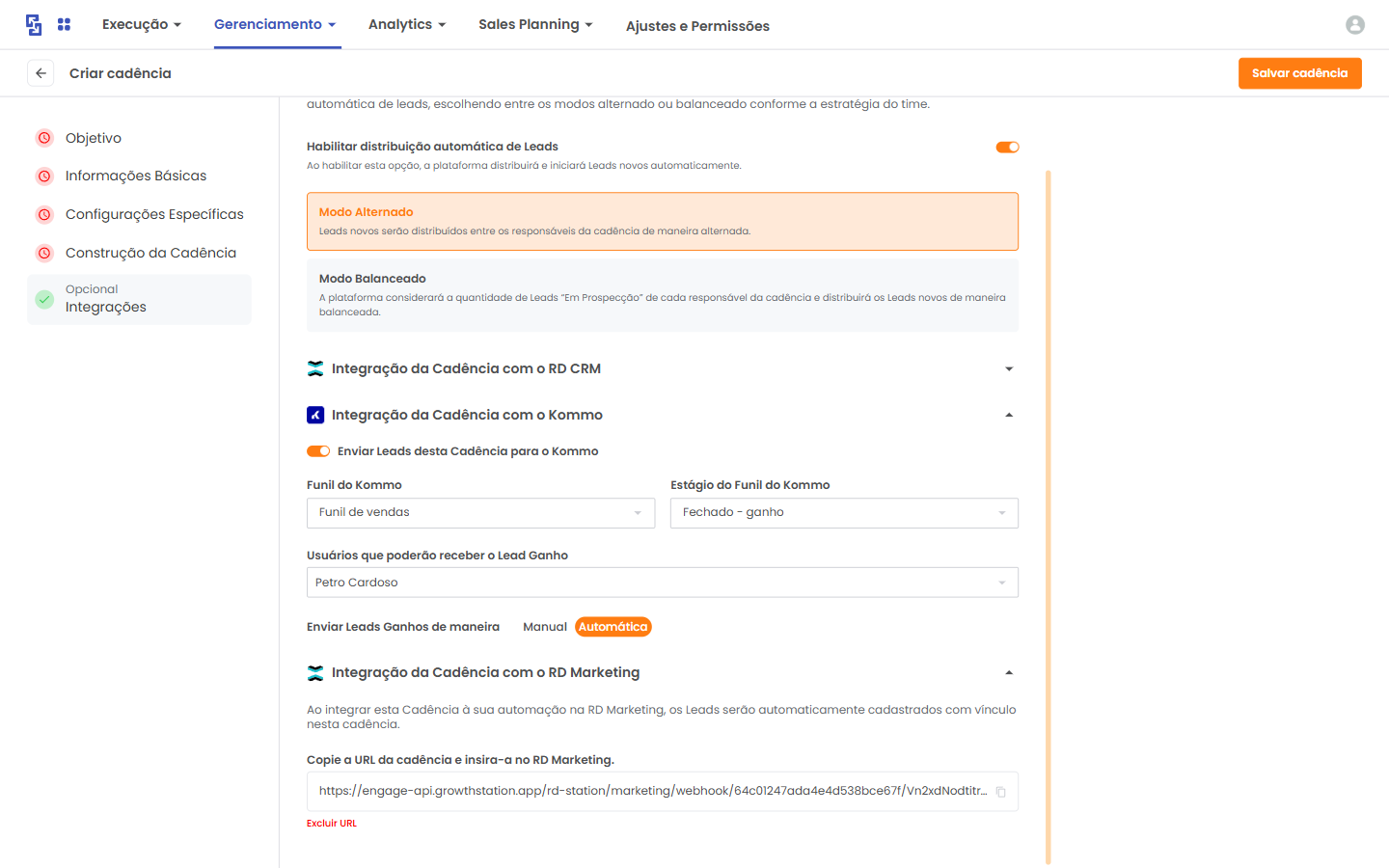
Dica prática
Se você estiver em dúvida, comece com Manual.
Depois que você validar o comportamento, troque para Automática.
Cuidado com Automática
Quando você seleciona Automática, o processo pode acontecer sem confirmação.
Revise bem o Funil do Kommo e o Estágio do Funil do Kommo antes de salvar.
Aqui você aprende a substituir o token quando ele expirar ou for trocado no Kommo.
Na prática, você precisa cancelar e depois conectar novamente.
Cancele a integração atual
Na tela Integração com Kommo, clique no link vermelho Cancelar integração.
Ele fica perto do status Integrado.
Confirme no modal
No pop-up, clique em Cancelar Integração para confirmar.
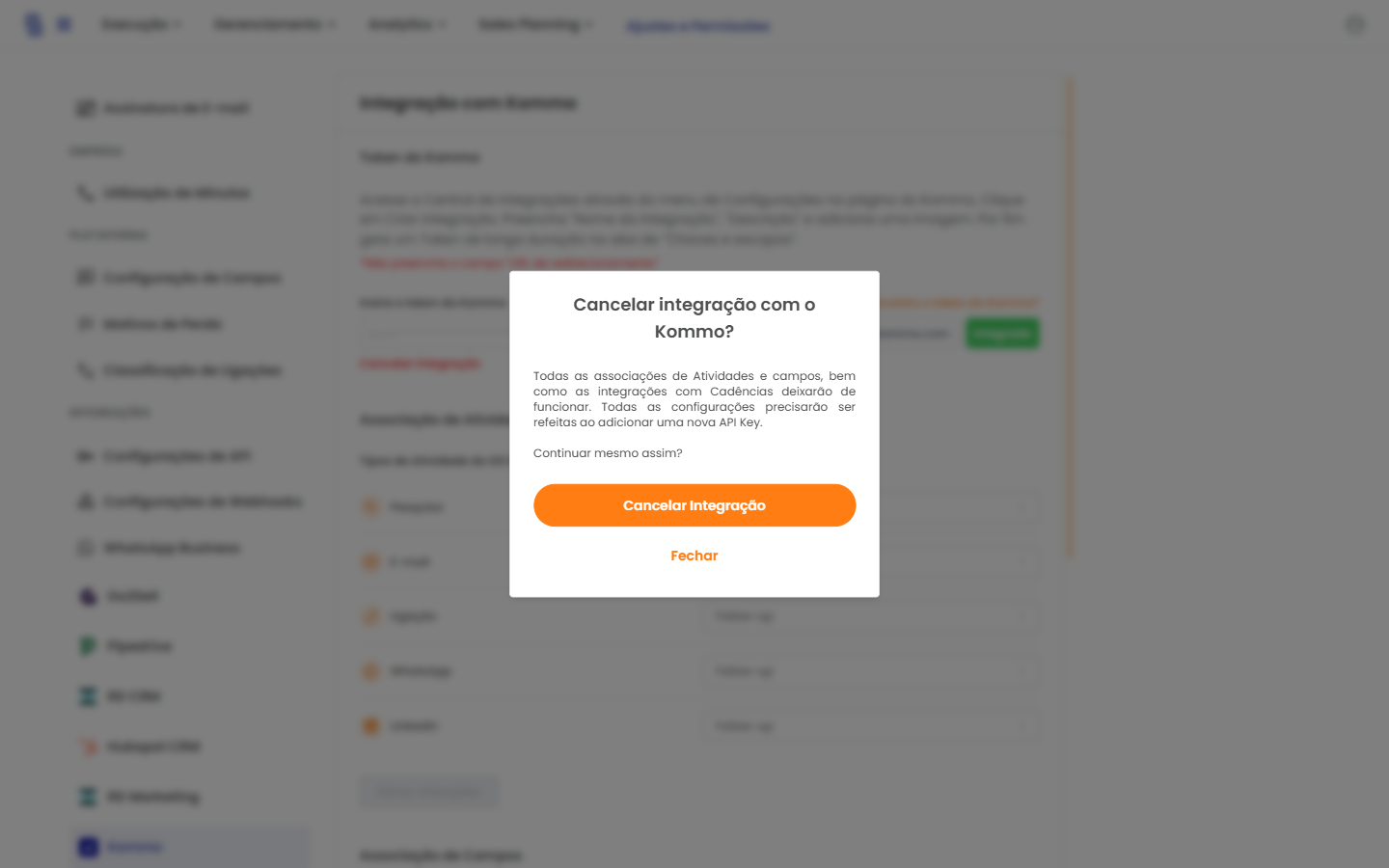
Conecte novamente com o novo token
Volte ao formulário e preencha o novo Token e o Subdomínio (Sem https://).
Depois clique em Conectar.
Dica prática
Depois de reconectar, revise Associação de Atividades e Associação de Campos.
Se algo voltar para Não Associar, refaça os mapeamentos e salve.
Aqui você desliga totalmente a integração.
Isso é útil se você trocou de CRM, mudou de conta no Kommo ou quer reconfigurar do zero.
Atenção: impacto alto
Ao cancelar, as associações de Atividades, Campos e integrações em Cadências deixam de funcionar.
Você pode precisar configurar tudo novamente ao reconectar.
Clique em Cancelar integração
Na tela de Integração com Kommo, clique no link vermelho Cancelar integração.
Confirme a ação
No modal, clique no botão laranja Cancelar Integração.
Se você desistir, clique em Fechar.
Dica prática
Antes de cancelar, anote (ou tire prints) dos seus mapeamentos.
Isso facilita refazer a configuração depois.
Onde eu encontro o subdomínio do Kommo?
Normalmente ele está no endereço do seu Kommo no navegador.
Exemplo: se você acessa https://minhaempresa.kommo.com, o subdomínio é minhaempresa.
Por que o seletor 'Campo do Kommo' fica cinza?
Isso costuma acontecer quando a Seção do Kommo ainda está como Não Associar.
Primeiro escolha Lead, Contato ou Empresa.
Depois selecione o Campo do Kommo.
Eu mudei um mapeamento, mas nada mudou no Kommo. O que pode ser?
Verifique se você clicou em Salvar Alterações.
Se o botão estiver cinza, pode ser que nenhuma mudança tenha sido aplicada.
Tente mudar um seletor e salvar novamente.
O que acontece se eu cancelar a integração?
A integração é desligada e as associações deixam de funcionar.
Ao conectar novamente, você pode precisar refazer as configurações de Associação de Atividades, Associação de Campos e as integrações nas Cadências.
Ainda precisa de ajuda?
Se você continuar com dúvidas, abra uma solicitação para o time:
Central de Solicitações
Sua opinião importa
Este guia resolveu sua dúvida?
Leva poucos segundos e ajuda a manter a KB realmente útil.
Como realizar a integração do CRM Pipedrive com o GS Engage?
Conecte o Pipedrive ao GS Engage, associe atividades e campos, ative cadências integradas e gerencie a chave de API.
Como integrar o GS Engage ao RD Station CRM?
Conecte o GS Engage ao RD Station CRM para enviar automaticamente leads ganhos como oportunidades no funil de vendas.